Google TV безплатно на мобилни устройства: Практическо ръководство
Съобщения
Google TV безплатно на мобилни устройства е реалност, която променя начина, по който консумирате стрийминг съдържаниеАко искате да се наслаждавате на филми, сериали и телевизионни предавания, без да харчите за множество абонаменти, това решение предлага жизнеспособна и практична алтернатива на вашето Android устройство.
Възможността да използвате Google TV безплатно на мобилния си телефон отваря врати за по-достъпно и интегрирано развлекателно изживяване с екосистемата на Google В това ръководство ще откриете как да конфигурирате, оптимизирате и да се възползвате максимално от тази платформа на мобилното си устройство, в допълнение към реалните предимства, които предоставя във вашата рутина.
Съобщения
Какво е Google TV и как работи на мобилни устройства
Google TV е интерфейсна платформа, разработена от Google, която трансформира начина, по който имате достъп до стрийминг съдържание на множество устройства, На мобилни устройства работи като интелигентен агрегатор, който обединява стрийминг приложения, безплатно съдържание и персонализирани препоръки на едно място, За разлика от необходимостта да отваряте няколко приложения, за да търсите какво да гледате, Google TV централизира всичко това в проста и интуитивна навигация.
Когато инсталирате Google TV безплатно на мобилни устройства, платформата автоматично разпознава всички стрийминг услуги, които вече имате, и ги интегрира в едно табло за управление Виждате препоръки въз основа на историята на гледане, можете да търсите заглавия в множество услуги наведнъж и лесно да откривате ново съдържание Платформата предлага и достъп до безплатни канали с реклама, разширявайки възможностите си без допълнителни разходи.
Съобщения
Как да изтеглите и инсталирате Google TV на вашия мобилен телефон
Първата стъпка, за да започнете да използвате Google TV безплатно на мобилни устройства, е да се уверите, че вашето устройство с Android е актуално и има най-новата версия на операционната система Достъп до настройките на устройството ви, отидете в секцията за актуализиране на системата и проверете за налични актуализации Актуализирано устройство гарантира по-добра съвместимост и производителност на платформата.
 Google телевизия
Класификация:
^^^^^^^^^^^^^^^^^^^^^^^^^^^^^^^^^^^^^^^^^^^^^^^^^^^^^^^^^^^^^^^“”
4.09
Възрастова класификация:
Класификация 16 години
Автор:
Google LLC
Платформа:
Android
Цена:
Безплатно
▶Изтегляне в Google Play
Google телевизия
Класификация:
^^^^^^^^^^^^^^^^^^^^^^^^^^^^^^^^^^^^^^^^^^^^^^^^^^^^^^^^^^^^^^^“”
4.09
Възрастова класификация:
Класификация 16 години
Автор:
Google LLC
Платформа:
Android
Цена:
Безплатно
▶Изтегляне в Google Play
За да инсталирате Google TV, отворете Google Play Store на мобилния си телефон и въведете “Google TV” в лентата за търсене, Потърсете официалното приложение, разработено от Google, идентифицирайте го по иконата на марката и докоснете “Инсталиране” Изтеглянето е безплатно и отнема няколко минути в зависимост от скоростта на вашата интернет връзка След инсталирането докоснете “Отвори”, за да стартирате приложението за първи път.
Когато отворите Google TV за първи път, ще бъдете подканени да влезете с профила си в Google Това влизане е от съществено значение, защото синхронизира вашите предпочитания, хронология на гледане и друга информация между устройстватаАко нямате профил в Google, създайте такъв безплатно на официалния уебсайт на Google След като влезете, платформата ще започне да зарежда вашите персонализирани препоръки и да интегрира услугите за стрийминг, които вече използвате.
Настройване на Google TV за максимално удобство
След като инсталирате Google TV безплатно на мобилен телефон, отделете няколко минути, за да конфигурирате платформата според вашите предпочитания Достъп до настройките на приложението, като докоснете иконата на зъбно колело и проучете опции като език, качество на видеото и предпочитания за препоръки, Това първоначално персонализиране спестява време по-късно, тъй като приложението ще представи съдържание, което е по-съобразено с вашите интереси.
Добавете услугите си за стрийминг, като свържете профилите си с Google TV, Ако вече имате абонаменти на платформи като Netflix, Amazon Prime Video, Disney+ или други услуги, свържете ги в приложението Това позволява на Google TV да обедини цялото налично съдържание във вашите абонаменти и да препоръчва кръстосано между тях, За да добавите тези услуги, потърсете секцията “Приложения” или “Услуги” в настройките на Google TV и следвайте стъпка по стъпка за всяка платформа.
Настройте също известия, за да не пропускате нови издания на любимото си съдържание Можете да активирате предупреждения за това, когато се пускат нови епизоди от сериали, които следвате, или когато филмите на любимите ви режисьори достигнат наличните платформи Персонализирайте нивото на известията, така че да получавате подходяща информация, без да бъдете обезпокоявани от прекомерни сигнали.
Достъп до безплатно съдържание и безплатни канали
Едно от най-големите предимства на използването на Google TV безплатно на мобилни устройства е достъпът до безплатно съдържание с реклама Платформата предлага интеграция с различни канали и приложения, които правят достъпни филми, сериали и телевизионни предавания напълно безплатно, при условие че приемате да гледате някои реклами Приложения като Pluto TV, Tubi и други подобни са интегрирани с Google TV, улеснявайки достъпа без разходи.
За да изследвате безплатно съдържание, отидете до секцията “Търсене” или “Откриване” в Google TV и потърсете иконата или индикацията за безплатно съдържание Много платформи предлагат изненадващо разнообразие от класически филми, независими сериали и документални филми без разходи Практическият резултат е, че можете да гледате десетки часове съдържание, без да харчите нито стотинка, просто заобикаляйки няколко реклами по време на гледане.
Организирайте любимите си канали за бърз достъп Google TV ви позволява да персонализирате списък с “Моите канали” с услугите, които използвате най-често Поставете в горната част на списъка приложенията, до които често имате достъп, за да стигнете до тях само с едно докосване Тази организация значително подобрява потребителското изживяване и намалява времето, което прекарвате в търсене на съдържание.
Практически предимства от използването на Google TV на мобилни устройства
Използването на Google TV безплатно на мобилни устройства осигурява конкретни предимства в ежедневното ви забавление Спестявате време, като разполагате с всички опции за съдържание на едно място, без да се налага да отваряте няколко приложения, за да сравните какво предлага всяка услугаЕдинното търсене ви позволява да търсите конкретно заглавие и веднага да видите на кои платформи е достъпно, показвайки дали е безплатно или изисква абонамент.
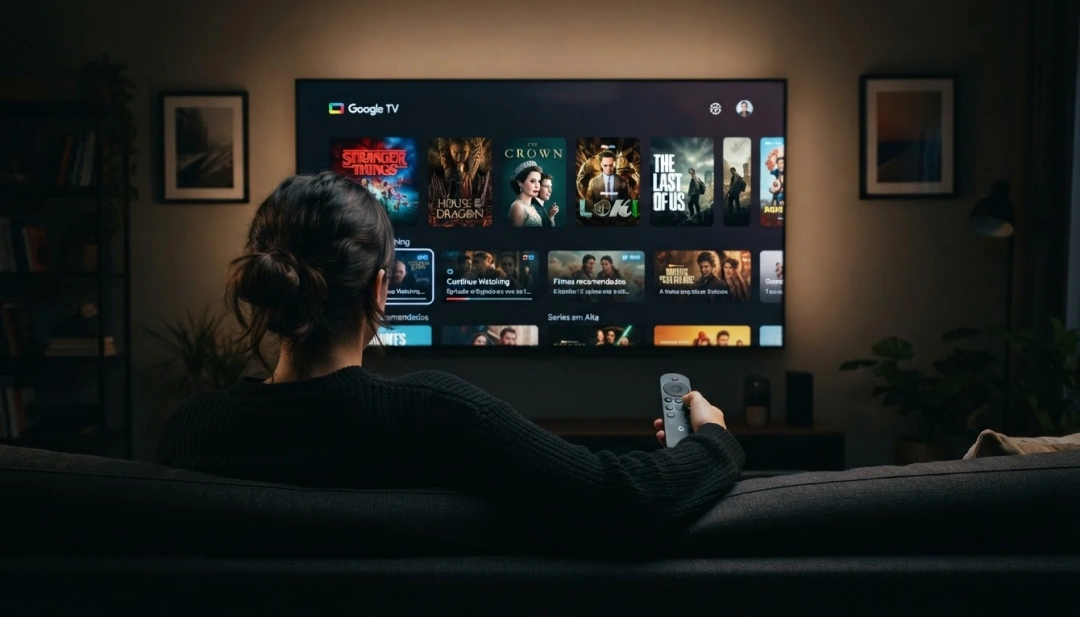
Персонализираното изживяване с препоръки е друг осезаем резултат от използването на Google TV. Алгоритъмът на платформата се учи от поведението ви при гледане и продължава да предлага съдържание, което все повече съответства на вашите вкусове. Откривате сериали и филми, които вероятно никога не бихте срещнали, когато ръчно разглеждате отделни приложения, разширявайки излагането ви на подходящо съдържание.
Синхронизирането между устройствата предлага практическо удобство, което оказва влияние върху вашата рутина. Ако започнете да гледате сериен епизод на телефона си по време на почивка на работа, тогава можете да възобновите точно в същия момент, когато се приберете у дома и отворите Google TV по телевизията. Тази приемственост елиминира разочарованието от необходимостта да погледнете отново там, където сте спрели, и подобрява плавността на вашето стрийминг изживяване.
Друго съществено предимство е централизираният контрол на акаунти и данни Вместо да управлявате пароли и настройки в множество приложения, вие поддържате всичко организирано в рамките на интерфейса на Google TV, Ако трябва да влезете отново или да промените предпочитанията, го правите веднъж в основното приложение и промените се отразяват във всички интеграцииТова опростено управление спестява разочарование и време.
Съвети за оптимизиране на вашето Google TV изживяване
За да извлечете максимума от безплатния Google TV на мобилни устройства, поддържайте приложението си актуално всеки път Редовните актуализации носят нови функции, подобрения в производителността и корекции на грешки, които гарантират по-плавно изживяване, Активирайте автоматичните актуализации на настройките на Google Play Store или ръчно проверявайте за актуализации на Google TV на всеки две седмици.
Почиствайте кеша на приложението си периодично, за да поддържате оптимална производителност Ако забележите, че Google TV е бавен или се срива, отидете на настройките на телефона си, потърсете “Приложения”, изберете Google TV и докоснете “Съхранение”, след което “Изчистване на кеша” Това действие премахва временните данни, без да засяга персонализираните ви настройки или хронологията на гледане.
Използвайте плейлисти, за да организирате съдържание, което искате да гледате по-късно Google TV ви позволява да създавате списъци, наречени “Моят списък” или подобни, където можете да добавяте филми, сериали и програми, които искате да видите в бъдеще Тази функционалност ви предпазва от забравяне на интересни заглавия и улеснява достъпа, когато имате време за гледане Преглеждайте тези списъци редовно, за да поддържате съдържанието подходящо и актуално.
Настройте настройките за качество на видеото, за да отговарят на вашата интернет връзка, Ако се свържете през бърз Wi-Fi, задайте го на най-доброто налично качество, Ако използвате мобилни данни, помислете за намаляване на качеството, за да запазите интернет франчайзаGoogle TV обикновено предлага адаптивни опции за качество, които автоматично се настройват според скоростта на връзката ви, но можете също да зададете ръчни предпочитания.
Отстраняване на неизправности: Решаване на често срещани проблеми
Ако Google TV не зарежда съдържание или има грешка при синхронизиране с вашите акаунти, първата стъпка е да проверите интернет връзката си Отворете мобилния си браузър и опитайте да получите достъп до известен уебсайт, за да потвърдите, че имате активна връзка, Ако интернет работи, опитайте се да излезете от Google TV и да влезете отново, тъй като понякога сесията се поврежда и ново влизане решава проблема.
Ако приложението продължава да изпитва грешки след повторно влизане, извършете рестартиране на телефона си Изключването и включването на устройството решава много проблеми с връзката и синхронизацията по прост начин След рестартиране отворете отново Google TV и проверете дали проблемът е решен Това основно действие решава приблизително 70% от техническите проблеми в мобилните приложения.
Ако качеството на видеото е твърде ниско или аудиото не е синхронизирано, проверете отново конфигурираното качество и скорост на вашата интернет връзка Използвайте приложение за тестване на скоростта, за да потвърдите, че връзката ви отговаря на минималните изисквания на Google TV, който обикновено изисква 2,5 Mbps за HD и 5 Mbps за 4 K, Ако скоростта ви е под тази, помислете за използване на Wi-Fi по-близо до рутера или се свържете с вашия интернет доставчик.
Когато проблемът е, че определени стрийминг канали не се показват интегрирани с Google TV дори след свързване на акаунта, потърсете в екстрите или настройките на приложението опцията “Reconnect Services” или “Add Apps” Някои платформи изискват изрично разрешение за споделяне на информация с Google TV, Ако опцията не се появи автоматично, потърсете настройките на конкретното стрийминг приложение, за да разрешите интеграция с Google TV.
Google TV на мобилни устройства предлага удобен и достъпен начин за организиране на дигиталното ви забавление, централизирайки всичките ви източници на съдържание в единен интуитивен интерфейс, който научава вашите предпочитания и адаптира препоръките с течение на времето, Следвайки указанията в това ръководство, ще настроите платформата правилно, ще откриете качествено безплатно съдържание и ще оптимизирате стрийминг изживяването на вашето устройство, трансформирайки начина, по който консумирате визуално забавление.