Как да настроите 5 G на мобилен телефон: Практическо ръководство
Съобщения
Настройването на 5 G на телефона ви изглежда сложно, но всъщност е доста по-просто, отколкото си мислитеЩе ви покажем как да активирате тази технология и да избегнете най-често срещаните грешки, които пречат да работи правилно.
Много хора се отказват да използват 5 G, защото правят фишове в първоначалния процес, като например да не проверяват наличното покритие или да оставят Wi-Fi активиран по време на настройкатаВ това практическо ръководство ще научите не само как да настроите 5 G на мобилния си телефон, но и знаете грешките, които повечето правят и как да ги избегнете определено.
Съобщения
Защо трябва да настроите 5 G на мобилния си телефон?
5 G е петото поколение мобилна технология и предлага скорости много по-високи от 4 G, с намалена латентност и по-стабилна връзка Можете да изтегляте филми за секунди, да провеждате видео разговори без заключване и да играете онлайн без това досадно забавяне, което компрометира вашето изживяване Технологията също така консумира по-малко батерия, когато е правилно конфигурирана, удължавайки продължителността на вашето устройство през деня.
Освен това настройването на 5 G на мобилно устройство отваря врати за нови възможности: можете да работите дистанционно по-ефективно, да имате достъп до висококачествено стрийминг съдържание и да използвате по-тежки приложения без притеснения, Въпреки това е изключително важно да направите тази настройка правилно, за да се насладите на всички тези предимства, без да се сблъсквате с периодични проблеми с връзката или прекомерна консумация на данни.
Съобщения
Проверка на 5 G покритието във вашия регион: Първата стъпка, която никой не прави
Преди всяка конфигурация трябва да потвърдите, че има 5 G покритие на разположение във вашия район, Много потребители пропускат тази стъпка и след това се оплакват, че 5 G не работи, когато всъщност операторът все още не е разположил мрежата във вашия квартал или град, Можете да проверите покритието директно на уебсайта на вашия оператор (Live, Clear, TIM или Hi), като използвате пощенския код на вашето местожителство или работно място.
 Само сила LTE (4 G/5 G)
Класификация:
”’Мисля, че е.
4.58
Възрастова класификация:
Безплатна класификация
Автор:
Xsquare Studio
Платформа:
Android
Цена:
Безплатно
▶Изтегляне в Google Play
Само сила LTE (4 G/5 G)
Класификация:
”’Мисля, че е.
4.58
Възрастова класификация:
Безплатна класификация
Автор:
Xsquare Studio
Платформа:
Android
Цена:
Безплатно
▶Изтегляне в Google Play
Важно е също да се отбележи, че някои региони имат частично покритие: може да имате 5 G на определени улици, а не на други, Направете тест, преди да започнете каквато и да е разширена конфигурация, като ходите малко и гледате дали символът 5 G се появява в лентата на състоянието на мобилния ви телефон, Ако покритието не съществува, всяка конфигурация ще бъде безполезна, тогава това е критична грешка, която много хора правят.
Стъпка по стъпка: Как да настроите 5 G на Android
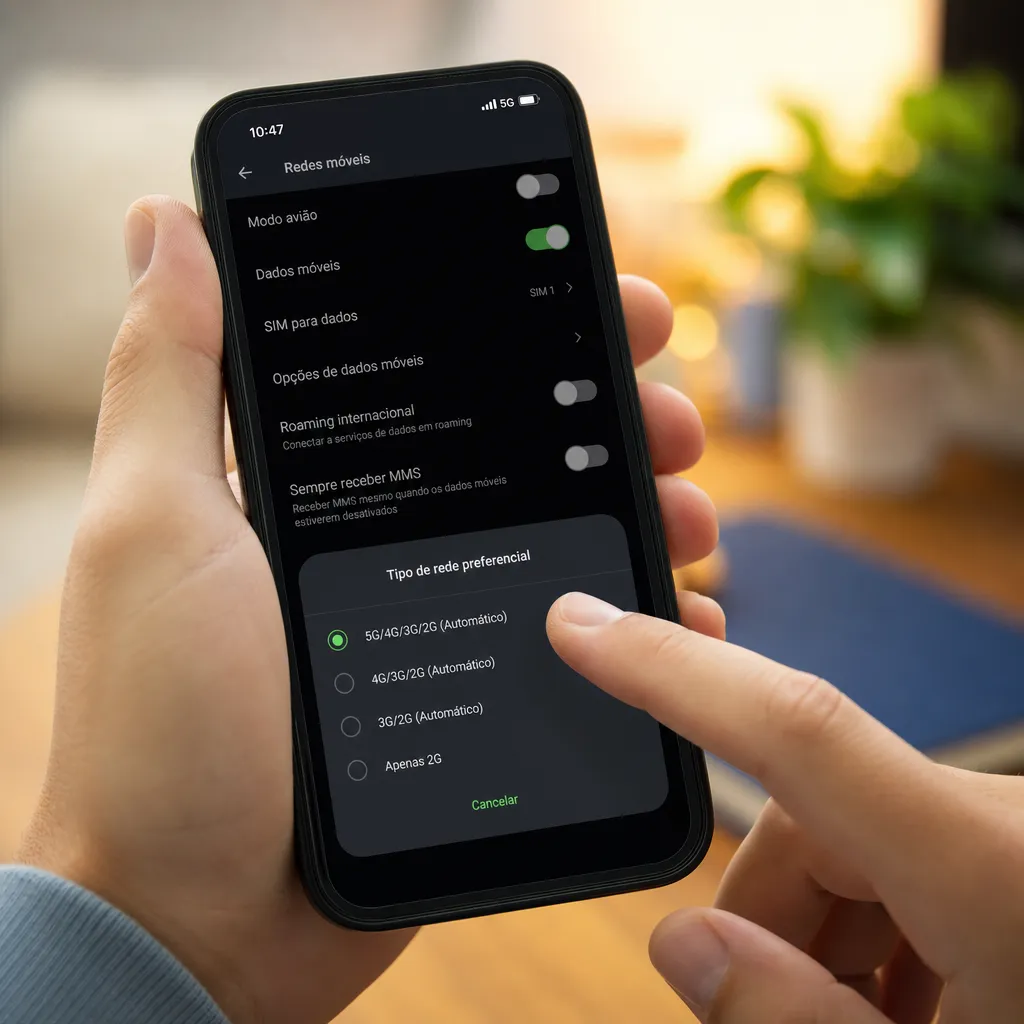
Ако използвате Android, процесът е лесен и отнема няколко минути Отворете настройките на телефона си, потърсете “Връзки” или “Безжична и мрежова връзка” (името може да варира според производителя) и докоснете “Мобилни мрежи” или “Мрежов оператор” В рамките на този раздел ще видите опцията “Предпочитан тип мрежа” или “Мрежов режим”, където трябва да изберете “5 G/LTE/3 G/2 G” или подобна опция.
Редът на избор е важен: когато поставяте 5 G на първо място, вие инструктирате устройството да търси основно 5 G мрежата Ако конфигурацията позволява, изберете “5 G (Препоръчително)” или “само 5 G”, ако искате да използвате тази технология изключително, След като запазите промените, мобилният ви телефон ще започне да търси 5 G кули автоматично и ще видите иконата 5 G да се показва в лентата на състоянието, когато сте в покрита зона.
Настройка на 5 G на iPhone: Малко по-различен процес
Потребителите на IPhone имат малко по-различен, но също толкова прост път Отидете на Настройки, след това на Клетъчни данни и потърсете “Опции за клетъчни данни” или “Настройки за мобилни данни” Ще видите опцията “Глас и данни”, където трябва да изберете “5 G Automatic”, “5 G Enabled” или “5 G+” в зависимост от вашия модел iPhone и версията на iOS инсталиран.
Уникална характеристика на iPhone е, че можете да активирате режим “5 G Automatic”, който позволява на устройството интелигентно да превключва между 5 G и 4 G според нуждите, спестявайки батерия, когато не използвате интензивни данни, След като направите този избор, потвърдете промените и изчакайте телефонът да се свърже отново с мрежата, Ако иконата 5 G не се появи веднага, изчакайте няколко секунди или се опитайте да деактивирате и активирате Airplane Mode, за да наложите повторно свързване.
Приложения за настройка на 5 G: Полезни инструменти и кога да ги използвате
Има няколко приложения, налични в магазините за приложения, които могат да ви помогнат да оптимизирате 5 G конфигурацията си и да наблюдавате качеството на връзката си Тези приложения ви позволяват да преглеждате подробна информация за мрежата, към която сте свързани, като скорост на изтегляне, качване, латентност и сила на сигнала Някои от тях са безплатни и предлагат основна функционалност, докато други таксуват абонамент за разширени функции.
Важният момент е да разберете, че приложението за конфигуриране на 5 G не прави магия: то само улеснява достъпа до собствените настройки на мобилния ви телефон, до които вече бихте могли да получите достъп ръчно Тези приложения са особено полезни, когато искате да правите тестове за скорост редовно или да наблюдавате дали вашият оператор предлага обещаното 5 G качество, Въпреки това избягвайте съмнителни приложения или от неизвестни източници, тъй като някои могат да компрометират сигурността на вашето устройство.
Често срещани грешки при конфигуриране на 5 G: Знайте какво да избягвате
Една от най-честите грешки е оставянето на Wi-Fi активиран, докато се опитвате да настроите 5 G. Вашият телефон винаги дава приоритет на Wi-Fi, когато е включен, така че дори и да настроите 5 G перфектно, устройството ви ще продължи да използва Wi-Fi, ако е свързано към мрежа Изключете Wi-Fi по време на първоначалните тестове, за да се уверите, че телефонът ви действително използва 5 G мрежата на оператора.
Друга критична грешка е не актуализиране на софтуера на мобилния си телефон, Остарели операционни системи може да не разпознават правилно 5 G настройките, или дори да представят грешки, които пречат на активирането на технологията Винаги дръжте вашия Android или iOS в най-новата налична версия, тъй като производителите постоянно пускат специфични корекции за поддръжка на 5 G, Намирате тази опция в Настройки > За Телефон > Системни актуализации (Android) или Настройки > Общи > Актуализация на софтуера (iPhone).
Много хора също правят грешката да очакват 5 G автоматично да се активира, без да правят никакви настройки, Въпреки че някои телефони и оператори ще активират 5 G по подразбиране, това не винаги е така, особено при по-старите модели или когато сменяте операторите, Трябва активно да проверите настройките и да потвърдите, че 5 G е активиран в мрежовите опции на вашето устройство.
Трета грешка, която често наблюдаваме, е да игнорираме консумацията на батерията, свързана с 5 G. Технологията, особено когато е в режим “само 5 G”, консумира повече енергия от 4 G, тъй като сигналът изисква повече обработка на устройството Ако не конфигурирате правилно или не сте подготвени да зареждате мобилния си телефон по-често, може да се окажете деактивиращи 5 G преждевременно и да загубите предимствата, Решението е да използвате “5 G Automatic” или “5 G резервен режим за 4 G”, който балансира производителността и автономността на батерията.
Оптимизиране на вашата 5 G връзка след първоначална настройка
След като настроите 5 G на мобилния си телефон, можете да направите някои корекции, за да оптимизирате допълнително изживяването, Потърсете настройките “Режим на пестене на енергия” или “Режим на батерия” и се уверете, че 5 G остава включен в този режим или автоматично се деактивира Някои потребители предпочитат да деактивират 5 G, когато включат пестене на енергия, за да удължат батерията, докато други запазват и двете за максимална производителност.
Също така помислете за активиране на “5 G Preference”, ако телефонът ви предлага тази опция, която инструктира устройството ви да се свързва с 5 G, когато е налично, Тази настройка ви пречи да превключвате между 5 G и 4 G постоянно, което причинява нестабилност на връзкатаАко забележите, че 5 G връзката е твърде слаба на определени места, можете да се върнете към ръчната настройка и да изберете “5 G/4 G” вместо “5 G Only”, което позволява на телефона да превключва според нуждите.
Периодичното рестартиране на телефона също помага да поддържате 5 G връзката стабилна, особено ако сте оставили устройството включено за няколко дни, Простото рестартиране изчиства кеш паметта и принуждава телефона да се свърже отново с мрежата, като често разрешава периодични проблеми с връзката, които възникват естествено при продължителна употреба.
Тестване на вашата 5 G връзка: Как да потвърдите, че всичко работи
За да потвърдите, че вашият 5 G е настроен правилно, направете тест за скорост с помощта на уеб браузър или специализирано тестово приложение, налично в магазина за приложения на телефона ви, Трябва да очаквате скорости на изтегляне над 100 Mbps при нормални условия, лесно достигащи 500 Mbps или повече в райони с добро 5 G покритие, Ако числата са много по-ниски, може да сте свързани към 4 G по погрешка или може да има проблеми с локалната инфраструктура.
Също така имайте предвид латентност, която е времето за реакция на мрежата: с 5 G очаквайте латентност между 10 и 50 милисекунди, докато 4 G обикновено седи на 50 до 100 милисекунди Ниската латентност е особено важна, ако играете онлайн или използвате приложения в реално време Тествайте в различни часове на деня и местоположения, тъй като качеството на 5 G сигнала може да варира значително в зависимост от времето и плътността на използване във вашия регион.
Ако продължите да имате проблеми след извършването на всички тези тестове и настройки, следващата стъпка е да се свържете с вашия оператор, за да потвърдите дали има технически проблеми във вашия район или ако телефонът ви се нуждае от специални корекции за съвместимост, Някои оператори предлагат техническа поддръжка чрез чат или собствено приложение, където можете да докладвате ситуацията и да получите персонализирани насоки.
Поддържане на вашата 5 G конфигурация безопасна и ефективна
След като настроите 5 G на мобилния си телефон, защитете връзката си с помощта на виртуална частна мрежа (VPN), ако ще имате достъп до чувствителни данни публично.5 G е модерна технология, но все още е обект на същите рискове за сигурността като всяка интернет връзка. VPN криптира трафика ви, като не позволява на някой близък да прихване данните ви, докато използвате 5 G в кафенета или летища.
Редовно проверявайте кои приложения имат право да използват мобилни данни, особено в 5 G, където потреблението може да бъде по-бързо Отидете в Настройки > Приложения > Разрешения (или еквивалентни) и прегледайте кои програми използват данни Някои приложения може да консумират данни във фонов режим, без да го осъзнавате, което увеличава както потреблението на данни, така и разходите за батерията Премахнете ненужните разрешения и запазете активирани само онези приложения, които наистина се нуждаят от достъп до мрежата.
И накрая, помислете за използването на собствената функционалност за наблюдение на данни на мобилния си телефон, за да проследите колко консумирате месечно с 5 G. Android предлага тази информация в Настройки > Използване на данни, докато iPhone я предлага в Настройки > Клетъчни данни Много оператори също предлагат свои собствени приложения за наблюдение на потреблението в реално време, което ви позволява да не надхвърляте плана си за данни.