মোবাইলে গুগল টিভি ফ্রি: ব্যবহারিক গাইড
ঘোষণা
মোবাইলে বিনামূল্যে Google TV হল একটি বাস্তবতা যা আপনার স্ট্রিমিং বিষয়বস্তু ব্যবহার করার উপায় পরিবর্তন করে৷ আপনি যদি একাধিক সাবস্ক্রিপশন খরচ না করে সিনেমা, সিরিজ এবং টিভি শো উপভোগ করতে চান তবে এই সমাধানটি আপনার Android ডিভাইসের একটি কার্যকর এবং ব্যবহারিক বিকল্প অফার করে৷।
আপনার মোবাইলে বিনামূল্যে Google TV ব্যবহার করার ক্ষমতা Google ইকোসিস্টেমের সাথে আরও অ্যাক্সেসযোগ্য এবং সমন্বিত বিনোদন অভিজ্ঞতার দ্বার উন্মুক্ত করে৷ এই নির্দেশিকায়, আপনি আবিষ্কার করবেন কীভাবে আপনার মোবাইল ডিভাইসে এই প্ল্যাটফর্মটি কনফিগার, অপ্টিমাইজ এবং সর্বাধিক ব্যবহার করতে হয়, এটি আপনার রুটিনে প্রদান করে প্রকৃত সুবিধা ছাড়াও।
ঘোষণা
গুগল টিভি কি এবং এটি মোবাইলে কিভাবে কাজ করে
Google TV হল Google দ্বারা তৈরি একটি ইন্টারফেস প্ল্যাটফর্ম যা একাধিক ডিভাইসে আপনার স্ট্রিমিং সামগ্রী অ্যাক্সেস করার উপায়কে রূপান্তরিত করে। মোবাইলে, এটি একটি স্মার্ট অ্যাগ্রিগেটর হিসেবে কাজ করে যা স্ট্রিমিং অ্যাপ্লিকেশন, বিনামূল্যের সামগ্রী এবং ব্যক্তিগতকৃত সুপারিশগুলিকে এক জায়গায় একত্রিত করে। কী দেখতে হবে তা অনুসন্ধান করার জন্য বেশ কয়েকটি অ্যাপ্লিকেশন খোলার বিপরীতে, Google TV এই সমস্তকে একটি সহজ এবং স্বজ্ঞাত নেভিগেশনে কেন্দ্রীভূত করে।
আপনি যখন মোবাইলে বিনামূল্যে Google TV ইনস্টল করেন, তখন প্ল্যাটফর্মটি স্বয়ংক্রিয়ভাবে আপনার ইতিমধ্যেই থাকা সমস্ত স্ট্রিমিং পরিষেবাগুলিকে স্বীকৃতি দেয় এবং সেগুলিকে একটি একক ড্যাশবোর্ডে সংহত করে৷ আপনি আপনার দেখার ইতিহাসের উপর ভিত্তি করে সুপারিশগুলি দেখতে পান, আপনি একসাথে একাধিক পরিষেবাতে শিরোনাম অনুসন্ধান করতে পারেন এবং সহজেই নতুন সামগ্রী আবিষ্কার করতে পারেন৷ প্ল্যাটফর্মটি বিজ্ঞাপন সহ বিনামূল্যের চ্যানেলগুলিতে অ্যাক্সেসও অফার করে, কোনও অতিরিক্ত খরচ ছাড়াই আপনার বিকল্পগুলিকে প্রসারিত করে৷।
ঘোষণা
কিভাবে আপনার মোবাইল ফোনে Google TV ডাউনলোড এবং ইনস্টল করবেন
মোবাইলে বিনামূল্যে Google TV ব্যবহার শুরু করার প্রথম ধাপ হল আপনার Android ডিভাইস আপ টু ডেট এবং অপারেটিং সিস্টেমের সর্বশেষ সংস্করণ রয়েছে তা নিশ্চিত করা। আপনার ডিভাইস সেটিংস অ্যাক্সেস করুন, সিস্টেম আপডেট বিভাগে যান এবং উপলব্ধ আপডেটগুলি পরীক্ষা করুন৷ একটি আপডেট করা ডিভাইস প্ল্যাটফর্মের আরও ভাল সামঞ্জস্য এবং কর্মক্ষমতা নিশ্চিত করে।
 গুগল টিভি
শ্রেণীবিভাগ:
^^^^^^^^^^^^^^^^^^^^^^^^^^^^^^^^^^^^^^^^^^^^^^^^^^^^^^^^^^^^^^^^^^^^^^^^^^^^^^^^^^^^^^^^^^^^^^^^^^^^^^^^^^^^^^^^^^^^^^^^^^^^^^^^^^^^^^^^^^^^^^^^^^^^^^^^^^^^^”’
4.09
বয়স শ্রেণীবিভাগ:
শ্রেণীবিভাগ 16 বছর
লেখক:
গুগল এলএলসি
প্ল্যাটফর্ম:
অ্যান্ড্রয়েড
মূল্য:
বিনামূল্যে
undylগুগল প্লেতে ডাউনলোড করুন
গুগল টিভি
শ্রেণীবিভাগ:
^^^^^^^^^^^^^^^^^^^^^^^^^^^^^^^^^^^^^^^^^^^^^^^^^^^^^^^^^^^^^^^^^^^^^^^^^^^^^^^^^^^^^^^^^^^^^^^^^^^^^^^^^^^^^^^^^^^^^^^^^^^^^^^^^^^^^^^^^^^^^^^^^^^^^^^^^^^^^”’
4.09
বয়স শ্রেণীবিভাগ:
শ্রেণীবিভাগ 16 বছর
লেখক:
গুগল এলএলসি
প্ল্যাটফর্ম:
অ্যান্ড্রয়েড
মূল্য:
বিনামূল্যে
undylগুগল প্লেতে ডাউনলোড করুন
গুগল টিভি ইনস্টল করতে, আপনার মোবাইলে গুগল প্লে স্টোর খুলুন এবং অনুসন্ধান বারে “গুগল টিভি” টাইপ করুন। Google দ্বারা বিকাশিত অফিসিয়াল অ্যাপ্লিকেশনটির জন্য অনুসন্ধান করুন, ব্র্যান্ড আইকন দ্বারা এটি সনাক্ত করুন এবং “ইনস্টল করুন” এ আলতো চাপুন। ডাউনলোডটি বিনামূল্যে এবং আপনার ইন্টারনেট সংযোগের গতির উপর নির্ভর করে কয়েক মিনিট সময় নেয়। ইনস্টলেশনের পরে, প্রথমবার অ্যাপ্লিকেশনটি চালু করতে “খোলা” এ আলতো চাপুন৷।
আপনি যখন প্রথম Google TV খুলবেন, তখন আপনাকে আপনার Google অ্যাকাউন্ট দিয়ে লগ ইন করতে বলা হবে। এই লগইনটি অপরিহার্য কারণ এটি ডিভাইসগুলির মধ্যে আপনার পছন্দ, ইতিহাস এবং অন্যান্য তথ্য দেখার সিঙ্ক করে৷ আপনার যদি Google অ্যাকাউন্ট না থাকে তবে অফিসিয়াল Google ওয়েবসাইটে বিনামূল্যে একটি তৈরি করুন৷ লগ ইন করার পরে, প্ল্যাটফর্মটি আপনার ব্যক্তিগতকৃত সুপারিশগুলি লোড করা শুরু করবে এবং আপনি ইতিমধ্যে ব্যবহার করা স্ট্রিমিং পরিষেবাগুলিকে একীভূত করবে৷।
সর্বোচ্চ সুবিধার জন্য Google TV সেট আপ করা হচ্ছে
মোবাইলে বিনামূল্যে Google TV ইনস্টল করার পর, আপনার পছন্দ অনুযায়ী প্ল্যাটফর্ম কনফিগার করতে কয়েক মিনিট সময় নিন। গিয়ার আইকনে ট্যাপ করে অ্যাপ্লিকেশন সেটিংস অ্যাক্সেস করুন এবং ভাষা, ভিডিওর গুণমান এবং সুপারিশ পছন্দগুলির মতো বিকল্পগুলি অন্বেষণ করুন৷ এই প্রাথমিক কাস্টমাইজেশন পরে সময় বাঁচায়, কারণ অ্যাপ্লিকেশনটি আপনার আগ্রহের সাথে আরও সংযুক্ত সামগ্রী উপস্থাপন করবে।
আপনার অ্যাকাউন্টগুলিকে Google TV-তে সংযুক্ত করে আপনার স্ট্রিমিং পরিষেবাগুলি যোগ করুন৷ আপনার যদি ইতিমধ্যেই Netflix, Amazon Prime Video, Disney+ বা অন্যান্য পরিষেবার মতো প্ল্যাটফর্মে সাবস্ক্রিপশন থাকে, তাহলে সেগুলিকে অ্যাপে সংযুক্ত করুন৷ এটি Google TV কে আপনার সাবস্ক্রিপশনে উপলব্ধ সমস্ত সামগ্রী একত্রিত করতে এবং তাদের মধ্যে ক্রস-সুপারিশ করতে দেয়৷ এই পরিষেবাগুলি যোগ করতে, আপনার Google TV সেটিংসে “Apps” বা “পরিষেবা” বিভাগটি সন্ধান করুন এবং প্রতিটি প্ল্যাটফর্মের জন্য ধাপে ধাপে অনুসরণ করুন৷।
এছাড়াও বিজ্ঞপ্তিগুলি সেট আপ করুন যাতে আপনি আপনার প্রিয় সামগ্রীর নতুন প্রকাশগুলি মিস না করেন৷ আপনার অনুসরণ করা সিরিজের নতুন পর্বগুলি কখন মুক্তি পায় বা যখন আপনার প্রিয় পরিচালকদের চলচ্চিত্রগুলি উপলব্ধ প্ল্যাটফর্মগুলিতে পৌঁছায় তখন আপনি সতর্কতাগুলি সক্রিয় করতে পারেন৷ বিজ্ঞপ্তির স্তর কাস্টমাইজ করুন যাতে আপনি অতিরিক্ত সতর্কতা দ্বারা বিরক্ত না হয়ে প্রাসঙ্গিক তথ্য পান।
বিনামূল্যে সামগ্রী এবং বিনামূল্যে চ্যানেল অ্যাক্সেস করা
মোবাইলে বিনামূল্যে Google TV ব্যবহার করার সবচেয়ে বড় সুবিধা হল বিজ্ঞাপন সহ বিনামূল্যের সামগ্রীতে অ্যাক্সেস। প্ল্যাটফর্মটি বিভিন্ন চ্যানেল এবং অ্যাপ্লিকেশনগুলির সাথে একীকরণের প্রস্তাব দেয় যা সিনেমা, সিরিজ এবং টিভি শোগুলি সম্পূর্ণ বিনামূল্যে উপলব্ধ করে, যদি আপনি কিছু বিজ্ঞাপন দেখতে গ্রহণ করেন। প্লুটো টিভি, টিউবি এবং অন্যান্য অনুরূপ অ্যাপগুলি Google টিভির সাথে একীভূত, বিনা খরচে অ্যাক্সেসের সুবিধা দেয়৷।
বিনামূল্যের বিষয়বস্তু অন্বেষণ করতে, Google TV-তে “অনুসন্ধান” বা “আবিষ্কার” বিভাগে নেভিগেট করুন এবং বিনামূল্যের সামগ্রীর আইকন বা ইঙ্গিত সন্ধান করুন৷ অনেক প্ল্যাটফর্ম বিনা খরচে আশ্চর্যজনক বিভিন্ন ধরণের ক্লাসিক চলচ্চিত্র, স্বাধীন সিরিজ এবং তথ্যচিত্র অফার করে৷ ব্যবহারিক ফলাফল হল যে আপনি একটি পয়সা খরচ না করে কয়েক ডজন ঘন্টার সামগ্রী দেখতে পারেন, দেখার সময় কয়েকটি বিজ্ঞাপন স্কার্ট করে৷।
দ্রুত অ্যাক্সেসের জন্য আপনার প্রিয় চ্যানেলগুলি সংগঠিত করুন। Google TV আপনাকে “আমার চ্যানেল” এর একটি তালিকা কাস্টমাইজ করার অনুমতি দেয় আপনি যে পরিষেবাগুলি সবচেয়ে বেশি ব্যবহার করেন তার সাথে। শুধুমাত্র একটি ট্যাপে পৌঁছানোর জন্য আপনি যে অ্যাপ্লিকেশনগুলি ঘন ঘন অ্যাক্সেস করেন তা তালিকার শীর্ষে রাখুন৷ এই সংস্থাটি ব্যবহারকারীর অভিজ্ঞতাকে উল্লেখযোগ্যভাবে উন্নত করে এবং সামগ্রী অনুসন্ধানে আপনার ব্যয় করা সময়কে হ্রাস করে৷।
মোবাইলে গুগল টিভি ব্যবহারের ব্যবহারিক সুবিধা
মোবাইলে বিনামূল্যে Google TV ব্যবহার করা আপনার দৈনন্দিন বিনোদনে সুনির্দিষ্ট সুবিধা প্রদান করে। প্রতিটি পরিষেবা কী অফার করে তা তুলনা করার জন্য একাধিক অ্যাপ্লিকেশন না খুলেই আপনি এক জায়গায় সমস্ত বিষয়বস্তুর বিকল্প রেখে সময় বাঁচান৷ ইউনিফাইড অনুসন্ধান আপনাকে একটি নির্দিষ্ট শিরোনাম অনুসন্ধান করতে এবং অবিলম্বে এটি কোন প্ল্যাটফর্মে উপলব্ধ তা দেখতে দেয়, এটি বিনামূল্যে কিনা তা দেখায় অথবা সদস্যতা প্রয়োজন।
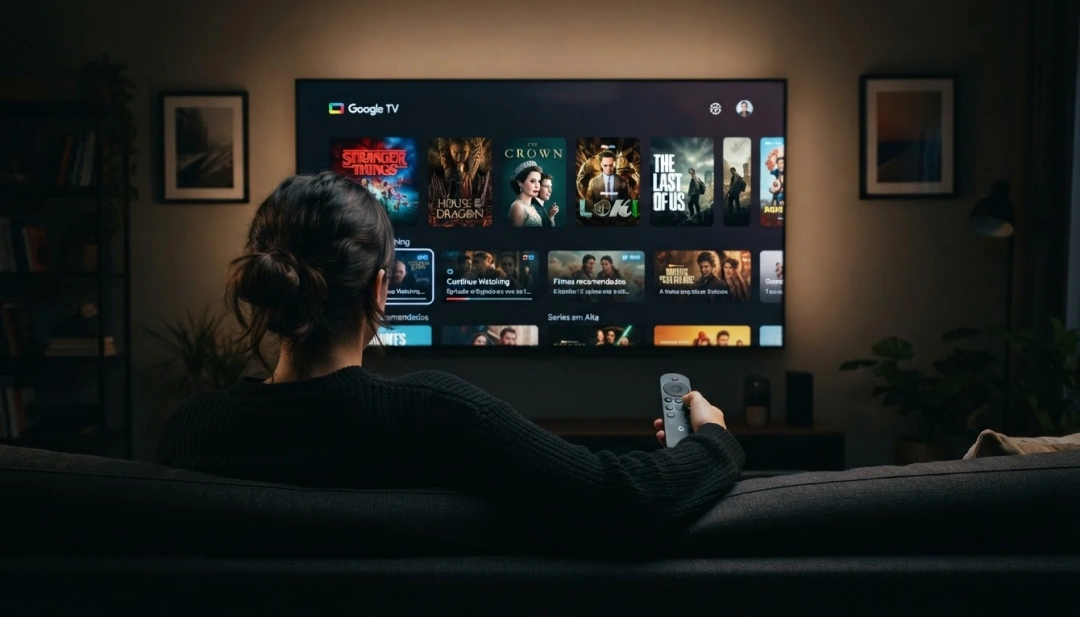
ব্যক্তিগতকৃত সুপারিশ অভিজ্ঞতা হল Google TV ব্যবহার করার আরেকটি বাস্তব ফলাফল। প্ল্যাটফর্ম অ্যালগরিদম আপনার দেখার আচরণ থেকে শেখে এবং আপনার রুচির সাথে ক্রমবর্ধমানভাবে সারিবদ্ধ বিষয়বস্তুর পরামর্শ দেয়। আপনি এমন সিরিজ এবং চলচ্চিত্রগুলি আবিষ্কার করেন যেগুলি আপনি ম্যানুয়ালি পৃথক অ্যাপ ব্রাউজ করার সময়, প্রাসঙ্গিক সামগ্রীতে আপনার এক্সপোজারকে প্রসারিত করার সময় সম্ভবত কখনও সম্মুখীন হননি।
ডিভাইসগুলির মধ্যে সিঙ্ক করা ব্যবহারিক সুবিধা দেয় যা আপনার রুটিনকে প্রভাবিত করে। আপনি যদি কর্মক্ষেত্রে বিরতির সময় আপনার ফোনে একটি সিরিয়াল পর্ব দেখা শুরু করেন, তাহলে আপনি যখন বাড়িতে ফিরে আসবেন এবং টেলিভিশনে Google TV খুলবেন ঠিক একই সময়ে আবার শুরু করতে পারবেন। এই ধারাবাহিকতা আপনি যেখান থেকে ছেড়েছিলেন তা আবার দেখার হতাশা দূর করে এবং আপনার স্ট্রিমিং অভিজ্ঞতার সাবলীলতা উন্নত করে।
আরেকটি উল্লেখযোগ্য সুবিধা হল অ্যাকাউন্ট এবং ডেটার কেন্দ্রীভূত নিয়ন্ত্রণ। একাধিক অ্যাপ জুড়ে পাসওয়ার্ড এবং সেটিংস পরিচালনা করার পরিবর্তে, আপনি Google TV ইন্টারফেসের মধ্যে সবকিছু সংগঠিত রাখেন। আপনার যদি আবার লগ ইন করতে বা পছন্দগুলি পরিবর্তন করতে হয়, আপনি এটি প্রধান অ্যাপে একবার করেন এবং পরিবর্তনগুলি সমস্ত ইন্টিগ্রেশনে প্রতিফলিত হয়৷ এই সরলীকৃত ব্যবস্থাপনা হতাশা এবং সময় বাঁচায়৷।
আপনার Google TV অভিজ্ঞতা অপ্টিমাইজ করার টিপস
মোবাইলে বিনামূল্যে Google TV থেকে সর্বাধিক সুবিধা পেতে, প্রতিবার আপনার অ্যাপ আপ টু ডেট রাখুন। নিয়মিত আপডেটগুলি নতুন বৈশিষ্ট্য, কর্মক্ষমতা উন্নতি এবং বাগ সংশোধন নিয়ে আসে যা একটি মসৃণ অভিজ্ঞতা নিশ্চিত করে৷ Google Play Store সেটিংসে স্বয়ংক্রিয় আপডেটগুলি সক্ষম করুন বা প্রতি দুই সপ্তাহে Google TV আপডেটগুলি ম্যানুয়ালি পরীক্ষা করুন৷।
সর্বোত্তম কর্মক্ষমতা বজায় রাখতে পর্যায়ক্রমে আপনার অ্যাপ ক্যাশে পরিষ্কার করুন। আপনি যদি লক্ষ্য করেন যে Google TV ধীর বা ক্র্যাশ হচ্ছে, আপনার ফোন সেটিংসে যান, “অ্যাপস” অনুসন্ধান করুন, Google TV নির্বাচন করুন এবং “স্টোরেজ” এ আলতো চাপুন, তারপর “ক্যাশে সাফ করুন”। এই ক্রিয়াটি আপনার কাস্টম সেটিংস বা দেখার ইতিহাসকে প্রভাবিত না করেই অস্থায়ী ডেটা সরিয়ে দেয়৷।
আপনি পরে দেখতে চান এমন সামগ্রী সংগঠিত করতে প্লেলিস্ট ব্যবহার করুন। Google TV আপনাকে “আমার তালিকা” বা অনুরূপ তালিকা তৈরি করতে দেয়, যেখানে আপনি ভবিষ্যতে দেখতে চান এমন চলচ্চিত্র, সিরিজ এবং প্রোগ্রাম যোগ করতে পারেন। এই কার্যকারিতা আপনাকে আকর্ষণীয় শিরোনাম ভুলে যাওয়া থেকে বাধা দেয় এবং আপনার দেখার জন্য সময় থাকলে অ্যাক্সেস করা সহজ করে তোলে। বিষয়বস্তু প্রাসঙ্গিক এবং আপ টু ডেট রাখতে নিয়মিত এই তালিকাগুলি পর্যালোচনা করুন।
আপনার ইন্টারনেট সংযোগ অনুসারে ভিডিও মানের সেটিংস সামঞ্জস্য করুন। আপনি যদি দ্রুত Wi-Fi এর মাধ্যমে সংযোগ করেন তবে এটিকে সেরা উপলব্ধ মানের সাথে সেট করুন। আপনি যদি মোবাইল ডেটা ব্যবহার করেন, তাহলে ইন্টারনেট ফ্র্যাঞ্চাইজি সংরক্ষণ করতে গুণমান হ্রাস করার কথা বিবেচনা করুন৷ Google TV সাধারণত অভিযোজিত মানের বিকল্পগুলি অফার করে যা আপনার সংযোগের গতি অনুসারে স্বয়ংক্রিয়ভাবে সামঞ্জস্য করে, তবে আপনি ম্যানুয়াল পছন্দগুলিও সেট করতে পারেন৷।
সমস্যা সমাধান: সাধারণ সমস্যা সমাধান
যদি Google TV কন্টেন্ট লোড না করে বা আপনার অ্যাকাউন্টের সাথে সিঙ্ক করার সময় কোনো ত্রুটি থাকে, তাহলে প্রথম ধাপ হল আপনার ইন্টারনেট সংযোগ চেক করা। আপনার মোবাইল ব্রাউজার খুলুন এবং আপনার একটি সক্রিয় সংযোগ আছে তা নিশ্চিত করতে একটি পরিচিত ওয়েবসাইট অ্যাক্সেস করার চেষ্টা করুন। যদি ইন্টারনেট কাজ করে, Google TV থেকে লগ আউট করার চেষ্টা করুন এবং আবার লগ ইন করুন, কারণ কখনও কখনও সেশনটি নষ্ট হয়ে যায় এবং একটি নতুন লগইন সমস্যার সমাধান করে।
যদি অ্যাপটি আবার লগ ইন করার পরেও ত্রুটির সম্মুখীন হতে থাকে, তাহলে আপনার ফোন পুনরায় চালু করুন। ডিভাইসটি বন্ধ করা এবং চালু করা একটি সহজ উপায়ে অনেক সংযোগ এবং সিঙ্ক্রোনাইজেশন সমস্যার সমাধান করে। পুনরায় চালু করার পরে, আবার Google TV খুলুন এবং সমস্যাটি সমাধান করা হয়েছে কিনা তা পরীক্ষা করুন। এই মৌলিক ক্রিয়াটি মোবাইল অ্যাপ্লিকেশনের প্রায় 70% প্রযুক্তিগত সমস্যার সমাধান করে।
যদি ভিডিওর গুণমান খুব কম হয় বা অডিও সিঙ্কের বাইরে থাকে, তাহলে আপনার ইন্টারনেট সংযোগের কনফিগার করা গুণমান এবং গতি দুবার চেক করুন। আপনার সংযোগটি Google TV-এর ন্যূনতম প্রয়োজনীয়তা পূরণ করে তা নিশ্চিত করতে একটি গতি পরীক্ষা অ্যাপ ব্যবহার করুন, যা সাধারণত HD-এর জন্য 2.5 Mbps এবং 4K-এর জন্য 5 Mbps চায়৷ আপনার গতি যদি তার কম হয়, তাহলে রাউটারের কাছাকাছি Wi-Fi ব্যবহার করার কথা বিবেচনা করুন বা আপনার ইন্টারনেট প্রদানকারীর সাথে যোগাযোগ করুন৷।
যখন সমস্যা হয় যে নির্দিষ্ট স্ট্রিমিং চ্যানেলগুলি অ্যাকাউন্ট সংযোগ করার পরেও Google TV-এর সাথে একীভূত দেখায় না, তখন “পরিষেবাগুলি পুনরায় সংযোগ করুন” বা “অ্যাপস যোগ করুন” বিকল্পের জন্য অতিরিক্ত বা অ্যাপ্লিকেশন সেটিংস দেখুন। কিছু প্ল্যাটফর্মের Google TV-এর সাথে তথ্য শেয়ার করার জন্য সুস্পষ্ট অনুমোদনের প্রয়োজন হয়। বিকল্পটি স্বয়ংক্রিয়ভাবে প্রদর্শিত না হলে, Google TV-এর সাথে একীকরণ অনুমোদন করতে নির্দিষ্ট স্ট্রিমিং অ্যাপ্লিকেশনের সেটিংস সন্ধান করুন।
মোবাইলে Google TV আপনার ডিজিটাল বিনোদন সংগঠিত করার জন্য একটি সুবিধাজনক এবং সাশ্রয়ী উপায় অফার করে, আপনার সমস্ত বিষয়বস্তুর উত্সকে একটি একক স্বজ্ঞাত ইন্টারফেসে কেন্দ্রীভূত করে যা আপনার পছন্দগুলি শিখে এবং সময়ের সাথে সাথে সুপারিশগুলিকে অভিযোজিত করে৷ এই গাইডের নির্দেশিকা অনুসরণ করে, আপনি সঠিকভাবে প্ল্যাটফর্ম সেট আপ করবেন, মানসম্পন্ন বিনামূল্যের সামগ্রী আবিষ্কার করবেন এবং আপনার ডিভাইসে স্ট্রিমিং অভিজ্ঞতা অপ্টিমাইজ করবেন, আপনার ভিজ্যুয়াল বিনোদন গ্রহণের উপায়কে রূপান্তরিত করবেন।