Google TV Besplatan na mobilnom: Praktični vodič
Anúncios
Google TV besplatan na mobilnom je stvarnost koja mijenja način na koji konzumirate streaming sadržaj.Ako želite uživati u filmovima, serijama i TV emisijama bez trošenja na više pretplata, ovo rješenje nudi održivu i praktičnu alternativu vašem Android uređaju.
Mogućnost besplatnog korištenja Google TV-a na mobilnom telefonu otvara vrata pristupačnijem I integriranijem iskustvu zabave s Google ekosistemom.U ovom vodiču ćete otkriti kako konfigurirati, optimizirati I maksimalno iskoristiti ovu platformu na vašem mobilnom uređaju, pored stvarnih prednosti koje pruža u vašoj rutini.
Anúncios
Šta je Google TV I kako radi na Mobile
Google TV je platforma interfejsa koju je razvio Google koja transformiše način na koji pristupate streaming sadržaju na više uređaja. Na mobilnom telefonu radi kao pametni agregator koji okuplja streaming aplikacije, besplatan sadržaj i personalizirane preporuke na jednom mjestu. Za razliku od toga da morate otvoriti nekoliko aplikacija za pretraživanje šta treba gledati, Google TV sve ovo centralizira u jednostavnoj i intuitivnoj navigaciji.
Kada instalirate Google TV besplatno na mobilnom telefonu, platforma automatski prepoznaje sve streaming usluge koje već imate i integriše ih u jednu kontrolnu tablu. Vidite preporuke zasnovane na vašoj istoriji gledanja, možete tražiti naslove na više usluga odjednom i otkriti novi sadržaj lako. Platforma također nudi pristup besplatnim kanalima s oglašavanjem, proširujući vaše opcije bez dodatnih troškova.
Anúncios
Kako preuzeti I instalirati Google TV na svoj mobilni telefon
Prvi korak za početak korištenja Google TV-a besplatno na mobilnom je osigurati da vaš Android uređaj bude ažurn i da ima najnoviju verziju operativnog sistema. Pristup postavkama vašeg uređaja, idite na odjeljak za ažuriranje sistema i provjerite dostupna ažuriranja. Ažurirani uređaj osigurava bolju kompatibilnost i performanse platforme.
 Google TV
Klasifikacija:
^^^^^^^^^^^^^^^^^^^^^^^^^^^^^^^^”
4.09
Klasifikacija starosti:
Klasifikacija 16 godina
Autor:
Google LLC
Platforma:
Android
Cijena:
Slobodan
ΜPreuzmite na Google Play
Google TV
Klasifikacija:
^^^^^^^^^^^^^^^^^^^^^^^^^^^^^^^^”
4.09
Klasifikacija starosti:
Klasifikacija 16 godina
Autor:
Google LLC
Platforma:
Android
Cijena:
Slobodan
ΜPreuzmite na Google Play
Za instaliranje Google TV-a, otvorite Google Play Store na svom mobilnom I tip “Google TV” u traci za pretraživanje. Tražite zvaničnu aplikaciju koju je razvio Google, identificirajte je pomoću ikone brenda I dodirnite “Install”. Preuzimanje je besplatno I potrebno je nekoliko minuta u zavisnosti od brzine vaše internet konekcije. Nakon instalacije, dodirnite “Open” da po prvi put pokrenete aplikaciju.
Kada prvi put otvorite Google TV, bit ćete zamoljeni da se prijavite na svoj Google nalog. Ova prijava je neophodna jer sinhronizuje vaše preferencije, istoriju gledanja i druge informacije između uređaja.Ako nemate Google nalog, kreirajte ga besplatno na službenoj Google web stranici. Nakon prijave, platforma će početi učitavati vaše personalizirane preporuke i integrirati streaming usluge koje već koristite.
Postavljanje Google TV-a za Maximum Convenience
Nakon instaliranja Google TV-a besplatno na mobilnom telefonu, potrebno je nekoliko minuta da konfigurišete platformu prema vašim željama. Pristup postavkama aplikacije dodirivanjem ikone zupčanika i istraživanjem opcija kao što su jezik, kvalitet videa i preferencije preporuka. Ovo početno prilagođavanje štedi vrijeme kasnije, jer će aplikacija predstaviti sadržaj koji je usklađeniji s vašim interesima.
Dodajte svoje streaming usluge povezujući svoje račune na Google TV. Ako već imate pretplatu na platforme kao što su Netflix, Amazon Prime Video, Disney+ ili druge usluge, povežite ih u aplikaciju. Ovo omogućava Google TV-u da agregira sav dostupni sadržaj u vaše pretplate i unakrsnu preporuku između njih. Da dodate ove usluge, potražite odjeljak “Apps” ili “Services” u svojim Google TV postavkama i pratite korak po korak za svaku platformu.
Također postavite obavještenja kako ne biste propustili nova izdanja svog omiljenog sadržaja. Možete aktivirati upozorenja kada se objave nove epizode serija koje pratite ili kada filmovi vaših omiljenih reditelja stignu do dostupnih platformi. Prilagodite nivo obavještenja tako da primate relevantne informacije bez uznemiravanja pretjeranim upozorenjima.
Pristup besplatnom sadržaju i besplatnim kanalima
Jedna od najvećih prednosti korištenja Google TV-a besplatno na mobilnom je pristup besplatnom sadržaju uz oglašavanje. Platforma nudi integraciju s različitim kanalima i aplikacijama koje dostupne filmove, serije i TV emisije čine potpuno besplatnim, pod uslovom da prihvatite gledanje nekih oglasa. Aplikacije poput Pluto TV, Tubi i druge slične su integrirane s Google TV-om, olakšavajući pristup bez troškova.
Da biste istražili besplatni sadržaj, idite do odjeljka “Search” ili “Discover” na Google TV-u i potražite ikonu ili indikaciju besplatnog sadržaja. Mnoge platforme nude iznenađujući izbor klasičnih filmova, nezavisnih serija i dokumentarnih filmova bez ikakvih troškova. Praktičan rezultat je da možete gledati desetine sati sadržaja bez trošenja penija, samo zaobilazeći nekoliko reklama tokom gledanja.
Organizujte svoje omiljene kanale za brzi pristup. Google TV vam omogućava da prilagodite listu “Mojih kanala” sa uslugama koje najviše koristite. Stavite na vrh liste aplikacije kojima često pristupate da ih stignete samo jednim dodirom. Ova organizacija značajno poboljšava korisničko iskustvo i smanjuje vrijeme koje provodite tražeći sadržaj.
Praktične prednosti korištenja Google TV-a na Mobile-u
Korištenje Google TV-a besplatno na mobilnom uređaju pruža konkretne prednosti u vašoj svakodnevnoj zabavi. Uštedite vrijeme tako što imate sve opcije sadržaja na jednom mjestu, bez potrebe za otvaranjem više aplikacija kako biste uporedili ono što svaka usluga nudi.Ujedinjena pretraga vam omogućava da tražite određeni naslov i odmah pogledajte na kojim platformama je dostupan, pokazujući da li je besplatan ili zahtijeva pretplatu.
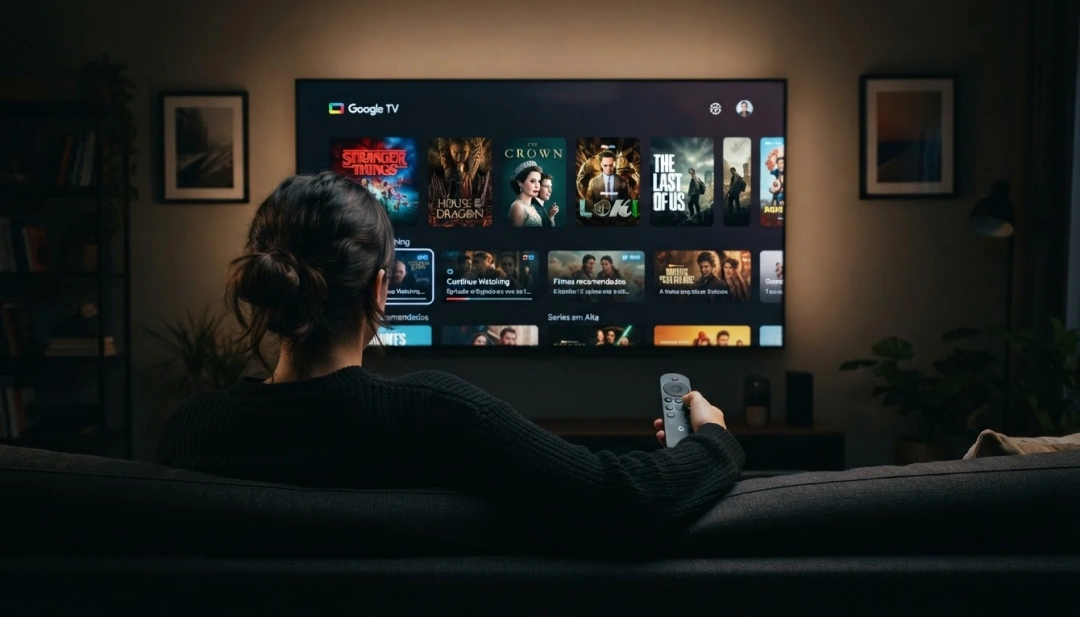
Iskustvo personalizirane preporuke je još jedan opipljiv rezultat korištenja Google TV-a. Algoritam platforme uči iz vašeg ponašanja gledanja i nastavlja da predlaže sadržaj koji je sve usklađeniji s vašim ukusima. Otkrivate serije i filmove na koje vjerovatno nikada ne biste naišli kada ručno pregledavate pojedinačne aplikacije, proširujući svoju izloženost relevantnom sadržaju.
Sinhronizacija između uređaja nudi praktičnu pogodnost koja utiče na vašu rutinu. Ako počnete da gledate serijsku epizodu na svom telefonu tokom pauze na poslu, onda možete nastaviti u potpuno istom trenutku kada dođete kući i otvorite Google TV na televiziji. Ovaj kontinuitet eliminiše frustraciju zbog toga što morate ponovo gledati tamo gdje ste stali i poboljšava tečnost svog streaming iskustva.
Još jedna značajna prednost je centralizirana kontrola računa i podataka. Umjesto upravljanja lozinkama i postavkama u više aplikacija, sve održavate organiziranim unutar Google TV interfejsa. Ako se trebate prijaviti ili promijeniti preferencije, to radite jednom u glavnoj aplikaciji, a promjene se odražavaju u svim integracijama.Ovo pojednostavljeno upravljanje štedi frustraciju i vrijeme.
Savjeti za optimizaciju vašeg Google TV iskustva
Da biste maksimalno iskoristili besplatni Google TV na mobilnom telefonu, pratite svoju aplikaciju u toku svaki put. Redovna ažuriranja donose nove funkcije, poboljšanja performansi i ispravke grešaka koje osiguravaju glatkije iskustvo.Omogućite automatska ažuriranja postavki Google Play Store ili ručno provjerite ažuriranja Google TV-a svake dvije sedmice.
Periodično očistite svoju keš aplikaciju kako biste održali optimalne performanse. Ako primijetite da je Google TV spor ili da se ruši, idite na postavke telefona, potražite “Apps”, odaberite Google TV i dodirnite “Storage”, onda “Clear Cache”. Ova akcija uklanja privremene podatke bez uticaja na prilagođene postavke ili istoriju gledanja.
Koristite liste za reprodukciju za organizaciju sadržaja koji želite gledati kasnije. Google TV vam omogućava da kreirate liste pod nazivom “Moja lista” ili slične, gdje možete dodati filmove, serije i programe koje želite vidjeti u budućnosti. Ova funkcionalnost vas sprječava da zaboravite zanimljive naslove i olakšava pristup kada imate vremena na raspolaganju za gledanje. Redovno pregledajte ove liste kako biste sadržaj bili relevantni i ažurirani.
Prilagodite postavke kvaliteta videa kako bi odgovarale vašoj internet konekciji. Ako se povežete preko brzog Wi-Fi-ja, postavite ga na najbolji dostupni kvalitet. Ako koristite mobilne podatke, razmislite o smanjenju kvaliteta za uštedu internet franšize.Google TV obično nudi opcije adaptivnog kvaliteta koje se automatski prilagođavaju prema brzini vaše veze, ali možete postaviti i ručne preferencije.
Rješavanje problema: rješavanje zajedničkih problema
Ako Google TV ne učitava sadržaj ili ima grešku kada se sinhronizujete sa vašim nalozima, prvi korak je da provjerite svoju internet vezu. Otvorite svoj mobilni pretraživač i pokušajte pristupiti poznatoj web stranici kako biste potvrdili da imate aktivnu vezu. Ako internet radi, pokušajte se odjaviti na Google TV i ponovo prijaviti, jer ponekad sesija bude pokvarena i nova prijava rješava problem.
Ako aplikacija nastavi da doživljava greške nakon ponovnog prijavljivanja, izvrši ponovno pokretanje vašeg telefona. Isključivanje i na uređaju rješava mnoge probleme veze i sinhronizacije na jednostavan način. Nakon ponovnog pokretanja, ponovo otvorite Google TV i provjerite da li je problem riješen. Ova osnovna akcija rješava približno 70% tehničkih problema u mobilnim aplikacijama.
Ako je kvalitet videa prenizak ili audio ne sinhronizuje, provjerite konfigurirani kvalitet i brzinu vaše internetske veze. Koristite aplikaciju za testiranje brzine da potvrdite da vaša veza ispunjava minimalne zahtjeve Google TV-a, koji obično traži 2,5 Mbps za HD i 5 Mbps za 4K. Ako je vaša brzina ispod toga, razmislite o korištenju Wi-Fi bliže ruteru ili kontaktiranju vašeg internet provajdera.
Kada je problem što se određeni kanali za striming ne pojavljuju integrirani s Google TV-om čak ni nakon povezivanja računa, pogledajte dodatke ili postavke aplikacija za opciju “Reconnect Services” ili “Add Apps”. Neke platforme zahtijevaju eksplicitno odobrenje za dijeljenje informacija s Google TV-om. Ako se opcija ne pojavljuje automatski, potražite postavke određene aplikacije za striming kako biste odobrili integraciju s Google TV-om.
Google TV na mobilnom telefonu nudi zgodan i pristupačan način za organiziranje vaše digitalne zabave, centralizirajući sve izvore vašeg sadržaja u jedan intuitivni interfejs koji uči vaše preferencije i prilagođava preporuke tokom vremena. Slijedeći smjernice u ovom vodiču, pravilno ćete postaviti platformu, otkrijte kvalitet bez sadržaja i optimizirajte iskustvo striminga na svom uređaju, transformirajući način na koji konzumirate vizualnu zabavu.