Google TV zdarma na mobilu: Praktický průvodce
Oznámení
Google TV zdarma na mobilu je realita, která mění způsob, jakým konzumujete streamovaný obsah. Pokud si chcete užívat filmy, seriály a televizní pořady bez utrácení za více předplatných, nabízí toto řešení životaschopnou a praktickou alternativu k vašemu zařízení Android.
Možnost bezplatného používání Google TV na mobilu otevírá dveře přístupnějšímu a integrovanějšímu zábavnímu zážitku s ekosystémem Google. V této příručce zjistíte, jak nakonfigurovat, optimalizovat a maximálně využít tuto platformu na vašem mobilním zařízení, kromě skutečných výhod, které poskytuje ve vaší rutině.
Oznámení
Co je Google TV a jak funguje na mobilu
Google TV je platforma rozhraní vyvinutá společností Google, která transformuje způsob, jakým přistupujete ke streamovanému obsahu na více zařízeních Na mobilu funguje jako chytrý agregátor, který spojuje streamovací aplikace, bezplatný obsah a personalizovaná doporučení na jednom místě Na rozdíl od nutnosti otevřít několik aplikací pro vyhledávání toho, co sledovat, Google TV to vše centralizuje do jednoduché a intuitivní navigace.
Když si nainstalujete Google TV zdarma na mobil, platforma automaticky rozpozná všechny streamovací služby, které již máte, a integruje je do jediného řídicího panelu Vidíte doporučení na základě historie sledování, můžete vyhledávat tituly ve více službách najednou a snadno objevovat nový obsah Platforma také nabízí přístup k bezplatným kanálům s reklamou, čímž rozšiřuje vaše možnosti bez dalších nákladů.
Oznámení
Jak stáhnout a nainstalovat Google TV na svůj mobilní telefon
Prvním krokem, jak začít používat Google TV zdarma na mobilu, je zajistit, aby vaše zařízení Android bylo aktuální a mělo nejnovější verzi operačního systému. Získejte přístup k nastavení zařízení, přejděte do sekce aktualizace systému a zkontrolujte dostupné aktualizace Aktualizované zařízení zajišťuje lepší kompatibilitu a výkon platformy.
 Google TV
Klasifikace:
^^^^^^^^^^^^^^^^^^^^^^^^^”’
4.09
Klasifikace věku:
Klasifikace 16 let
Autor:
Google LLC
Platforma:
Android
Cena:
Volný
LEDStáhnout na Google Play
Google TV
Klasifikace:
^^^^^^^^^^^^^^^^^^^^^^^^^”’
4.09
Klasifikace věku:
Klasifikace 16 let
Autor:
Google LLC
Platforma:
Android
Cena:
Volný
LEDStáhnout na Google Play
Chcete-li nainstalovat Google TV, otevřete na svém mobilu Obchod Google Play a do vyhledávacího pole zadejte „Google TV“.Vyhledejte oficiální aplikaci vyvinutou společností Google, identifikujte ji podle ikony značky a klepněte na „Instalovat“.Stažení je zdarma a trvá několik minut v závislosti na rychlosti vašeho internetového připojení.Po instalaci klepněte na „Otevřít“ pro první spuštění aplikace.
Při prvním otevření Google TV budete vyzváni k přihlášení pomocí účtu Google Toto přihlášení je nezbytné, protože synchronizuje vaše preference, historii prohlížení a další informace mezi zařízeními Pokud nemáte účet Google, vytvořte si jej zdarma na oficiálních stránkách Google Po přihlášení začne platforma načítat vaše personalizovaná doporučení a integrovat streamovací služby, které již používáte.
Nastavení Google TV pro maximální pohodlí
Po instalaci Google TV zdarma na mobil, trvat několik minut konfigurovat platformu podle svých preferencí Přístup k nastavení aplikace klepnutím na ikonu ozubeného kola a prozkoumat možnosti, jako je jazyk, kvalita videa a doporučení předvolby Toto počáteční přizpůsobení šetří čas později, protože aplikace bude prezentovat obsah více sladěný s vašimi zájmy.
Přidejte své streamovací služby připojením účtů k Google TV Pokud již máte předplatné na platformách jako Netflix, Amazon Prime Video, Disney+ nebo jiných službách, připojte je v aplikaci To umožňuje Google TV agregovat veškerý dostupný obsah do vašich předplatných a křížově mezi nimi doporučovat Chcete-li přidat tyto služby, vyhledejte v nastaveních Google TV sekci „Aplikace“ nebo „Služby“ a postupujte krok za krokem pro každou platformu.
Nastavte si také upozornění, abyste nezmeškali nová vydání oblíbeného obsahu Můžete aktivovat upozornění na to, kdy jsou vydány nové epizody sledovaných seriálů nebo kdy se filmy vašich oblíbených režisérů dostanou na dostupné platformy Přizpůsobte si úroveň upozornění tak, abyste dostávali relevantní informace, aniž by vás rušilo nadměrné upozornění.
Přístup k bezplatnému obsahu a bezplatným kanálům
Jednou z největších výhod používání Google TV zdarma na mobilu je přístup k bezplatnému obsahu s reklamou Platforma nabízí integraci s různými kanály a aplikacemi, které zpřístupňují filmy, seriály a televizní pořady zcela zdarma, za předpokladu, že souhlasíte se sledováním některých reklam Aplikace jako Pluto TV, Tubi a další podobné jsou integrovány s Google TV, což usnadňuje přístup bez nákladů.
Chcete-li prozkoumat bezplatný obsah, přejděte do sekce „Hledat“ nebo „Objevovat“ na Google TV a hledejte ikonu nebo označení bezplatného obsahu. Mnoho platforem nabízí překvapivou rozmanitost klasických filmů, nezávislých seriálů a dokumentů zdarma. Praktickým výsledkem je, že můžete sledovat desítky hodin obsahu, aniž byste utratili cent, jen obejít několik reklam během sledování.
Uspořádejte si oblíbené kanály pro rychlý přístup. Google TV umožňuje přizpůsobit seznam „Mých kanálů“ se službami, které používáte nejvíce, Na začátek seznamu umístěte aplikace, ke kterým často přistupujete, abyste je dosáhli jediným klepnutím Tato organizace výrazně zlepšuje uživatelskou zkušenost a zkracuje čas, který strávíte hledáním obsahu.
Praktické výhody používání Google TV na mobilu
Používání Google TV zdarma na mobilu poskytuje konkrétní výhody ve vaší každodenní zábavě Šetříte čas tím, že máte všechny možnosti obsahu na jednom místě, aniž byste museli otevírat více aplikací, abyste mohli porovnávat, co každá služba nabízí Jednotné vyhledávání umožňuje vyhledat konkrétní titul a okamžitě zjistit, na jakých platformách je k dispozici, a ukázat, zda je zdarma nebo vyžaduje předplatné.
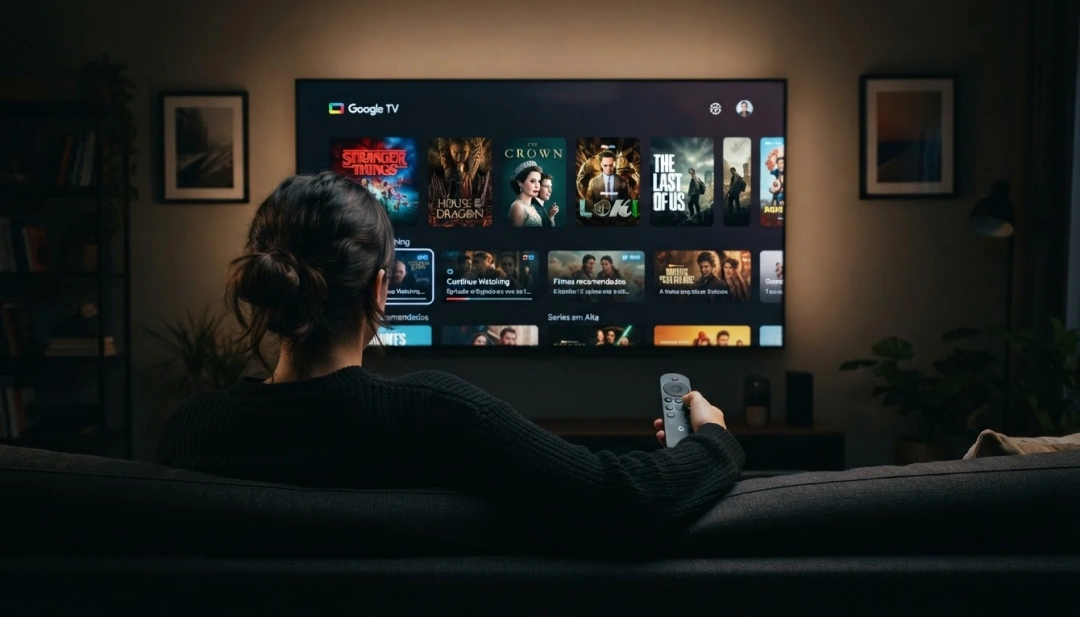
Personalizované doporučení je dalším hmatatelným výsledkem používání Google TV. Algoritmus platformy se učí z vašeho chování při sledování a dále navrhuje obsah stále více sladěný s vaším vkusem Objevíte seriály a filmy, se kterými byste se pravděpodobně nikdy nesetkali při ručním procházení jednotlivých aplikací, čímž se rozšíří vaše vystavení relevantnímu obsahu.
Synchronizace mezi zařízeními nabízí praktické pohodlí, které ovlivňuje vaši rutinu Pokud začnete sledovat sériovou epizodu v telefonu během přestávky v práci, pak můžete pokračovat přesně ve stejném bodě, když se dostanete domů a otevřete Google TV v televizi. Tato kontinuita eliminuje frustraci z toho, že se musíte znovu podívat, kde jste skončili, a zlepšuje plynulost vašeho streamování.
Další významnou výhodou je centralizované ovládání účtů a dat. Místo správy hesel a nastavení napříč více aplikacemi udržujete vše uspořádané v rámci rozhraní Google TV Pokud se potřebujete přihlásit zpět nebo změnit preference, uděláte to jednou v hlavní aplikaci a změny se projeví ve všech integracíchToto zjednodušené řízení ušetří frustraci a čas.
Tipy pro optimalizaci vašeho zážitku z Google TV
Chcete-li získat co nejvíce z bezplatné Google TV na mobilu, udržujte svou aplikaci vždy aktuální Pravidelné aktualizace přinášejí nové funkce, vylepšení výkonu a opravy chyb, které zajišťují plynulejší zážitek. Povolit automatické aktualizace nastavení Obchodu Google Play nebo ručně kontrolovat aktualizace Google TV každé dva týdny.
Pravidelně čistěte mezipaměť aplikací, abyste si udrželi optimální výkon Pokud si všimnete, že je Google TV pomalá nebo se zhroutí, přejděte do nastavení telefonu, vyhledejte „Aplikace“, vyberte Google TV a klepněte na „Úložiště“, poté „Vymazat mezipaměť“. Tato akce odstraní dočasná data, aniž by to ovlivnilo vaše vlastní nastavení nebo historii prohlížení.
Použijte seznamy skladeb k uspořádání obsahu, který chcete sledovat později, Google TV umožňuje vytvářet seznamy nazvané „Můj seznam“ nebo podobné, kam můžete přidávat filmy, seriály a programy, které chcete v budoucnu vidět Tato funkce vám zabrání zapomenout na zajímavé tituly a usnadňuje přístup, když máte čas na sledování Tyto seznamy pravidelně kontrolujte, abyste obsah udrželi relevantní a aktuální.
Upravte nastavení kvality videa tak, aby vyhovovalo vašemu připojení k internetu Pokud se připojujete přes rychlou Wi-Fi, nastavte ji na nejlepší dostupnou kvalitu Pokud používáte mobilní data, zvažte snížení kvality, abyste ušetřili internetovou franšízu. Google TV obvykle nabízí adaptivní možnosti kvality, které se automaticky upravují podle rychlosti vašeho připojení, ale můžete také nastavit manuální preference.
Řešení problémů: Řešení běžných problémů
Pokud Google TV nenačítá obsah nebo má chybu při synchronizaci s vašimi účty, prvním krokem je kontrola vašeho připojení k internetu Otevřete svůj mobilní prohlížeč a pokuste se o přístup na známou webovou stránku, abyste potvrdili, že máte aktivní připojení Pokud internet funguje, zkuste se odhlásit z Google TV a znovu se přihlásit, protože někdy dojde k poškození relace a problém vyřeší nové přihlášení.
Pokud se v aplikaci po opětovném přihlášení vyskytnou i nadále chyby, proveďte restart telefonu Vypnutí a zapnutí zařízení jednoduchým způsobem vyřeší mnoho problémů s připojením a synchronizací Po restartování znovu otevřete Google TV a zkontrolujte, zda byl problém vyřešen Tato základní akce řeší přibližně 70% technických problémů v mobilních aplikacích.
Pokud je kvalita videa příliš nízká nebo zvuk není synchronizován, dvakrát zkontrolujte nakonfigurovanou kvalitu a rychlost připojení k internetu Použijte aplikaci pro testování rychlosti, abyste potvrdili, že vaše připojení splňuje minimální požadavky Google TV, která obvykle požaduje 2,5 Mbps pro HD a 5 Mbps pro 4 K Pokud je vaše rychlost nižší než tato, zvažte použití Wi-Fi blíže k routeru nebo kontaktování poskytovatele internetu.
Když je problém v tom, že určité streamovací kanály se nezdají být integrované s Google TV ani po připojení účtu, podívejte se v doplňcích nebo nastavení aplikace na možnost „Opětovné připojení služeb“ nebo „Přidat aplikace“. Některé platformy vyžadují výslovné oprávnění ke sdílení informací s Google TV. Pokud se možnost nezobrazí automaticky, vyhledejte nastavení konkrétní streamovací aplikace pro autorizaci integrace s Google TV.
Google TV na mobilu nabízí pohodlný a cenově dostupný způsob, jak uspořádat digitální zábavu, centralizovat všechny zdroje obsahu do jediného intuitivního rozhraní, které se učí vašim preferencím a přizpůsobuje doporučení v průběhu času, Podle pokynů v této příručce správně nastavíte platformu, objevíte kvalitní bezplatný obsah a optimalizujete streamování na vašem zařízení, čímž změníte způsob, jakým konzumujete vizuální zábavu.