Google TV kostenlos auf Mobilgeräten: Praktischer Leitfaden
Anúncios
Google TV kostenlos auf Mobilgeräten ist eine Realität, die die Art und Weise verändert, wie Sie Streaming-Inhalte konsumieren. Wenn Sie Filme, Serien und Fernsehsendungen genießen möchten, ohne für mehrere Abonnements auszugeben, bietet diese Lösung eine praktikable und praktische Alternative zu Ihrem Android-Gerät.
Die Möglichkeit, Google TV kostenlos auf Ihrem Mobiltelefon zu nutzen, öffnet Türen zu einem zugänglicheren und integrierteren Unterhaltungserlebnis mit dem Google-Ökosystem. In diesem Handbuch erfahren Sie, wie Sie diese Plattform auf Ihrem Mobilgerät konfigurieren, optimieren und optimal nutzen können. zusätzlich zu den tatsächlichen Vorteilen, die es in Ihrer Routine bietet.
Anúncios
Was ist Google TV und wie es auf Mobilgeräten funktioniert
Google TV ist eine von Google entwickelte Schnittstellenplattform, die die Art und Weise, wie Sie auf Streaming-Inhalte auf mehreren Geräten zugreifen, verändert. Auf Mobilgeräten funktioniert es als intelligenter Aggregator, der Streaming-Anwendungen, kostenlose Inhalte und personalisierte Empfehlungen an einem Ort vereint. Anders als mehrere Anwendungen öffnen zu müssen, um zu suchen, was man sehen kann, zentralisiert Google TV all dies in einer einfachen und intuitiven Navigation.
Wenn Sie Google TV kostenlos auf Mobilgeräten installieren, erkennt die Plattform automatisch alle bereits vorhandenen Streaming-Dienste und integriert sie in ein einziges Dashboard, Sie sehen Empfehlungen basierend auf Ihrem Sehverlauf, Sie können Titel in mehreren Diensten gleichzeitig suchen und neue Inhalte leicht entdecken Die Plattform bietet auch Zugang zu kostenlosen Kanälen mit Werbung und erweitert Ihre Optionen ohne zusätzliche Kosten.
Anúncios
So laden Sie Google TV auf Ihr Mobiltelefon herunter und installieren es
Der erste Schritt, um Google TV kostenlos auf Mobilgeräten zu verwenden, besteht darin, sicherzustellen, dass Ihr Android-Gerät auf dem neuesten Stand ist und über die neueste Version des Betriebssystems verfügt. Greifen Sie auf die Einstellungen Ihres Geräts zu, gehen Sie zum Bereich Systemaktualisierung und prüfen Sie, ob verfügbare Updates verfügbar sind. Ein aktualisiertes Gerät sorgt für eine bessere Kompatibilität und Leistung der Plattform.
 Google TVs
Klassifizierung:
^^^^^^^^^^^^^^^^^^^^^^^^^^^^^”’
4.09
Altersklassifizierung:
Klassifizierung 16 Jahre
Autor:
Google LLC
Plattform:
Android
Preis:
Kostenlos
Herunterladen auf Google Play
Google TVs
Klassifizierung:
^^^^^^^^^^^^^^^^^^^^^^^^^^^^^”’
4.09
Altersklassifizierung:
Klassifizierung 16 Jahre
Autor:
Google LLC
Plattform:
Android
Preis:
Kostenlos
Herunterladen auf Google Play
Um Google TV zu installieren, öffnen Sie den Google Play Store auf Ihrem Handy und geben Sie in der Suchleiste “Google TV” ein, suchen Sie nach der offiziellen, von Google entwickelten Anwendung, identifizieren Sie diese durch das Markensymbol und tippen Sie auf “Installieren” Der Download ist kostenlos und dauert je nach Geschwindigkeit Ihrer Internetverbindung einige Minuten, tippen Sie nach der Installation auf “Öffnen”, um die Anwendung zum ersten Mal zu starten.
Wenn Sie Google TV zum ersten Mal öffnen, werden Sie aufgefordert, sich mit Ihrem Google-Konto anzumelden. Dieser Login ist unerlässlich, da er Ihre Präferenzen, den Anzeigeverlauf und andere Informationen zwischen den Geräten synchronisiert. Wenn Sie kein Google-Konto haben, erstellen Sie kostenlos eines auf der offiziellen Google-Website. Nach dem Login beginnt die Plattform mit dem Laden Ihrer personalisierten Empfehlungen und der Integration der bereits genutzten Streaming-Dienste.
Einrichtung von Google TV für maximalen Komfort
Nachdem Sie Google TV kostenlos auf Mobilgeräten installiert haben, nehmen Sie sich ein paar Minuten Zeit, um die Plattform entsprechend Ihren Präferenzen zu konfigurieren Greifen Sie auf die Anwendungseinstellungen zu, indem Sie auf das Zahnradsymbol tippen und Optionen wie Sprache, Videoqualität und Empfehlungspräferenzen erkunden. Diese anfängliche Anpassung spart später Zeit, da die Anwendung Inhalte präsentiert, die besser auf Ihre Interessen abgestimmt sind.
Fügen Sie Ihre Streaming-Dienste hinzu, indem Sie Ihre Konten mit Google TV verbinden Wenn Sie bereits Abonnements auf Plattformen wie Netflix, Amazon Prime Video, Disney+ oder anderen Diensten haben, verbinden Sie diese in der App Damit kann Google TV alle verfügbaren Inhalte in Ihren Abonnements zusammenfassen und zwischen diesen Cross-Recommendieren, um diese Dienste hinzuzufügen, suchen Sie in Ihren Google TV-Einstellungen nach dem Abschnitt “Apps” oder “Dienste” und folgen Sie Schritt für Schritt für jede Plattform.
Richten Sie auch Benachrichtigungen ein, damit Sie keine Neuerscheinungen Ihrer Lieblingsinhalte verpassen Sie können Benachrichtigungen aktivieren, wenn neue Episoden von Serien, denen Sie folgen, veröffentlicht werden oder wenn Filme Ihrer Lieblingsregisseure die verfügbaren Plattformen erreichen Passen Sie die Ebene der Benachrichtigungen an, damit Sie relevante Informationen erhalten, ohne durch übermäßige Benachrichtigungen gestört zu werden.
Zugriff auf kostenlose Inhalte und kostenlose Kanäle
Einer der größten Vorteile der kostenlosen Nutzung von Google TV auf Mobilgeräten ist der Zugriff auf kostenlose Inhalte mit Werbung Die Plattform bietet die Integration mit verschiedenen Kanälen und Anwendungen, die Filme, Serien und Fernsehsendungen völlig kostenlos zur Verfügung stellen, sofern Sie sich bereit erklären, einige Anzeigen anzusehen Apps wie Pluto TV, Tubi und andere ähnliche sind in Google TV integriert, was den kostenlosen Zugriff erleichtert.
Um freie Inhalte zu erkunden, navigieren Sie zum Abschnitt “Suche” oder “Entdecken” auf Google TV und suchen Sie nach dem Symbol oder Hinweis auf kostenlose Inhalte.Viele Plattformen bieten eine überraschende Vielfalt an klassischen Filmen, unabhängigen Serien und Dokumentationen ohne Kosten Das praktische Ergebnis ist, dass Sie Dutzende Stunden Inhalte ansehen können, ohne einen Cent auszugeben, und beim Ansehen einfach ein paar Werbespots umgehen.
Organisieren Sie Ihre Lieblingskanäle für den schnellen Zugriff Google TV ermöglicht Ihnen, eine Liste von “Meine Kanäle” mit den Diensten anzupassen, die Sie am meisten nutzen Setzen Sie die Anwendungen, auf die Sie häufig zugreifen, ganz oben auf die Liste, um sie mit nur einem Fingertipp zu erreichen Diese Organisation verbessert die Benutzererfahrung erheblich und reduziert die Zeit, die Sie mit der Suche nach Inhalten verbringen.
Praktische Vorteile der Nutzung von Google TV auf Mobilgeräten
Die kostenlose Nutzung von Google TV auf Mobilgeräten bietet konkrete Vorteile für Ihre tägliche Unterhaltung. Sie sparen Zeit, indem Sie alle Inhaltsoptionen an einem Ort haben, ohne mehrere Anwendungen öffnen zu müssen, um die Angebote der einzelnen Dienste zu vergleichen. Durch die einheitliche Suche können Sie nach einem bestimmten Titel suchen und sofort sehen, auf welchen Plattformen es verfügbar ist. Zeigen Sie an, ob es kostenlos ist oder ein Abonnement erfordert.
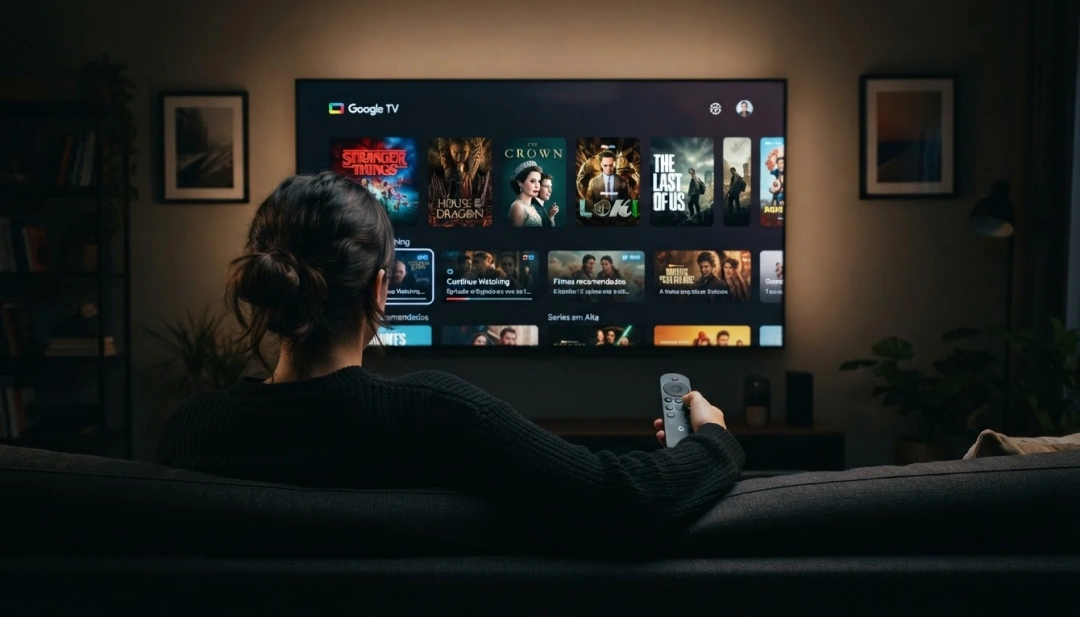
Das personalisierte Empfehlungserlebnis ist ein weiteres greifbares Ergebnis der Verwendung von Google TV. Der Plattformalgorithmus lernt aus Ihrem Sehverhalten und schlägt weiterhin Inhalte vor, die zunehmend Ihrem Geschmack entsprechen. Sie entdecken Serien und Filme, die Ihnen beim manuellen Durchsuchen einzelner Apps wahrscheinlich nie begegnet wären, wodurch Sie Ihren Kontakt zu relevanten Inhalten erweitern.
Die Synchronisierung zwischen Geräten bietet praktischen Komfort, der sich auf Ihre Routine auswirkt Wenn Sie während einer Arbeitspause anfangen, eine Serienfolge auf Ihrem Telefon anzusehen, dann können Sie genau an der gleichen Stelle wieder aufnehmen, wenn Sie nach Hause kommen und Google TV im Fernsehen öffnen Diese Kontinuität beseitigt den Frust, wieder dorthin schauen zu müssen, wo Sie aufgehört haben, und verbessert die Sprachkompetenz Ihres Streaming-Erlebnisses.
Ein weiterer wesentlicher Vorteil ist die zentralisierte Steuerung von Konten und Daten, statt Passwörter und Einstellungen über mehrere Apps zu verwalten, hält man alles innerhalb der Google TV-Oberfläche organisiert, muss man sich wieder anmelden oder Einstellungen ändern, macht man es einmal in der Haupt-App, und die Änderungen spiegeln sich in allen Integrationen wider.Diese vereinfachte Verwaltung spart Frustration und Zeit.
Tipps zur Optimierung Ihres Google TV-Erlebnisses
Um das Beste aus dem kostenlosen Google TV auf Mobilgeräten herauszuholen, halten Sie Ihre App jedes Mal auf dem neuesten Stand Regelmäßige Updates bringen neue Funktionen, Leistungsverbesserungen und Fehlerbehebungen, die für ein reibungsloseres Erlebnis sorgen Aktivieren Sie automatische Updates der Google Play Store-Einstellungen oder überprüfen Sie alle zwei Wochen manuell nach Google TV-Updates.
Reinigen Sie Ihren App-Cache periodisch, um eine optimale Leistung aufrechtzuerhalten Wenn Sie bemerken, dass Google TV langsam ist oder abstürzt, gehen Sie zu Ihren Telefoneinstellungen, suchen Sie nach “Apps”, wählen Sie Google TV und tippen Sie auf “Speicher”, dann “Cache löschen” Diese Aktion entfernt temporäre Daten, ohne Ihre benutzerdefinierten Einstellungen oder Ihren Anzeigeverlauf zu beeinträchtigen.
Verwenden Sie Wiedergabelisten, um Inhalte zu organisieren, die Sie später ansehen möchten Google TV ermöglicht Ihnen die Erstellung von Listen mit dem Namen “Meine Liste” oder ähnlichem, wo Sie Filme, Serien und Programme hinzufügen können, die Sie in Zukunft sehen möchten Diese Funktionalität verhindert, dass Sie interessante Titel vergessen und macht es einfach, darauf zuzugreifen, wenn Sie Zeit zum Anschauen haben Sehen Sie sich diese Listen regelmäßig an, um Inhalte relevant und aktuell zu halten.
Passen Sie die Einstellungen der Videoqualität an Ihre Internetverbindung an Wenn Sie über schnelles WLAN eine Verbindung herstellen, stellen Sie diese auf die beste verfügbare Qualität ein Wenn Sie mobile Daten verwenden, sollten Sie erwägen, die Qualität zu reduzieren, um das Internet-Franchise zu speichern.Google TV bietet normalerweise adaptive Qualitätsoptionen, die sich automatisch an die Geschwindigkeit Ihrer Verbindung anpassen, Sie können aber auch manuelle Einstellungen festlegen.
Fehlerbehebung: Lösung häufiger Probleme
Wenn Google TV keine Inhalte lädt oder einen Fehler bei der Synchronisierung mit Ihren Konten hat, ist der erste Schritt, Ihre Internetverbindung zu überprüfen Öffnen Sie Ihren mobilen Browser und versuchen Sie, auf eine bekannte Website zuzugreifen, um zu bestätigen, dass Sie eine aktive Verbindung haben Wenn das Internet funktioniert, versuchen Sie, sich bei Google TV abzumelden und sich erneut anzumelden, da die Sitzung manchmal beschädigt wird und ein neuer Login das Problem löst.
Wenn die App nach dem erneuten Anmelden weiterhin Fehler aufweist, führen Sie einen Neustart Ihres Telefons durch Ausschalten und auf dem Gerät löst viele Verbindungs – und Synchronisationsprobleme auf einfache Weise, öffnen Sie nach dem Neustart erneut Google TV und prüfen Sie, ob das Problem behoben wurde Diese Basisaktion löst ca. 70% der technischen Probleme in mobilen Anwendungen.
Wenn die Videoqualität zu niedrig ist oder Audio nicht synchron ist, überprüfen Sie die konfigurierte Qualität und Geschwindigkeit Ihrer Internetverbindung noch einmal Verwenden Sie eine Geschwindigkeitstest-App, um zu bestätigen, dass Ihre Verbindung die Mindestanforderungen von Google TV erfüllt, das normalerweise 2,5 Mbps für HD und 5 Mbps für 4 K verlangt Wenn Ihre Geschwindigkeit darunter liegt, sollten Sie erwägen, Wi-Fi näher am Router zu verwenden oder Ihren Internetanbieter zu kontaktieren.
Wenn das Problem darin besteht, dass bestimmte Streaming-Kanäle auch nach dem Anschließen des Kontos nicht in Google TV integriert erscheinen, schauen Sie in den Extras oder Anwendungseinstellungen nach der Option “Verbindungsdienste” oder “Apps hinzufügen” Einige Plattformen benötigen eine explizite Autorisierung, um Informationen mit Google TV zu teilen, wenn die Option nicht automatisch angezeigt wird, suchen Sie nach den Einstellungen der spezifischen Streaming-Anwendung, um die Integration mit Google TV zu autorisieren.
Google TV auf Mobilgeräten bietet eine bequeme und erschwingliche Möglichkeit, Ihre digitale Unterhaltung zu organisieren, indem Sie alle Ihre Inhaltsquellen in einer einzigen intuitiven Schnittstelle zentralisieren, die Ihre Präferenzen lernt und Empfehlungen im Laufe der Zeit anpasst. Gemäß den Richtlinien in diesem Leitfaden richten Sie die Plattform richtig ein, entdecken hochwertige kostenlose Inhalte und optimieren das Streaming-Erlebnis auf Ihrem Gerät, wodurch sich die Art und Weise verändert, wie Sie visuelle Unterhaltung konsumieren.