
So richten Sie 5 G auf Mobilgeräten ein: Praktischer Leitfaden
Anúncios
Die Einrichtung von 5 G auf Ihrem Telefon scheint komplex, ist aber tatsächlich recht einfacher als Sie denkenWir zeigen Ihnen, wie Sie diese Technologie aktivieren und die häufigsten Fehler vermeiden, die sie daran hindern, richtig zu funktionieren.
Viele Menschen geben die Verwendung von 5 G auf, weil sie im ersten Prozess Ausrutscher machen, wie zum Beispiel die verfügbare Abdeckung nicht überprüfen oder Wi-Fi während der Einrichtung aktiviert lassen. In diesem praktischen Leitfaden erfahren Sie nicht nur, wie Sie 5 G auf Ihrem Mobiltelefon einrichten, sondern kennen auch die Fehler, die am meisten gemacht werden, und wie Sie sie auf jeden Fall vermeiden können.
Anúncios
Warum sollten Sie 5G auf Ihrem Mobiltelefon einrichten?
5 G ist die fünfte Generation der mobilen Technologie und bietet Geschwindigkeiten viel höher als 4 G, mit reduzierter Latenz und stabilerer Verbindung, Sie können Filme in Sekunden herunterladen, Videoanrufe ohne Sperrung tätigen und online spielen, ohne diese lästige Verzögerung, die Ihr Erlebnis beeinträchtigt Die Technologie verbraucht auch weniger Akku, wenn sie richtig konfiguriert ist, was die Dauer Ihres Geräts während des Tages verlängert.
Darüber hinaus öffnet die Einrichtung von 5 G auf Mobilgeräten Türen zu neuen Möglichkeiten: Sie können remote effizienter arbeiten, auf hochwertige Streaming-Inhalte zugreifen und schwerere Anwendungen ohne Sorgen nutzen Es ist jedoch wichtig, dieses Setup richtig durchzuführen, um all diese Vorteile zu genießen, ohne mit intermittierenden Verbindungsproblemen oder übermäßigem Datenverbrauch konfrontiert zu sein.
Anúncios
Überprüfung der 5 G-Abdeckung in Ihrer Region: Der erste Schritt, den niemand macht
Vor jeder Konfiguration müssen Sie bestätigen, dass in Ihrer Region eine 5 G-Abdeckung verfügbar ist Viele Benutzer überspringen diesen Schritt und beschweren sich dann darüber, dass 5 G nicht funktioniert, obwohl der Betreiber das Netzwerk in Ihrer Nachbarschaft oder Stadt tatsächlich noch nicht bereitgestellt hat Sie können die Abdeckung direkt auf der Website Ihres Betreibers (Live, Clear, TIM oder Hi) unter der Postleitzahl Ihres Wohnsitzes oder Arbeitsplatzes überprüfen.
 Nur LTE erzwingen (4 G/5 G)
Klassifizierung:
”Ich glaube, es IST.
4,58
Altersklassifizierung:
Freie Klassifikation
Autor:
Xsquare Studio
Plattform:
Android
Preis:
Kostenlos
Herunterladen auf Google Play
Nur LTE erzwingen (4 G/5 G)
Klassifizierung:
”Ich glaube, es IST.
4,58
Altersklassifizierung:
Freie Klassifikation
Autor:
Xsquare Studio
Plattform:
Android
Preis:
Kostenlos
Herunterladen auf Google Play
Es ist auch wichtig zu beachten, dass einige Regionen eine teilweise Abdeckung haben: Sie können 5 G auf bestimmten Straßen haben und nicht auf anderen Machen Sie einen Test, bevor Sie eine erweiterte Konfiguration starten, gehen Sie ein wenig und beobachten, ob das 5 G-Symbol in der Statusleiste Ihres Mobiltelefons erscheint Wenn die Abdeckung nicht vorhanden ist, wird jede Konfiguration nutzlos sein, dann ist dies ein kritischer Fehler, den viele Menschen machen.
Schritt für Schritt: So richten Sie 5 G auf Android ein
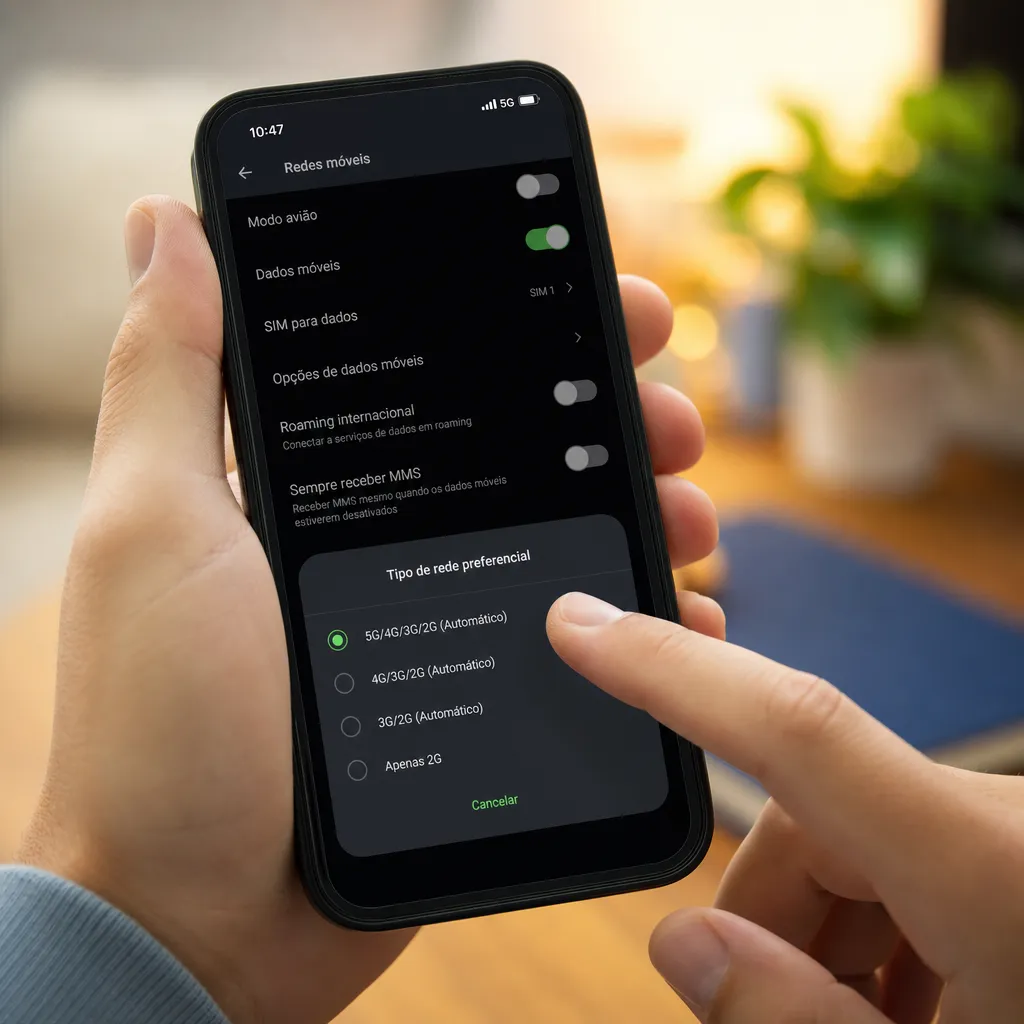
Wenn Sie Android verwenden, ist der Vorgang unkompliziert und dauert einige Minuten Öffnen Sie Ihre Telefoneinstellungen, suchen Sie nach “Verbindungen” oder “Drahtlose und Netzwerkverbindung” (der Name kann je nach Hersteller variieren), und tippen Sie auf “Mobilfunknetze” oder “Netzbetreiber” Innerhalb dieses Abschnitts sehen Sie die Option “Bevorzugter Netzwerktyp” oder “Netzmodus”, wobei Sie “5 G/LTE/3 G/2 G” oder eine ähnliche Option auswählen müssen.
Die Reihenfolge der Auswahl ist wichtig: Wenn Sie 5 G an die erste Stelle setzen, weisen Sie das Gerät an, in erster Linie nach dem 5 G-Netzwerk zu suchen, wenn die Konfiguration es zulässt, wählen Sie “5 G (Recommended)” oder “nur 5 G”, wenn Sie diese Technologie verwenden möchten, nachdem Sie die Änderungen gespeichert haben, beginnt Ihr Mobiltelefon automatisch mit der Suche nach 5 G-Türmen, und Sie sehen das 5 G-Symbol in der Statusleiste erscheinen, wenn Sie sich innerhalb eines abgedeckten Bereichs befinden.
Einrichtung von 5 G auf dem iPhone: Ein etwas anderer Prozess
IPhone-Benutzer haben einen etwas anderen, aber ebenso einfachen Pfad Gehen Sie zu Einstellungen, dann zu Mobilfunkdaten und suchen Sie nach “Handlungsdatenoptionen” oder “Mobildateneinstellungen” Sie sehen die Option “Sprache und Daten”, wo Sie je nach iPhone-Modell und der Version von iOS “5 G Automatisch”, “5 G Aktiviert” oder “5 G+” installieren müssen.
Eine einzigartige Eigenschaft von iPhone ist, dass Sie den “5 G Automatic” – Modus aktivieren können, der es dem Gerät ermöglicht, je nach Bedarf intelligent zwischen 5 G und 4 G zu wechseln und so Akku zu sparen, wenn Sie keine intensiven Daten verwenden, bestätigen Sie nach dieser Auswahl die Änderungen und warten Sie, bis das Telefon wieder mit dem Netzwerk verbunden ist, wenn das 5 G-Symbol nicht sofort erscheint, warten Sie ein paar Sekunden oder versuchen Sie, den Flugzeugmodus zu deaktivieren und zu aktivieren, um eine erneute Verbindung zu erzwingen.
Apps zum Einrichten von 5 G: Nützliche Tools und wann Sie sie verwenden sollten
In den App-Stores stehen mehrere Apps zur Verfügung, die Ihnen helfen können, Ihre 5 G-Konfiguration zu optimieren und die Qualität Ihrer Verbindung zu überwachen Mit diesen Apps können Sie detaillierte Informationen über das Netzwerk anzeigen, mit dem Sie verbunden sind, wie z. B. Download-Geschwindigkeit, Upload, Latenz und Signalstärke. Einige davon sind kostenlos und bieten grundlegende Funktionen, während andere ein Abonnement für erweiterte Funktionen verlangen.
Der wichtige Punkt ist zu verstehen, dass eine Anwendung zur Konfiguration von 5 G nicht zaubert: Sie erleichtert nur den Zugriff auf native Einstellungen Ihres Mobiltelefons, auf die Sie bereits manuell zugreifen könnten Diese Anwendungen sind besonders nützlich, wenn Sie regelmäßig Geschwindigkeitstests durchführen oder überwachen möchten, wenn Ihr Mobilfunkanbieter die versprochene 5 G-Qualität anbietet. Vermeiden Sie jedoch zweifelhafte Anwendungen oder unbekannte Quellen, da einige die Sicherheit Ihres Geräts gefährden können.
Häufige Fehler bei der Konfiguration von 5 G: Wissen, was zu vermeiden ist
Einer der häufigsten Fehler ist es, Wi-Fi aktiviert zu lassen, während Sie versuchen, 5 G einzurichten Ihr Telefon priorisiert Wi-Fi immer, wenn es eingeschaltet ist, so dass Ihr Gerät auch bei perfekter Einrichtung von 5 G weiterhin Wi-Fi verwenden wird, wenn es mit einem Netzwerk verbunden ist Schalten Sie Wi-Fi während der ersten Tests aus, um sicherzustellen, dass Ihr Telefon tatsächlich das 5 G-Netzwerk des Netzbetreibers nutzt.
Ein weiterer kritischer Fehler ist die Nichtaktualisierung Ihrer Mobiltelefonsoftware Veraltete Betriebssysteme erkennen möglicherweise 5 G-Einstellungen nicht richtig oder stellen sogar Fehler dar, die die Aktivierung der Technologie verhindern Behalten Sie Ihr Android oder iOS immer in der neuesten verfügbaren Version, da die Hersteller ständig spezifische Korrekturen für die 5 G-Unterstützung veröffentlichen Diese Option finden Sie in Einstellungen > Über Telefon > Systemaktualisierungen (Android) oder Einstellungen > Allgemein > Software-Update (iPhone).
Viele machen auch den Fehler, dass man erwartet, dass 5 G automatisch aktiviert wird, ohne irgendwelche Einstellungen vorzunehmen Obwohl einige Telefone und Träger standardmäßig 5 G aktivieren, ist dies nicht immer der Fall, insbesondere bei älteren Modellen oder wenn man den Träger wechselt, Sie müssen die Einstellungen aktiv überprüfen und bestätigen, dass 5 G in den Netzwerkoptionen Ihres Geräts aktiviert ist.
Ein dritter Fehler, den wir häufig beobachten, ist, den mit 5 G verbundenen Batterieverbrauch zu ignorieren. Die Technologie verbraucht, insbesondere wenn sie sich im “nur 5 G” – Modus befindet, mehr Strom als 4 G, da das Signal mehr Verarbeitung des Geräts erfordert Wenn Sie nicht richtig konfigurieren oder nicht bereit sind, Ihr Mobiltelefon häufiger aufzuladen, kann es sein, dass Sie 5 G vorzeitig deaktivieren und die Vorteile verlieren. Die Lösung besteht darin, den “5 G Automatic” – oder “5 G-Fallback-Modus für 4 G” zu verwenden, der Leistung und Batterieautonomie ausgleicht.
Optimierung Ihrer 5 G-Verbindung nach der ersten Einrichtung
Nach der Einrichtung von 5 G auf Ihrem Mobiltelefon können Sie einige Anpassungen vornehmen, um das Erlebnis weiter zu optimieren Suchen Sie nach den Einstellungen “Leistungssparmodus” oder “Batteriemodus” und stellen Sie sicher, dass 5 G in diesem Modus eingeschaltet bleibt oder automatisch deaktiviert ist Einige Benutzer ziehen es vor, 5 G zu deaktivieren, wenn sie die Energieeinsparung einschalten, um den Akku zu verlängern, während andere beide für maximale Leistung eingeschaltet halten.
Erwägen Sie auch, “5 G-Präferenz” zu aktivieren, wenn Ihr Telefon diese Option bietet, die Ihr Gerät anweist, sich mit 5 G zu verbinden, wann immer verfügbar Diese Einstellung verhindert, dass Sie ständig zwischen 5 G und 4 G wechseln, was zu Verbindungsinstabilität führt Wenn Sie bemerken, dass die 5 G-Verbindung an bestimmten Orten zu schwach ist, können Sie zur manuellen Einstellung zurückkehren und “5 G/4 G” anstelle von “5 G Only” wählen, sodass das Telefon nach Bedarf wechseln kann.
Das regelmäßige Neustarten Ihres Telefons trägt auch dazu bei, die 5 G-Verbindung stabil zu halten, insbesondere wenn Sie das Gerät mehrere Tage eingeschaltet gelassen haben. Ein einfacher Neustart löscht den Cache-Speicher und zwingt das Telefon, sich wieder mit dem Netzwerk zu verbinden, wodurch häufig intermittierende Verbindungsprobleme behoben werden, die bei längerer Nutzung auf natürliche Weise auftreten.
Testen Sie Ihre 5 G-Verbindung: So bestätigen Sie, dass alles funktioniert
Um zu bestätigen, dass Ihr 5 G richtig eingerichtet ist, führen Sie einen Geschwindigkeitstest mit einem Webbrowser oder einer speziellen Testanwendung durch, die im App Store Ihres Telefons verfügbar ist. Sie sollten unter normalen Bedingungen mit Downloadgeschwindigkeiten über 100 Mbps rechnen und in Gebieten mit guter 5 G-Abdeckung problemlos 500 Mbps oder mehr erreichen. Wenn die Zahlen viel niedriger sind, können Sie versehentlich mit 4 G verbunden sein oder es kann zu Problemen mit der lokalen Infrastruktur kommen.
Beachten Sie auch die Latenz, die die Reaktionszeit des Netzwerks ist: Erwarten Sie bei 5 G eine Latenz zwischen 10 und 50 Millisekunden, während 4 G normalerweise bei 50 bis 100 Millisekunden liegt Eine niedrige Latenz ist besonders wichtig, wenn Sie online spielen oder Echtzeitanwendungen verwenden Testen Sie zu verschiedenen Tageszeiten und an verschiedenen Orten, da die 5 G-Signalqualität je nach Einsatzzeit und – dichte in Ihrer Region stark variieren kann.
Wenn Sie nach all diesen Tests und Einstellungen weiterhin Probleme haben, wenden Sie sich im nächsten Schritt an Ihren Mobilfunkanbieter, um zu bestätigen, ob es in Ihrer Nähe technische Probleme gibt oder ob Ihr Telefon besondere Kompatibilitätsanpassungen benötigt. Einige Mobilfunkanbieter bieten technischen Support per Chat oder eigener Anwendung an, bei dem Sie die Situation melden und personalisierte Anleitung erhalten können.
Halten Sie Ihre 5 G-Konfiguration sicher und effizient
Nach der Einrichtung von 5 G auf Ihrem Mobiltelefon sichern Sie Ihre Verbindung mit einem virtuellen privaten Netzwerk (VPN), wenn Sie auf sensible Daten in der Öffentlichkeit zugreifen wollen. 5 G ist eine moderne Technologie, unterliegt aber immer noch den gleichen Sicherheitsrisiken wie jede Internetverbindung. Ein VPN verschlüsselt Ihren Datenverkehr und verhindert so, dass jemand in Ihrer Nähe Ihre Daten abfängt, während Sie 5 G in Cafés oder Flughäfen verwenden.
Überprüfen Sie regelmäßig, welche Apps mobile Daten verwenden dürfen, insbesondere in 5 G, wo der Verbrauch schneller sein kann Gehen Sie zu Einstellungen > Apps > Berechtigungen (oder gleichwertig) und überprüfen Sie, welche Programme Daten verwenden Einige Apps verbrauchen möglicherweise Daten im Hintergrund, ohne dass Sie es merken, was sowohl den Datenverbrauch als auch die Batterieausgaben erhöht. Entfernen Sie unnötige Berechtigungen und halten Sie nur die Apps aktiviert, die wirklich Netzwerkzugriff benötigen.
Erwägen Sie abschließend, die native Datenüberwachungsfunktion Ihres Mobiltelefons zu verwenden, um zu verfolgen, wie viel Sie monatlich mit 5 G verbrauchen. Android bietet diese Informationen in Einstellungen > Datennutzung an, während iPhone sie in Einstellungen > Mobilfunkdaten anbietet. Viele Mobilfunkanbieter bieten auch ihre eigenen Apps an um den Verbrauch in Echtzeit zu überwachen, sodass Sie nicht über Ihren Datenplan hinausgehen können.



