Google TV tasuta mobiilis: praktiline juhend
Anúncios
Google TV tasuta mobiilis on reaalsus, mis muudab teie voogesituse sisu tarbimise viisi. Kui soovite nautida filme, sarju ja telesaateid ilma mitme tellimusega kulutamata, pakub see lahendus teie Android-seadmele elujõulist ja praktilist alternatiivi.
Võimalus kasutada Google TV-d oma mobiilis tasuta avab uksed kättesaadavamale ja integreeritumale meelelahutuskogemusele Google’i ökosüsteemiga. Selles juhendis avastate, kuidas seda platvormi oma mobiilseadmes konfigureerida, optimeerida ja maksimaalselt ära kasutada, lisaks tegelikele eelistele, mida see teie rutiinis pakub.
Anúncios
Mis on Google TV ja kuidas see töötab Mobile
Google TV on Google’i poolt välja töötatud liideseplatvorm, mis muudab viisi, kuidas pääsete juurde voogesituse sisule mitmes seadmes. Mobiilis töötab see nutika koondajana, mis koondab voogesituse rakendused, tasuta sisu ja isikupärastatud soovitused ühte kohta. Erinevalt sellest, et peate avama mitu rakendust, et otsida, mida vaadata, tsentraliseerib Google TV selle kõik lihtsasse ja intuitiivsesse navigeerimisse.
Kui installite Google TV mobiili tasuta, tuvastab platvorm automaatselt kõik juba olemasolevad voogedastusteenused ja integreerib need ühte armatuurlauale. Näete oma vaatamisajaloo põhjal soovitusi, saate korraga otsida pealkirju mitmest teenusest ja avastada hõlpsalt uut sisu. Platvorm pakub juurdepääsu ka tasuta kanalitele koos reklaamiga, laiendades oma võimalusi ilma lisatasuta.
Anúncios
Kuidas Google TV oma mobiiltelefoni alla laadida ja installida
Esimene samm Google TV tasuta kasutamise alustamiseks mobiilis on tagada, et teie Android-seade on ajakohane ja sellel on operatsioonisüsteemi uusim versioon. Juurdepääs oma seadme seadetele, minge süsteemi värskenduste sektsiooni ja kontrollige saadaolevaid värskendusi. Uuendatud seade tagab platvormi parema ühilduvuse ja jõudluse.
 Google TV
Klassifikatsioon:
^^^^^^^^^^^^^^^^^^^^^^^^^^^^^”
4.09
Vanuse klassifikatsioon:
Klassifikatsioon 16 aastat
Autor:
Google LLC
Platvorm:
Android
Hind:
Tasuta
👉Allalaadimine Google Plays
Google TV
Klassifikatsioon:
^^^^^^^^^^^^^^^^^^^^^^^^^^^^^”
4.09
Vanuse klassifikatsioon:
Klassifikatsioon 16 aastat
Autor:
Google LLC
Platvorm:
Android
Hind:
Tasuta
👉Allalaadimine Google Plays
Google TV installimiseks avage oma mobiilis Google Play pood ja tippige otsinguribale „Google TV“. Otsige Google’i poolt välja töötatud ametlikku rakendust, tuvastage see brändi ikooni järgi ja puudutage „Installi“. Allalaadimine on tasuta ja võtab sõltuvalt teie Interneti-ühenduse kiirusest paar minutit. Pärast installimist puudutage rakenduse esmakordseks käivitamiseks nuppu „Ava“.
Kui avate Google TV esmakordselt, palutakse teil oma Google’i kontoga sisse logida. See sisselogimine on hädavajalik, kuna see sünkroonib teie eelistused, vaatamisajaloo ja muu teabe seadmete vahel. Kui teil pole Google’i kontot, looge see Google’i ametlikul veebisaidil tasuta. Pärast sisselogimist hakkab platvorm laadima teie isikupärastatud soovitusi ja integreerima juba kasutatavaid voogedastusteenuseid.
Google TV seadistamine maksimaalse mugavuse tagamiseks
Pärast Google TV tasuta installimist mobiilile võtke paar minutit platvormi konfigureerimiseks vastavalt oma eelistustele. Juurdepääs rakenduse seadetele, puudutades käigu ikooni ja uurige selliseid valikuid nagu keel, video kvaliteet ja soovituste eelistused. See esialgne kohandamine säästab aega hiljem, kuna rakendus esitab sisu, mis on teie huvidega paremini kooskõlas.
Lisage oma voogedastusteenused, ühendades oma kontod Google TV-ga. Kui teil on juba tellimusi sellistel platvormidel nagu Netflix, Amazon Prime Video, Disney+ või muud teenused, ühendage need rakenduses. See võimaldab Google TV-l koondada kogu saadaoleva sisu teie tellimustesse ja nende vahel ristsoovitada. Nende teenuste lisamiseks otsige oma Google TV sätetest jaotist „Rakendused“ või „Teenused“ ja järgige iga platvormi samm-sammult.
Samuti seadistage märguanded, et te ei jätaks oma lemmiksisu uusi väljalaseid vahele. Saate aktiveerida hoiatusi selle kohta, millal teie jälgitavate sarjade uued episoodid avaldatakse või kui teie lemmikrežissööride filmid jõuavad saadaolevatele platvormidele. Kohandage märguannete taset nii, et saaksite asjakohast teavet, ilma et teid häiriksid liigsed hoiatused.
Juurdepääs tasuta sisule ja tasuta kanalitele
Üks suurimaid eeliseid Google TV tasuta kasutamisel mobiilis on juurdepääs tasuta sisule koos reklaamiga. Platvorm pakub integreerimist erinevate kanalite ja rakendustega, mis muudavad filmid, sarjad ja telesaated täiesti tasuta kättesaadavaks, eeldusel, et nõustute mõne reklaami vaatamisega. Sellised rakendused nagu Pluto TV, Tubi ja teised sarnased on integreeritud Google TV-ga, hõlbustades juurdepääsu tasuta.
Tasuta sisu uurimiseks liikuge Google TV jaotisesse „Otsi“ või „Avasta“ ja otsige tasuta sisu ikooni või märget.Paljud platvormid pakuvad üllatavalt erinevaid klassikalisi filme, sõltumatuid sarju ja dokumentaalfilme tasuta. Praktiline tulemus on see, et saate vaadata kümneid tunde sisu ilma sentigi kulutamata, lihtsalt vaatamise ajal paar reklaami kõrvale jättes.
Korraldage oma lemmikkanalid kiireks juurdepääsuks. Google TV võimaldab teil kohandada loendit „Minu kanalid“ kõige enam kasutatavate teenustega. Pange loendi ülaossa rakendused, millele pääsete sageli juurde, et jõuda nendeni vaid ühe puudutusega. See organisatsioon parandab oluliselt kasutajakogemust ja vähendab sisu otsimisele kuluvat aega.
Google TV kasutamise praktilised eelised mobiilis
Google TV tasuta kasutamine mobiilis annab teie igapäevases meelelahutuses konkreetseid eeliseid. Säästate aega, kui kõik sisuvalikud on ühes kohas, ilma et peaksite avama mitu rakendust, et võrrelda, mida iga teenus pakub. Ühtne otsing võimaldab teil otsida konkreetset pealkirja ja kohe näha, millistel platvormidel see saadaval on, näidates, kas see on tasuta või nõuab tellimist.
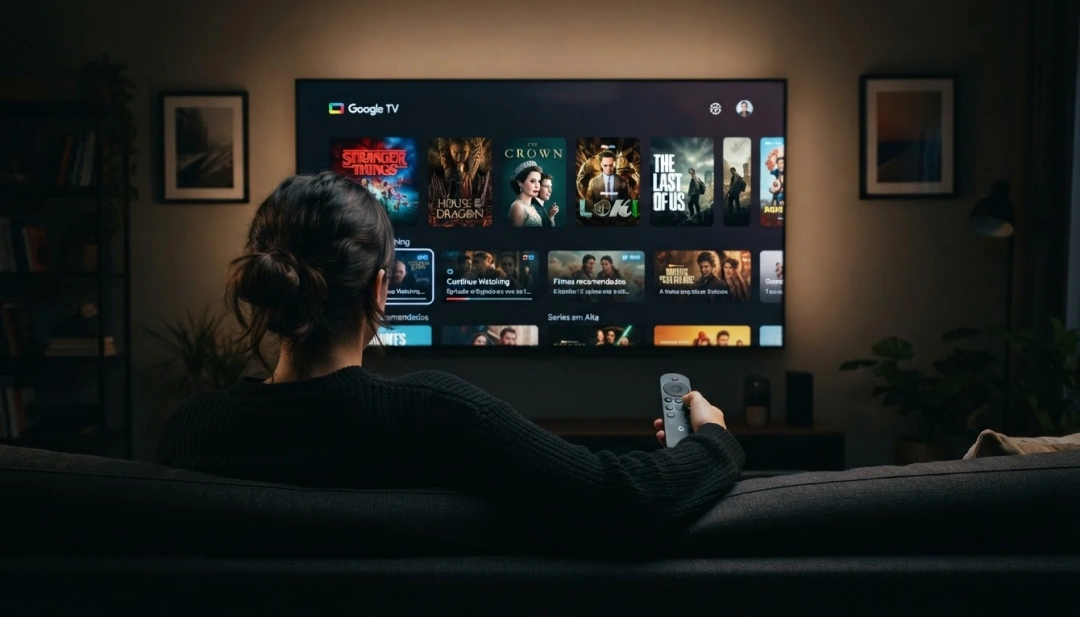
Isikupärastatud soovituskogemus on Google TV kasutamise veel üks käegakatsutav tulemus. Platvormi algoritm õpib teie vaatamiskäitumisest ja soovitab sisu, mis on üha enam teie maitsega kooskõlas. Avastate seeriaid ja filme, mida te tõenäoliselt poleks kunagi üksikute rakenduste käsitsi sirvimisel kohanud, laiendades oma kokkupuudet asjakohase sisuga.
Seadmete vaheline sünkroonimine pakub praktilist mugavust, mis mõjutab teie rutiini. Kui hakkate tööpausi ajal telefonis seeriaajagu vaatama, saate koju jõudes jätkata täpselt samal hetkel ja avada televisioonis Google TV. See järjepidevus kõrvaldab pettumuse, mis tuleneb sellest, et peate uuesti vaatama sealt, kus pooleli jäite, ja parandab voogesituse kogemuse sujuvust.
Teine oluline eelis on kontode ja andmete tsentraliseeritud juhtimine. Selle asemel, et hallata paroole ja seadeid mitmes rakenduses, hoiate kõik Google TV liideses organiseerituna. Kui teil on vaja uuesti sisse logida või eelistusi muuta, teete seda üks kord põhirakenduses ja muudatused kajastuvad kõigis integratsioonides. See lihtsustatud haldus säästab pettumust ja aega.
Näpunäiteid Google TV kogemuse optimeerimiseks
Et tasuta Google TV-st mobiilis maksimumi võtta, hoia oma rakendus iga kord ajakohasena. Regulaarsed värskendused toovad kaasa uusi funktsioone, jõudluse täiustusi ja veaparandusi, mis tagavad sujuvama kogemuse. Luba Google Play poe seadete automaatsed värskendused või kontrolli käsitsi Google TV värskendusi iga kahe nädala tagant.
Puhastage oma rakenduse vahemälu perioodiliselt, et säilitada optimaalne jõudlus. Kui märkate, et Google TV on aeglane või jookseb kokku, minge oma telefoni seadetele, otsige „Rakendused“, valige Google TV ja puudutage „Salvestusruum“, seejärel „Tühjendage vahemälu“. See toiming eemaldab ajutised andmed, ilma et see mõjutaks teie kohandatud sätteid või vaatamisajalugu.
Kasutage esitusloendeid sisu korraldamiseks, mida soovite hiljem vaadata. Google TV võimaldab teil luua loendeid nimega „Minu nimekiri“ või muu sarnane, kuhu saate lisada filme, sarju ja programme, mida soovite tulevikus näha. See funktsioon takistab teil huvitavaid pealkirju unustamast ja muudab selle hõlpsaks juurdepääsuks, kui teil on vaatamiseks aega. Vaadake need loendid regulaarselt üle, et sisu oleks asjakohane ja ajakohane.
Reguleerige videokvaliteedi seadeid, et need sobiksid teie Interneti-ühendusega. Kui loote ühenduse kiire Wi-Fi kaudu, seadke see parima võimaliku kvaliteediga. Kui kasutate mobiilset andmesidet, kaaluge kvaliteedi vähendamist, et salvestada Interneti-frantsiis.Google TV pakub tavaliselt adaptiivseid kvaliteedivalikuid, mis kohanduvad automaatselt vastavalt teie ühenduse kiirusele, kuid saate määrata ka käsitsi eelistusi.
Tõrkeotsing: levinud probleemide lahendamine
Kui Google TV ei laadi sisu või kui teil on kontodega sünkroonimisel viga, tuleb esimese sammuna kontrollida oma internetiühendust. Avage oma mobiilibrauser ja proovige pääseda teadaolevale veebisaidile, et kinnitada, et teil on aktiivne ühendus. Kui internet töötab, proovige Google TV-st välja logida ja uuesti sisse logida, kuna mõnikord rikutakse seanss ja uus sisselogimine lahendab probleemi.
Kui rakenduses esineb pärast uuesti sisselogimist jätkuvalt vigu, tehke telefoni taaskäivitamine. Seadme välja- ja sisselülitamine lahendab paljud ühenduse ja sünkroonimise probleemid lihtsal viisil. Pärast taaskäivitamist avage uuesti Google TV ja kontrollige, kas probleem on lahendatud. See põhitoiming lahendab ligikaudu 70% mobiilirakenduste tehnilistest probleemidest.
Kui video kvaliteet on liiga madal või heli on sünkroonist väljas, kontrollige oma Interneti-ühenduse konfigureeritud kvaliteeti ja kiirust. Kasutage kiiruse testimise rakendust, et kinnitada, et teie ühendus vastab Google TV miinimumnõuetele, mis tavaliselt küsib HD-le 2,5 Mbps ja 4K-le 5 Mbps. Kui teie kiirus on sellest madalam, kaaluge Wi-Fi kasutamist ruuterile lähemal või võtke ühendust oma Interneti-teenuse pakkujaga.
Kui probleem on selles, et teatud voogesituskanalid ei ilmu Google TV-ga integreerituna isegi pärast konto ühendamist, vaadake lisadest või rakenduse sätetest valikut „Ühenda teenused“ või „Lisa rakendused“. Mõned platvormid vajavad Google TV-ga teabe jagamiseks selgesõnalist luba. Kui suvand ei kuvata automaatselt, otsige Google TV-ga integreerimise lubamiseks konkreetse voogesitusrakenduse sätteid.
Google TV mobiilis pakub mugavat ja taskukohast viisi oma digitaalse meelelahutuse korraldamiseks, koondades kõik oma sisuallikad ühte intuitiivsesse liidesesse, mis õpib teie eelistusi ja kohandab soovitusi aja jooksul. Järgides selles juhendis toodud juhiseid, seadistate platvormi õigesti, avastate kvaliteetse tasuta sisu ja optimeerite oma seadme voogesituse kogemust, muutes visuaalse meelelahutuse tarbimise viisi.