Kuidas seadistada 5 G Mobile: praktiline juhend
Anúncios
Telefonis 5G seadistamine tundub keeruline, kuid tegelikult on see üsna lihtsam, kui arvate. Näitame teile, kuidas seda tehnoloogiat aktiveerida ja vältida kõige tavalisemaid vigu, mis takistavad selle nõuetekohast toimimist.
Paljud inimesed loobuvad 5G kasutamisest, kuna nad teevad esialgses protsessis libisemisi, näiteks ei kontrolli saadaolevat leviala või jätavad seadistamise ajal WiFi sisselülitamise. Selles praktilises juhendis saate teada mitte ainult seda, kuidas 5G-d oma mobiilis seadistada, vaid ka teada vigu, mida enamik teeb ja kuidas neid kindlasti vältida.
Anúncios
Miks peaksite oma mobiilis 5 G seadistama?
5G on mobiiltehnoloogia viies põlvkond ja pakub palju suuremaid kiirusi kui 4G, vähendatud latentsusajaga ja stabiilsema ühendusega. Saate filme alla laadida sekunditega, teha videokõnesid ilma lukustamata ja mängida võrgus ilma selle tüütu viivituseta, mis kahjustab teie kogemust. Tehnoloogia kulutab ka korralikult konfigureerituna vähem akut, pikendades teie seadme kestust päeva jooksul.
Lisaks avab 5G seadistamine mobiilis uksed uutele võimalustele: saate töötada eemalt tõhusamalt, pääseda juurde kvaliteetsele voogesituse sisule ja kasutada muretult raskemaid rakendusi. Siiski on ülioluline teha seda seadistust õigesti, et nautida kõiki neid eeliseid, ilma et peaksite silmitsi seisma katkendlike ühenduseprobleemide või liigse andmetarbimisega.
Anúncios
5 G katvuse kontrollimine teie piirkonnas: esimene samm, mida keegi ei tee
Enne mis tahes konfiguratsiooni peate kinnitama, et teie piirkonnas on saadaval 5G leviala. Paljud kasutajad jätavad selle sammu vahele ja kurdavad seejärel, et 5G ei tööta, kuigi tegelikult pole operaator teie naabruskonnas või linnas võrku veel juurutanud. Saate leviala kontrollida otse oma operaatori veebisaidil (otseülekanne, selge, TIM või Hi), kasutades oma elukoha või töökoha sihtnumbrit.
 Ainult LTE jõud (4 G/5 G)
Klassifikatsioon:
”Ma arvan, et see on.
4.58
Vanuse klassifikatsioon:
Tasuta Klassifikatsioon
Autor:
Xsquare stuudio
Platvorm:
Android
Hind:
Tasuta
👉Allalaadimine Google Plays
Ainult LTE jõud (4 G/5 G)
Klassifikatsioon:
”Ma arvan, et see on.
4.58
Vanuse klassifikatsioon:
Tasuta Klassifikatsioon
Autor:
Xsquare stuudio
Platvorm:
Android
Hind:
Tasuta
👉Allalaadimine Google Plays
Samuti on oluline märkida, et mõnel piirkonnal on osaline katvus: teatud tänavatel võib teil olla 5G ja teistel mitte. Enne mis tahes täiustatud konfiguratsiooni alustamist tehke test, kõndides veidi ja vaadates, kas 5G sümbol kuvatakse teie mobiili olekuribal. Kui leviala pole olemas, on mis tahes konfiguratsioon kasutu, siis on see kriitiline viga, mida paljud inimesed teevad.
Samm-sammult: kuidas seadistada 5 G Android
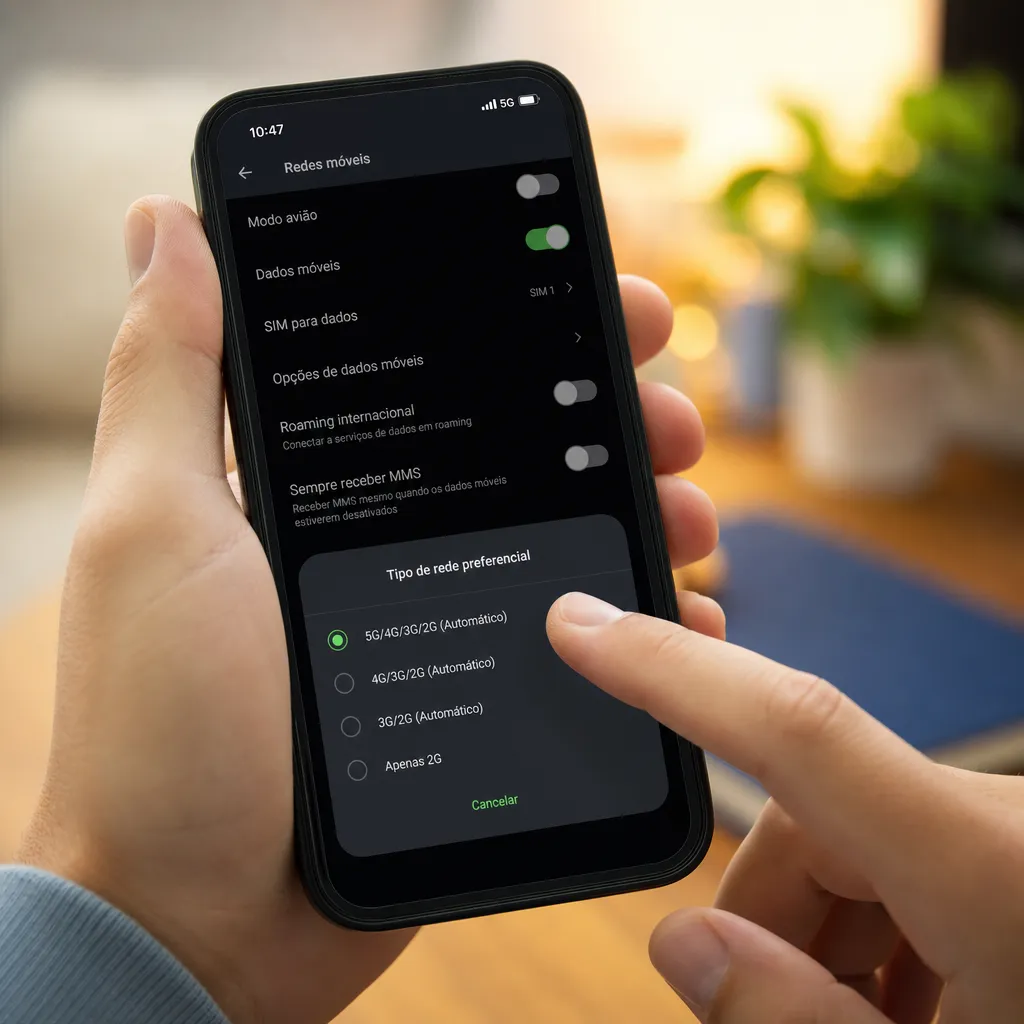
Kui kasutate Androidi, on protsess lihtne ja võtab paar minutit. Avage telefoni seaded, otsige „Ühendused“ või „Traadita ja võrguühendus“ (nimi võib tootjati erineda) ja puudutage „Mobiilsidevõrgud“ või „Võrguoperaator“. Selles jaotises näete valikut „Eelistatud võrgutüüp“ või „Võrgurežiim“, kus peate valima „5G/LTE/3G/2G“ või sarnase valiku.
Valiku järjekord on oluline: 5G esikohale seadmisel annate seadmele korralduse otsida eelkõige 5G võrku. Kui konfiguratsioon võimaldab, valige „5G (soovitatav)“ või „ainult 5G“, kui soovite seda tehnoloogiat eranditult kasutada. Pärast muudatuste salvestamist hakkab teie mobiiltelefon automaatselt otsima 5G torne ja näete, et 5G ikoon kuvatakse olekuribal, kui olete kaetud ala sees.
5 G seadistamine iPhone’is: veidi erinev protsess
IPhone’i kasutajatel on veidi erinev, kuid sama lihtne tee. Minge jaotisse Seaded, seejärel Mobiilsed andmed ja otsige „Rakuandmete valikud“ või „Mobiilsed andmeseaded“. Näete valikut „Hääl ja andmed“, kus peate valima „5G automaatne“, „5G lubatud“ või „5G+“ sõltuvalt teie iPhone’i mudelist ja installitud iOS-i versioonist.
IPhone’i ainulaadne omadus on see, et saate lubada režiimi „5G Automatic“, mis võimaldab seadmel vastavalt vajadusele nutikalt lülituda 5G ja 4G vahel, säästes akut, kui te intensiivseid andmeid ei kasuta. Pärast selle valiku tegemist kinnitage muudatused ja oodake, kuni telefon võrguga uuesti ühenduse loob. Kui 5G ikoon ei ilmu kohe, oodake paar sekundit või proovige lennukirežiimi keelata ja aktiveerida, et sundida uuesti ühendust looma.
Rakendused 5 G seadistamiseks: kasulikud tööriistad ja millal neid kasutada
Rakenduste poodides on saadaval mitu rakendust, mis aitavad teil optimeerida 5G konfiguratsiooni ja jälgida ühenduse kvaliteeti. Need rakendused võimaldavad teil vaadata üksikasjalikku teavet võrgu kohta, millega olete ühendatud, näiteks allalaadimiskiirust, üleslaadimist, latentsust ja signaali tugevust. Mõned neist on tasuta ja pakuvad põhifunktsioone, samas kui teised võtavad täiustatud funktsioonide eest tellimuse.
Oluline punkt on mõista, et rakendus 5G konfigureerimiseks ei tee maagiat: see hõlbustab ainult juurdepääsu teie mobiili omaseadetele, millele pääsete juba käsitsi juurde. Need rakendused on eriti kasulikud, kui soovite regulaarselt kiirusteste teha või jälgida, kas teie operaator pakub lubatud 5G kvaliteeti. Vältige siiski kahtlasi rakendusi või tundmatutest allikatest, kuna mõned võivad teie seadme turvalisust kahjustada.
Levinud vead 5 G seadistamisel: tea, mida vältida
Üks sagedasemaid vigu on Wi-Fi lubamine, kui proovite seadistada 5G-d. Teie telefon seab Wi-Fi alati prioriteediks, kui see on sisse lülitatud, nii et isegi kui seadistate 5G ideaalselt, jätkab teie seade Wi-Fi kasutamist, kui see on võrku ühendatud. Lülitage Wi-Fi välja esialgsete testide ajal, et tagada, et teie telefon kasutab tegelikult operaatori 5G-võrku.
Teine kriitiline viga on mobiiltelefoni tarkvara värskendamata jätmine. Aegunud operatsioonisüsteemid ei pruugi 5G sätteid õigesti ära tunda või isegi esitada vigu, mis takistavad tehnoloogia aktiveerimist. Hoidke oma Android või iOS alati uusimas saadaolevas versioonis, kuna tootjad annavad pidevalt välja konkreetseid parandusi 5G toe jaoks. Selle valiku leiate jaotisest Seaded > Telefoni kohta > Süsteemivärskendused (Android) või Seaded > Üldine > Tarkvaravärskendus (iPhone).
Paljud inimesed teevad ka vea, eeldades, et 5G aktiveerub automaatselt ilma mingeid seadeid tegemata. Kuigi mõned telefonid ja operaatorid aktiveerivad vaikimisi 5G, ei ole see alati nii, eriti vanemate mudelite puhul või siis, kui vahetate operaatoreid. Peate seadeid aktiivselt kontrollima ja kinnitama, et 5G on teie seadme võrguvalikutes lubatud.
Kolmas viga, mida me sageli täheldame, on 5G-ga seotud aku tarbimise ignoreerimine. Tehnoloogia, eriti kui see on režiimis „ainult 5G“, tarbib rohkem võimsust kui 4G, kuna signaal nõuab seadme rohkem töötlemist. Kui te ei konfigureeri korralikult või ei ole valmis oma mobiili sagedamini laadima, võite lõpuks 5G enneaegselt keelata ja kaotada eelised. Lahendus on kasutada „5G automaatset“ või „5G varurežiimi 4G jaoks“, mis tasakaalustab jõudlust ja aku autonoomiat.
5 G ühenduse optimeerimine pärast esialgset seadistamist
Pärast 5G seadistamist oma mobiilis saate kogemuse edasiseks optimeerimiseks teha mõningaid kohandusi. Otsige sätteid „Toitesäästurežiim“ või „Akurežiim“ ja veenduge, et 5G jääb selles režiimis sisse või on automaatselt keelatud. Mõned kasutajad eelistavad aku pikendamiseks energiasäästu sisselülitamisel 5G keelata, teised aga hoiavad mõlemad maksimaalse jõudluse saavutamiseks sisse.
Kaaluge ka „5G eelistuse“ lubamist, kui teie telefon pakub seda võimalust, mis annab teie seadmele korralduse luua ühendus 5G-ga alati, kui see on saadaval. See säte takistab teil pidevalt 5G ja 4G vahel lülitumist, mis põhjustab ühenduse ebastabiilsust. Kui märkate, et 5G-ühendus on teatud kohtades liiga nõrk, võite minna tagasi käsitsi seadistamise juurde ja valida „5G/4G“ asemel „Ainult 5G“, võimaldades telefonil vastavalt vajadusele vahetada.
Telefoni perioodiline taaskäivitamine aitab ka 5G-ühenduse stabiilsena hoida, eriti kui olete seadme mitmeks päevaks sisse lülitanud. Lihtne taaskäivitamine puhastab vahemälu ja sunnib telefoni võrguga uuesti ühendust looma, lahendades sageli katkendlikke ühenduseprobleeme, mis tekivad pikaajalise kasutamise korral loomulikult.
5 G ühenduse testimine: kuidas kinnitada, et kõik töötab
Kinnitamaks, et teie 5G on õigesti seadistatud, tehke kiiruse test veebibrauseri või telefoni rakenduste poes saadaoleva spetsiaalse testirakenduse abil. Peaksite eeldama, et tavatingimustes on allalaadimiskiirus üle 100 Mbps, ulatudes hea 5G levialaga piirkondades kergesti 500 Mbps või rohkem. Kui numbrid on palju väiksemad, võite olla kogemata ühendatud 4G-ga või võib esineda probleeme kohaliku infrastruktuuriga.
Pange tähele ka latentsust, mis on võrgu reageerimisaeg: 5G puhul oodake latentsust vahemikus 10 kuni 50 millisekundit, samas kui 4G istub tavaliselt 50 kuni 100 millisekundit. Madal latentsusaeg on eriti oluline, kui mängite võrgus või kasutate reaalajas rakendusi. Testige erinevatel kellaaegadel ja asukohtades, kuna 5G signaali kvaliteet võib sõltuvalt teie piirkonna kasutamise ajast ja tihedusest suuresti erineda.
Kui teil on pärast kõigi nende testide ja seadete tegemist jätkuvalt probleeme, on järgmine samm võtta ühendust oma operaatoriga, et kinnitada, kas teie piirkonnas on tehnilisi probleeme või kui teie telefon vajab spetsiaalseid ühilduvuse kohandusi. Mõned operaatorid pakuvad tehnilist tuge vestluse või oma rakenduse kaudu, kus saate olukorrast teatada ja saada isikupärastatud juhiseid.
Hoides oma 5 G konfiguratsiooni ohutu ja tõhus
Pärast 5G seadistamist oma mobiilis kindlustage oma ühendus virtuaalse privaatvõrgu (VPN) abil, kui kavatsete tundlikele andmetele avalikult juurde pääseda. 5G on kaasaegne tehnoloogia, kuid sellele kehtivad endiselt samad turvariskid nagu mis tahes Interneti-ühendusele. VPN krüpteerib teie liikluse, takistades teie lähedasel teie andmeid pealt kuulamast, kui kasutate 5G-d kohvikutes või lennujaamades.
Kontrollige regulaarselt, millistel rakendustel on lubatud mobiilset andmesidet kasutada, eriti 5G-s, kus tarbimine võib olla kiirem. Minge jaotisse Seaded > Rakendused > Lubad (või samaväärsed) ja vaadake üle, millised programmid andmeid kasutavad. Mõned rakendused võivad taustal andmeid tarbida, ilma et te sellest arugi saaksite, mis suurendab nii andmetarbimist kui ka akukulutusi. Eemaldage tarbetud õigused ja hoidke lubatud ainult need rakendused, mis tõesti vajavad võrgule juurdepääsu.
Lõpuks kaaluge mobiiltelefoni natiivse andmeseire funktsiooni kasutamist, et jälgida, kui palju te 5G-ga igakuiselt tarbite. Android pakub seda teavet jaotises Seaded > Andmete kasutamine, iPhone aga jaotises Seaded > Mobiilsideandmed. Paljud operaatorid pakuvad ka oma rakendusi tarbimise jälgimiseks reaalajas, võimaldades teil mitte minna kaugemale oma andmeplaanist.