Täielik juhend: vaadake Google TV-d oma mobiilis kohe tasuta
Anúncios
Kas soovite Google TV-d mobiilist tasuta vaadata, kuid ei tea täpselt, kuidas seda teha? Hea uudis on see, et kvaliteetsele sisule juurde pääsemiseks on mitu lahedat ja lihtsat viisi ilma midagi maksmata.
Paljud inimesed arvavad, et Google TV kasutamiseks on vaja nutitelerit, kuid tõde on see, et nutitelefon on täielikult võimeline seda platvormi käivitama. Kui teie mobiili on installitud õige rakendus, saate filme, sarju, dokumentaalfilme ja palju muud tasuta vaadata.
Anúncios
Mis on Google TV ja kuidas see Mobile’is töötab
Google TV on Google’i poolt välja töötatud voogedastusplatvorm, mis koondab ühte kohta mitmest allikast pärit sisu. See töötab erinevalt YouTube’ist või Chrome’ist: see on koondaja, mis korraldab filme, sarju ja programme erinevatest teenustest. Kui pääsete oma mobiiltelefoniga Google TV-le juurde, saate sirvida isikupärastatud soovitusi, vaadata, mis on tõusuteel, ja pääseda juurde tasuta sisule partnerplatvormidelt.
Platvorm kasutab Google’i luureandmeid, et soovitada, mida soovite vaadata. Google TV kasutamiseks ei pea te tellimust maksma, kuna see on algselt tasuta. See, mille eest maksate (kui maksate), on selle sees olevate konkreetsete teenuste eest, nagu Netflix, Amazon Prime või Disney Plus.
Anúncios
Parimad telefonid Google TV tasuta vaatamiseks
Praktiliselt iga kaasaegne nutitelefon suudab Google TV-d probleemideta käivitada. Kui teil on Android-telefon, on selle töötamise võimalus väga suur. Google TV töötab igas Android 5.0 või uuema versiooniga mobiiltelefonis, mis katab tänapäeval enamiku seadmeid. Kogemus on parem suurematel ekraanidel (alates 6 tollist), kuid isegi väiksemad telefonid võivad pakkuda teie lemmiksisu vaatamiseks vastuvõetavat kvaliteeti.
 Google TV oma
Klassifikatsioon:
^^^^^^^^^^^^^^^^^^^^^^^^^^^^”
4.10
Vanuse klassifikatsioon:
Klassifikatsioon 16 aastat
Autor:
Google LLC
Platvorm:
Android
Hind:
Tasuta
👉Allalaadimine Google Plays
Google TV oma
Klassifikatsioon:
^^^^^^^^^^^^^^^^^^^^^^^^^^^^”
4.10
Vanuse klassifikatsioon:
Klassifikatsioon 16 aastat
Autor:
Google LLC
Platvorm:
Android
Hind:
Tasuta
👉Allalaadimine Google Plays
Iphones on juurdepääs Google TV-le ka Safari brauseri kaudu või laadides rakenduse platvormilt otse App Store’ist alla. Jõudlus sarnaneb Androidide omaga, selle eeliseks on see, et iPhone’idel on tavaliselt väga võimsad protsessorid, mis muudavad kõik sujuvamaks. Sellised kaubamärgid nagu Samsung, Motorola, Xiaomi, OnePlus, LG ja kõik teised, mis kasutavad Androidi, töötavad Google TV-ga suurepäraselt.
Meetod 1: laadige Google TV rakendus oma mobiiltelefoni
Kõige otsesem viis on Google TV rakendus otse oma telefoni rakenduste poest alla laadida. Kui teil on Android, avage Google Play pood, otsige „Google TV“ ja installige ametlik Google’i rakendus. Rakendus on täiesti tasuta ja võtab teie telefoni mälus vähe ruumi. Pärast installimist avage rakendus ja logige sisse oma Google’i kontoga, et alustada kasutamist.
Kui logite rakendusse esimest korda sisse, küsib see luba juurdepääsuks teie telefonist mõnele andmetele, et soovitusi kohandada. Parema kogemuse saamiseks võite nõustuda või selle sammu vahele jätta. Niipea kui olete esialgse seadistuse lõpetanud, on teil juba juurdepääs kogu tasuta sisu teegile, mida Google TV pakub. Sirvige vahekaarte „Sinu jaoks“, „Series“, „Filmid“ ja „Tasuta“, et näha kõiki saadaolevaid valikuid.
2. meetod: kasutage Google TV-le juurdepääsuks telefonibrauserit
Kui eelistate oma telefoni rakendusi mitte installida, pääsete Google TV-le otse brauserist juurde. Avage Chrome, Safari või mõni muu brauser, mida kasutate, ja pääsete juurde Google TV ametlikule veebisaidile. Logige sisse oma Google’i konto ja voilaga: teil on platvormile täielik juurdepääs ilma midagi alla laadimata. See valik sobib suurepäraselt, kui telefonis on vähe ruumi või soovite vältida lisarakendusi.
Kogemus brauseri kaudu on praktiliselt identne rakendusega, sama pildi ja helikvaliteediga. Ainus erinevus on see, et see võib olla veidi aeglasem, sõltuvalt teie Interneti kiirusest ja teie mobiili protsessorist. Mõned brauserid saavad mängida kõrgema eraldusvõimega kui teised, seega testige kõigepealt Chrome’iga, millel on tavaliselt parim jõudlus. Kiiremaks juurdepääsuks saate isegi Google TV otsetee kaitsta oma mobiili avaekraanil.
Tasuta sisu Saadaval Google TV-s
Google TV pakub huvitavas koguses täiesti tasuta sisu, mida saate vaadata ilma midagi maksmata. Saadaval on indie-filmid, dokumentaalfilmid, avatud telesarjad, hariv sisu ja palju muud. Suuremad stuudiod, nagu Sony Pictures ja Universal, panevad sellesse tasuta jaotisesse regulaarselt pealkirju. Leiate vanadest klassikutest uuemate väljaanneteni, olenevalt kokkulepetest, mis Google TV-l sisuloojatega on.
Tasuta sisu valikud muutuvad pidevalt, seega on hea regulaarselt kontrollida vahekaarti „Tasuta“, et teada saada uudiseid. Samuti saate vaadata tasuta treilereid mis tahes filmist või sarjast, isegi neid, mis pole täisversioonis tasuta saadaval. Dokumentaalfilmid ajaloost, loodusest, tehnoloogiast ja kultuurist on alati tasuta jaotises olemas, pakkudes palju mitmekesisust neile, kellele meeldib vaatamise ajal õppida.
Võrdlus: Google TV tasuta vs muud tasuta voogesituse platvormid
Kui soovid Google TV-d võrrelda teiste tasuta voogedastusvõimalustega, siis on olulisi erinevusi, mida pead teadma. Platvormid nagu YouTube, Tubi, Pluto TV ja Crackle pakuvad samuti tasuta sisu, kuid need töötavad erinevalt. Google TV on pigem koondaja, mis tsentraliseerib erinevatest kohtadest pärit sisu, samas kui teised rakendused on spetsiifilised platvormid, millel on oma kataloogid. Google TV eeliseks on see, et uudiste teadasaamiseks ei pea te pidevalt erinevate rakenduste vahel vahetama.
YouTube sobib suurepäraselt kasutajate loodud sisu ja mõne väiksema stuudiofilmi jaoks, kuid täielik filmikataloog on väiksem kui Google TV. Tubil on palju sisu, kuid see on täis reklaame, mis katkestavad kogemuse. Pluto TV pakub tasuta otseülekandeid, mida Google TV ei tee omamaiselt. Crackle’il on lahedad eksklusiivsed sarjad, kuid selle kataloog pole nii ajakohane kui Google TV. Neile, kes soovivad ühes kohas rohkem mitmekesisust, on Google TV parim tasuta valik.
Kuidas saavutada taasesituses parem pildikvaliteet
Google TV-s saadav pildikvaliteet sõltub mõnest tegurist: teie interneti kiirusest, teie mobiiliekraani suurusest ja eraldusvõimest ning rakenduse seadistustest. Kogemuse parandamiseks veenduge, et teie internetiühendus oleks stabiilne ja piisavalt kiire. Google TV töötab internetiga hästi alates 5 Mbps, kuid 4K kvaliteedi puhul on soovitatav vähemalt 25 Mbps. Kui vaatate WiFi-t, pöörduge ruuteri poole või proovige signaali parandada.
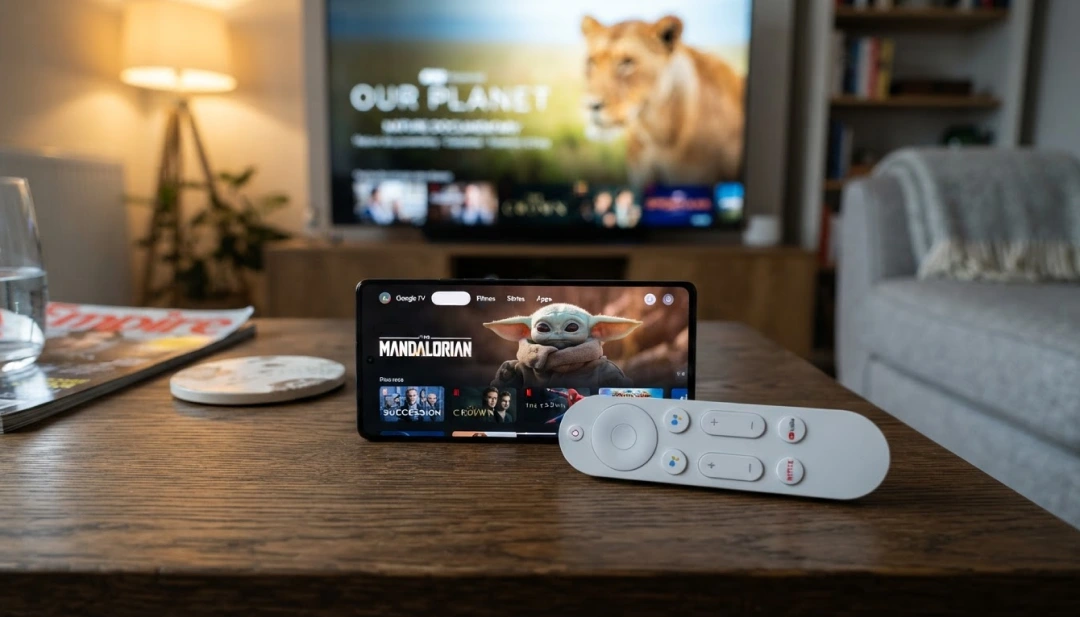
Google TV rakenduse raames saate kohandada taasesituse kvaliteedi sätteid. Minge eelistuste juurde, otsige „Voogesituse kvaliteeti“ ja valige valik, mis sobib teie Internetiga kõige paremini. Kui teie ühendus on aeglane, valige krahhide vältimiseks madalam kvaliteet. Kui teil on kiire internet, lubage automaatse kvaliteedi valik, et seda maksimaalselt ära kasutada. Mobiilse ekraani heleduse suurendamine parandab ka visuaalset kogemust, eriti kui viibite heledates keskkondades või vaatate väikesel ekraanil.
Näpunäiteid, kuidas valida rakenduse või brauseri kaudu vaatamise vahel
Võib tekkida küsimus, milline on parim viis Google TV-le oma mobiilis juurde pääseda. Valik rakenduse ja brauseri vahel sõltub teie konkreetsetest vajadustest. Kui kasutate Google TV-d tavaliselt iga päev, on rakendus parim valik, kuna see laadib kiiremini, pakub paremat jõudlust ja võtab salvestusruumi, mis teil tõenäoliselt juba tasuta on. Rakendus saadab uue sisu saabumisel ka teateid, aidates teil väljaannetest mitte ilma jääda.
Kui avate aeg-ajalt Google TV-le, sobib brauser teile ideaalselt, kuna see ei võta teie mobiiltelefonis püsivat ruumi. Brauser on ka taustaandmete tarbimise osas kergem. Kui teil on telefonis vähe mälu või kui teil on juba palju rakendusi installitud, säästab veebiversioon väärtuslikku ruumi. Mõned kasutajad ühendavad need kaks isegi: kasutage ruumi säästmiseks rakendust suures mobiiltelefonis ja brauserit teisestes telefonides või tahvelarvutites.
Seadmete vaheline sünkroonimine ja abi järjepidevus
Üks Google’i konto omamise eeliseid on võimalus sünkroonida oma kontot kõigis seadmetes. Kui vaatate midagi Google TV-st oma mobiilis, saate teises seadmes, näiteks tahvelarvutis, arvutis või nutiteleris, jätkata täpselt sealt, kus pooleli jäite. Teie vaatamisajalugu, lemmikute loend ja isikupärastatud soovitused järgivad teid kõigis seadmetes. See tähendab, et te ei kaota edusamme üheski sarjas ja teil on alati juurdepääs samale kontole kõikjal.
Sünkroonimise võimaldamiseks logige lihtsalt sisse sama Google’i kontoga kõigis seadmetes, mida soovite kasutada. Google TV sünkroonib teie andmed automaatselt pilves, seejärel värskendatakse kõike reaalajas. Kui hakkate tööpausi ajal telefonist filmi vaatama ja soovite seejärel kodutelevisioonis jätkata, on kõik täpselt nii, nagu te selle jätsite. See funktsioon muudab sisu tarbimise palju praktilisemaks, kaotamata isegi minutitki sellest, mida vaatate.
Lisafunktsioonid, mis muudavad Google TV paremaks kui muud valikud
Google TV-l on mõned funktsioonid, mis eristavad seda teistest tasuta voogesituse platvormidest. Häälotsing on väga võimas: võite öelda „Hei Google, leidke tasuta märulifilme“ ja rakendus saab sellest suurepäraselt aru. See funktsioon säästab palju aega, selle asemel, et tippida mobiili väikesele ekraanile. Samuti saate filtreerida sisu žanri, väljalaskeaasta, subtiitrite või dubleerimise reitingu ja saadavuse järgi, aidates leida täpselt seda, mida soovite vaadata.
Google TV soovitussüsteem on palju nutikam kui teistel platvormidel, sest kasutab kogu selle taga olevat Google tehisintellekti. Mida rohkem kasutad, seda paremaks muutuvad soovitused. Google TV integreerub ka Google Assistantiga, võimaldades taasesitust juhtida ainult häälkäsklustega. Kui sul on kodus Google nutikas kõlar, võid isegi kõlarist vaatama hakata ja telefonis jätkata, muutes kõik sujuvamaks ja intuitiivsemaks.
Levinud probleemide lahendamine Google TV vaatamine mobiilis
Kui Google TV ei tööta teie mobiilis hästi, saate proovida mitmeid lihtsaid lahendusi. Esiteks veenduge, et teie internet töötab korralikult, avades brauseri ja proovides veebisaiti laadida. Kui internet on aeglane, taaskäivitage WiFi-ruuter, lülitades 10 sekundiks välja ja lülitades uuesti sisse. Sageli lahendab see ühenduse probleemid, mis panevad Google TV kokku jooksma või sisu laadimise lõpetama.
Kui rakendust vigastatakse või see külmub pidevalt, sundige seda rakenduse vahemälu sulgema ja tühjendama. Telefoni seadetes otsige „Rakendused“, valige Google TV, valige „Salvestusruum“ ja puudutage „Puhasta vahemälu“. See toiming eemaldab ajutised andmed, mis võivad põhjustada probleeme, kuid ei kustuta teie eelistusi ega ajalugu. Taaskäivitage rakendus ja see peaks paremini töötama. Kui miski ei tööta, desinstallige ja installige rakendus nullist uuesti, mis on kiire ja lahendab tavaliselt mis tahes probleemi.“
Kui teil on autentimis- või sisselogimisprobleeme, veenduge, et teie Google’i konto on õige ja et teil on protsessi ajal stabiilne internet. Kui pilt on pikslitega või liiga aeglane, nagu me varem mainisime, vähendage striimimise kvaliteeti seadetes. Mõnikord on probleem selles, et olete WiFi-ruuterist liiga kaugel või võrgus on liiga palju seadmeid: ruuteri lähedale jõudmine või muude seadmete väljalülitamine võib taasesituse kvaliteeti dramaatiliselt parandada.
Miks Google TV on 2024. aasta parim vaba valik
Võrreldes teiste saadaolevate tasuta alternatiividega paistab Google TV silma sisu mitmekesisuse, liidese kvaliteedi ja kasutusmugavuse parima kombinatsiooni pakkumisega. Kui Tubil on palju sisu, kuid segane liides ja Pluto TV pakub ainult otseülekannet, siis Google TV tsentraliseerib mõlema maailma parimad. Leiate täiskvaliteediga filme, sarju, dokumentaalfilme ja saate isegi treilereid kõigest, mis on kuvatud. Integratsioon teie Google’i kontoga muudab kõik isiklikumaks ja praktilisemaks.
Mitme seadme tugi on veel üks suur Google TV erinevus vaba konkurentsi vastu. Pole mõtet jääda kinni ühest seadmest vaatamisest, kui saate kõike sünkroonida ja jätkata kõikjal. Teised tasuta platvormid ei paku sellist integratsiooni ja järjepidevuse taset. Lisaks lisab Google TV pidevalt uut sisu ja partnerlust, nii et tasuta kataloog kasvab iga kuu. Kui alustate praegu, on Google TV kindlasti parim lähtepunkt kvaliteetse sisu tarbimiseks ilma midagi kulutamata.
Järgmised sammud: alustage Google TV kasutamist juba täna
Nüüd, kui teate täpselt, kuidas oma mobiilis Google TV-le tasuta juurde pääseda, on aeg see praktikas rakendada. Valige, kas kasutada rakendust või brauserit sõltuvalt sellest, mis on teie jaoks kõige mõttekam. Kui valite rakenduse, avage Google Play pood või App Store, otsige Google TV-d, installige ja logige sisse oma Google’i kontoga. Kui eelistate brauserit, minge lihtsalt saidile ja pääsege õigeaegselt juurde, ilma et peaksite midagi installima.
Kui olete Google TV-s sees, uurige jaotist „Tasuta“ ja vaadake, milline sisu teile silma jääb. Ärge kartke katsetada ja avastada uusi filme ja sarju, mida te poleks kunagi mujalt leidnud. Kohandage oma eelistusi, määrake pildikvaliteet, mis teie Internetiga kõige paremini töötab, ja nautige kogu saadaolevat sisu. Kui Google TV töötab teie mobiilis, on teil käepärast meelelahutusmaailm, täiesti tasuta ja igal ajal, kui soovite vaadata.