Miten Aseta 5 G mobiilissa: Käytännön opas
Ilmoitukset
5 G: n määrittäminen puhelimeesi vaikuttaa monimutkaiselta, mutta se on itse asiassa melko yksinkertaisempaa kuin luulet.Näytämme sinulle, miten aktivoimme tämän tekniikan ja vältämme yleisimmät virheet, jotka estävät sen toimimasta kunnolla.
Monet ihmiset luopuvat 5 G: n käytöstä, koska he tekevät lipsahduksia alkuprosessissa, kuten eivät tarkista saatavilla olevaa peittoa tai jättävät Wi-Fi-yhteyden käyttöön asennuksen aikana.Tässä käytännön oppaassa opit paitsi asettamaan 5 G: n matkapuhelimeesi, mutta myös tietävät virheet, joita useimmat tekevät ja miten välttää niitä varmasti.
Ilmoitukset
Miksi sinun pitäisi asettaa 5 G mobiililaitteellesi?
5 G on mobiiliteknologian viides sukupolvi ja tarjoaa paljon suurempia nopeuksia kuin 4 G, pienemmällä latenssilla ja vakaammalla yhteydellä Voit ladata elokuvia sekunneissa, soittaa videopuheluita lukitsematta ja pelata verkossa ilman sitä ärsyttävää viivettä, joka vaarantaa kokemuksesi Teknologia kuluttaa myös vähemmän akkua oikein määritettynä, pidentäen laitteesi kestoa päivän aikana.
Lisäksi 5 G: n määrittäminen mobiilissa avaa ovia uusille mahdollisuuksille: voit työskennellä etänä tehokkaammin, käyttää laadukasta suoratoistosisältöä ja käyttää huoletta raskaampia sovelluksia. On kuitenkin tärkeää tehdä tämä asetus oikein, jotta kaikki nämä edut nautitaan ilman, että kohtaat ajoittaisia yhteysongelmia tai liiallista tietojen kulutusta.
Ilmoitukset
5 G-kattavuuden tarkistaminen alueellasi: Ensimmäinen askel, jota kukaan ei tee
Ennen mitään määritystä sinun on vahvistettava, että alueellasi on saatavilla 5 G-kattavuus Monet käyttäjät ohittavat tämän vaiheen ja valittavat sitten, että 5 G ei toimi, vaikka itse asiassa operaattori ei ole vielä ottanut verkkoa käyttöön naapurustossasi tai kaupungissasi Voit tarkistaa kattavuuden suoraan operaattorisi verkkosivuilta (Live, Clear, TIM tai Hi) käyttämällä asuinpaikkasi tai työpaikkasi ZIP-koodia.
 Vain pakko-LTE (4 G/5 G)
Luokitus:
”’Minä luulen, että se on.
4.58
Ikäluokitus:
Ilmainen luokittelu
Tekijä:
Xsquare Studio
Alusta:
Android
Hinta:
Vapaa
▶Lataa Google Playssa
Vain pakko-LTE (4 G/5 G)
Luokitus:
”’Minä luulen, että se on.
4.58
Ikäluokitus:
Ilmainen luokittelu
Tekijä:
Xsquare Studio
Alusta:
Android
Hinta:
Vapaa
▶Lataa Google Playssa
On myös tärkeää huomata, että joillakin alueilla on osittainen kattavuus: voit olla 5 G tietyillä kaduilla ja ei ole muilla. Tee testi ennen kuin aloitat mitään kehittynyt kokoonpano, kävelet hieman ja katsot, jos 5 G-symboli näkyy tilapalkissa mobiilisi. Jos peittoa ei ole olemassa, mikä tahansa kokoonpano on hyödytön, niin tämä on kriittinen virhe, että monet ihmiset tekevät.
Vaiheittain: Miten Aseta 5 G Androidissa
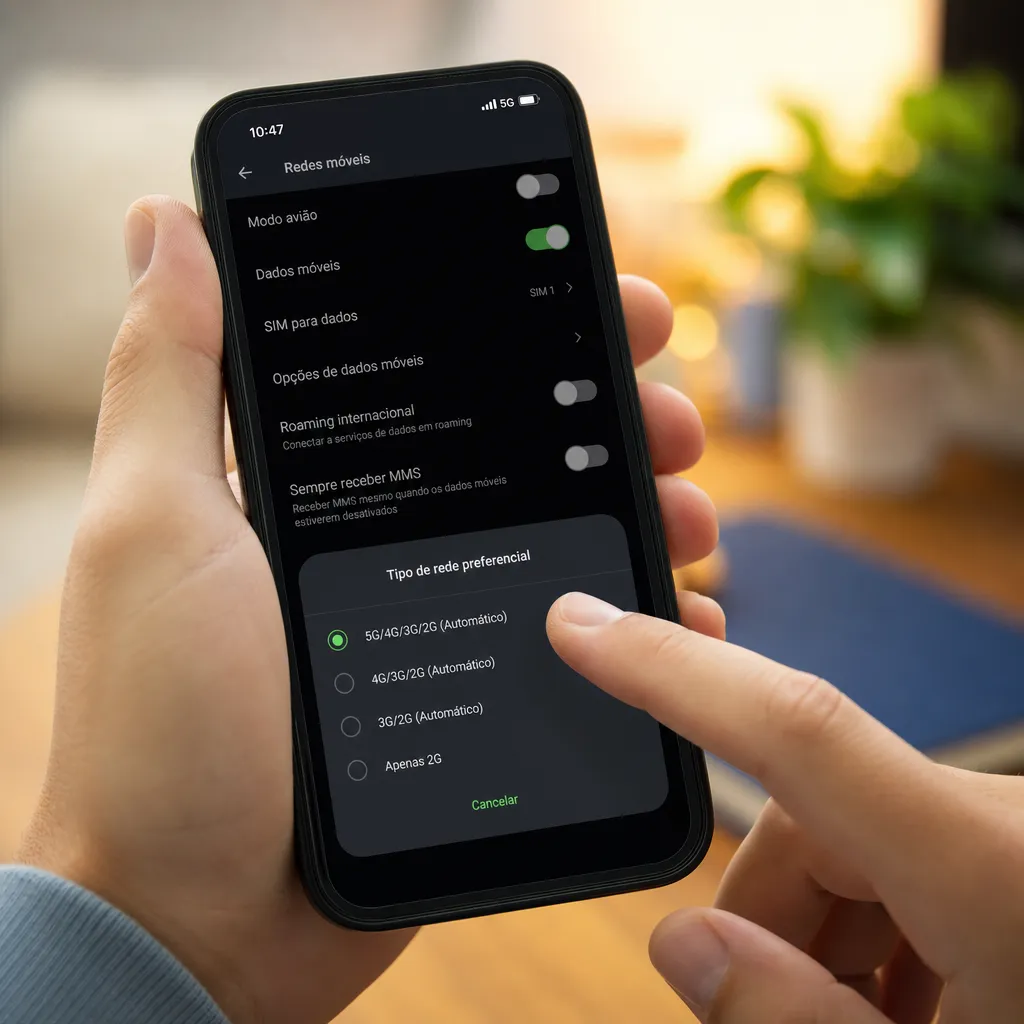
Jos käytät Androidia, prosessi on suoraviivainen ja kestää muutaman minuutin.Avaa puhelimen asetukset, etsi “Liitännät” tai “Langoton ja verkkoyhteys” (nimi voi vaihdella valmistajan mukaan), ja napauta “Mobiiliverkot” tai “Verkko-operaattori”. Tämän osion sisällä näet vaihtoehdon “Esitetty verkkotyyppi” tai “Verkkotila”, jossa sinun on valittava “5 G/LTE/3 G/2 G” tai vastaava vaihtoehto.
Valintajärjestys on tärkeä: kun asetat 5 G-verkon ensin, ohjeistat laitetta ensisijaisesti etsimään 5 G-verkkoa. Jos määritys sallii, valitse “5 G (Recommended)” tai “5 G vain”, jos haluat käyttää tätä tekniikkaa yksinomaan.Muutosten tallentamisen jälkeen matkapuhelimesi alkaa etsiä 5 G-torneja automaattisesti, ja näet 5 G-kuvakkeen näkyvän tilapalkissa, kun olet katetun alueen sisällä.
5 G: n määrittäminen iPhonessa: Hieman erilainen prosessi
IPhone-käyttäjillä on hieman erilainen mutta yhtä yksinkertainen polku. Siirry Asetukset, sitten solutiedot, ja etsi “Kerrotietojen asetukset” tai “Mobile Data Asetukset”. Näet vaihtoehdon “Voice and Data”, jossa sinun on valittava “5 G Automatic”, “5 G Käytössä” tai “5 G+” riippuen iPhone-mallista ja iOS-versiosta asennettu.
Ainutlaatuinen iPhonen ominaisuus on, että voit ottaa käyttöön “5 G Automatic” – tilan, jonka avulla laite voi vaihtaa älykkäästi 5 G: n ja 4 G: n välillä tarpeen mukaan, jolloin akkua ei käytetä intensiivistä dataa.Tehdettyäsi tämän valinnan vahvista muutokset ja odota puhelimen muodostavan yhteyden uudelleen verkkoon Jos 5 G-kuvake ei näy välittömästi, odota muutama sekunti tai yritä poistaa käytöstä ja aktivoida Airplane Mode pakottaaksesi uudelleen yhteyden.
Sovellukset 5 G: n määrittämiseen: Hyödyllisiä työkaluja ja milloin niitä käytetään
Sovelluskaupoissa on saatavilla useita sovelluksia, jotka voivat auttaa sinua optimoimaan 5 G-määrityksesi ja valvomaan yhteytesi laatua. Näiden sovellusten avulla voit tarkastella yksityiskohtaisia tietoja verkosta, johon olet yhteydessä, kuten latausnopeus, lataus, latenssi ja signaalin voimakkuus.Jotkut niistä ovat ilmaisia ja tarjoavat perustoimintoja, kun taas toiset veloittavat tilauksen edistyneistä ominaisuuksista.
Tärkeää on ymmärtää, että sovellus 5 G: n konfiguroimiseksi ei tee taikuutta: se helpottaa pääsyä vain mobiilisi alkuperäisiin asetuksiin, joihin voit jo päästä käsiksi manuaalisesti.Nämä sovellukset ovat erityisen hyödyllisiä, kun haluat tehdä nopeustestejä säännöllisesti tai valvoa, jos operaattorisi tarjoaa luvatun 5 G-laadun. Vältä kuitenkin kyseenalaisia sovelluksia tai tuntemattomia lähteitä, sillä jotkut saattavat vaarantaa laitteesi turvallisuuden.
Yleiset virheet 5 G: n määrittämisessä: Tiedä, mitä välttää
Yksi yleisimmistä virheistä on Wi-Fi-yhteyden ottaminen käyttöön 5 G: n määrittämistä yritettäessä. Puhelimenne asettaa Wi-Fi-yhteyden aina etusijalle, kun se on päällä, joten vaikka perustaisitte 5 G: n täydellisesti, laitteesi jatkaa Wi-Fi: n käyttöä, jos se on yhteydessä verkkoon. Sammuta Wi-Fi alkutestien aikana varmistaakseen, että puhelimesi todella käyttää operaattorin 5 G-verkkoa.
Toinen kriittinen virhe on se, että matkapuhelinohjelmistoa ei päivitetä.Pääsytetyt käyttöjärjestelmät eivät ehkä tunnista 5 G-asetuksia oikein, tai edes esittävät vikoja, jotka estävät tekniikan aktivoinnin Pidä Android tai iOS aina uusimmassa saatavilla olevassa versiossa, sillä valmistajat julkaisevat jatkuvasti erityisiä korjauksia 5 G-tuelle Löydät tämän vaihtoehdon Asetukset > Tietoja puhelimesta > Järjestelmäpäivitykset (Android) tai Asetukset > Yleinen > Ohjelmistopäivitys (iPhone).
Monet ihmiset tekevät myös sen virheen, että odottavat 5 G: n aktivoivan automaattisesti tekemättä mitään asetuksia. Vaikka jotkut puhelimet ja operaattorit aktivoivat 5 G: n oletuksena, näin ei aina ole, etenkään vanhemmissa malleissa tai kun vaihdat operaattoria Sinun on aktiivisesti tarkistettava asetukset ja vahvistettava, että 5 G on käytössä laitteesi verkkovaihtoehdoissa.
Kolmas virhe, jota usein havaitsemme, on jättää huomioimatta 5 G: hen liittyvä akunkulutus.Teknologia, varsinkin kun “5 G only” – tilassa, kuluttaa enemmän virtaa kuin 4 G, koska signaali vaatii enemmän laitteen käsittelyä. Jos et määritä kunnolla tai et ole valmis lataamaan mobiiliasi useammin, saatat päätyä poistamaan 5 G: n käytöstä ennenaikaisesti ja menettämään edut Ratkaisu on käyttää “5 G Automatic” tai “5 G fallback mode for 4 G”, joka tasapainottaa suorituskyvyn ja akun autonomian.
Optimoi 5 G-yhteytesi alkuperäisen asennuksen jälkeen
Kun olet asettanut 5 G: n mobiililaitteellesi, voit tehdä joitain säätöjä, joilla voit optimoida kokemusta entisestään. Etsi “Virransäästötila” tai “Akkutila” – asetuksia ja varmista, että 5 G pysyy päällä tässä tilassa tai on automaattisesti pois käytöstä. Jotkut käyttäjät haluavat poistaa 5 G: n käytöstä, kun he kytkevät virransäästön käyttöön laajentaakseen akkua, kun taas toiset pitävät molemmat päällä maksimaalisen suorituskyvyn saavuttamiseksi.
Harkitse myös “5 G Preference” – toiminnon käyttöönottoa, jos puhelimesi tarjoaa tämän vaihtoehdon, joka ohjeistaa laitteesi muodostamaan yhteyden 5 G: hen aina kun se on saatavilla Tämä asetus estää sinua vaihtamasta 5 G: n ja 4 G: n välillä jatkuvasti, mikä aiheuttaa yhteyden epävakautta.Jos huomaat, että 5 G-yhteys on liian heikko tietyissä paikoissa, voit palata manuaaliseen asetukseen ja valita “5 G/4 G”: n sijaan vain, jolloin puhelin voi vaihtaa tarpeen mukaan.
Puhelimen uudelleenkäynnistäminen ajoittain auttaa myös pitämään 5 G-yhteyden vakaana, varsinkin jos olet jättänyt laitteen päälle useaksi päiväksi Yksinkertainen uudelleenkäynnistys tyhjentää välimuistin ja pakottaa puhelimen muodostamaan yhteyden uudelleen verkkoon, mikä usein ratkaisee ajoittaiset yhteysongelmat, jotka syntyvät luonnollisesti pitkäaikaisessa käytössä.
5 G-yhteytesi testaaminen: Kuinka vahvistaa kaikki toimii
Varmistaaksesi, että 5 G on määritetty oikein, tee nopeustesti käyttämällä verkkoselainta tai erikoistunutta testisovellusta, joka on saatavilla puhelimesi sovelluskaupassa. Sinun tulee odottaa yli 100 Mbps: n latausnopeuksia normaaleissa olosuhteissa, saavuttaen helposti 500 Mbps tai enemmän alueilla, joilla on hyvä 5 G-peitto. Jos numerot ovat paljon pienemmät, saatat olla yhteydessä 4 G: hen vahingossa tai paikallisen infrastruktuurin kanssa voi olla ongelmia.
Huomaa myös latenssi, joka on verkon vasteaika: 5 G: llä, odottaa latenssia 10 – 50 millisekunnin välillä, kun taas 4 G istuu yleensä 50 – 100 millisekunnin kohdalla Matala latenssi on erityisen tärkeää, jos pelaat verkossa tai käytät reaaliaikaisia sovelluksia Testaa eri vuorokaudenaikoina ja paikoissa, sillä 5 G-signaalin laatu voi vaihdella suuresti riippuen käytön ajasta ja tiheydestä alueellasi.
Jos sinulla on edelleen ongelmia kaikkien näiden testien ja asetusten tekemisen jälkeen, seuraava vaihe on ottaa yhteyttä operaattoriisi vahvistaaksesi, onko alueellasi teknisiä ongelmia tai jos puhelimesi tarvitsee erityisiä yhteensopivuussäätöjä. Jotkin operaattorit tarjoavat teknistä tukea chatin tai oman sovelluksen kautta, jossa voit ilmoittaa tilanteesta ja saada henkilökohtaista ohjausta.
5 G-määrityksen pitäminen turvallisena ja tehokkaana
Kun olet asettanut 5 G: n matkapuhelimeesi, varmista yhteys virtuaalisen yksityisen verkon (VPN) avulla, jos aiot käyttää arkaluonteisia tietoja julkisesti.5 G on moderni tekniikka, mutta siihen kohdistuu edelleen samat tietoturvariskit kuin mihin tahansa internet-yhteyteen.VPN salaa liikennesi, mikä estää lähelläsi olevaa sieppaamasta tietojasi, kun käytät 5 G: tä kahviloissa tai lentokentillä.
Tarkista säännöllisesti, mitkä sovellukset saavat käyttää mobiilidataa, erityisesti 5 G: ssä, jossa kulutus voi olla nopeampaa Siirry kohtaan Asetukset > Sovellukset > Lupaukset (tai vastaavat) ja tarkista, mitkä ohjelmat käyttävät tietoja Jotkut sovellukset saattavat kuluttaa tietoja taustalla huomaamattasi, mikä lisää sekä tietojen kulutusta että akun kuluttamista Poista tarpeettomat käyttöoikeudet ja pidä vain ne sovellukset, jotka todella tarvitsevat verkkokäytön käytössä.
Lopuksi harkitse matkapuhelimesi alkuperäisen tiedonvalvontatoiminnon käyttöä seurataksesi, kuinka paljon käytät kuukausittain 5 G: n kanssa. Android tarjoaa nämä tiedot kohdassa Asetukset > Tietojen käyttö, kun taas iPhone tarjoaa niitä kohdassa Asetukset > Solutiedot.Monet operaattorit tarjoavat myös omia sovelluksiaan kulutuksen seuraamiseen reaaliajassa, jolloin et voi mennä tietosuunnitelmaasi pidemmälle.