
Google TV gratuit sur mobile : guide pratique
Anúncios
Google TV gratuit sur mobile est une réalité qui change la façon dont vous consommez le contenu en streaming. Si vous souhaitez profiter de films, de séries et d’émissions de télévision sans dépenser en plusieurs abonnements, cette solution offre une alternative viable et pratique à votre appareil Android.
La possibilité d’utiliser Google TV gratuitement sur votre mobile ouvre les portes d’une expérience de divertissement plus accessible et intégrée avec l’écosystème Google. Dans ce guide, vous découvrirez comment configurer, optimiser et tirer le meilleur parti de cette plateforme sur votre appareil mobile, en plus des avantages réels qu’elle apporte dans votre routine.
Anúncios
Qu’est-ce que Google TV et comment ça marche sur mobile
Google TV est une plateforme d’interface développée par Google qui transforme la façon dont vous accédez au contenu en streaming sur plusieurs appareils Sur mobile, elle fonctionne comme un agrégateur intelligent qui rassemble en un seul endroit des applications de streaming, du contenu gratuit et des recommandations personnalisées Contrairement à devoir ouvrir plusieurs applications pour rechercher quoi regarder, Google TV centralise tout cela dans une navigation simple et intuitive.
Lorsque vous installez Google TV gratuitement sur mobile, la plateforme reconnaît automatiquement tous les services de streaming dont vous disposez déjà et les intègre dans un tableau de bord unique Vous voyez des recommandations basées sur votre historique de visionnage, vous pouvez rechercher des titres dans plusieurs services à la fois et découvrir facilement de nouveaux contenus La plateforme offre également un accès à des chaînes gratuites avec publicité, élargissant vos options sans frais supplémentaires.
Anúncios
Comment télécharger et installer Google TV sur votre téléphone portable
La première étape pour commencer à utiliser Google TV gratuitement sur mobile est de s’assurer que votre appareil Android est à jour et dispose de la dernière version du système d’exploitation Accédez aux paramètres de votre appareil, accédez à la section de mise à jour du système et vérifiez les mises à jour Un appareil mis à jour garantit une meilleure compatibilité et performances de la plateforme.
 Télévision Google
Classement:
^^^^^^^^^^^^^^^^^^^^^^^”’
4.09
Classification par âge :
Classement 16 ans
Auteur:
Google LLC
Plateforme:
Android
Prix:
Gratuit
‘ ‘ ‘ ‘ ‘ ‘ ‘ ‘ ‘ ‘ ‘ ‘ ‘ ‘ ‘ ‘ ‘ ‘ ‘ ‘ ‘ ‘ ‘ ‘ ‘ ‘Télécharger sur Google Play
Télévision Google
Classement:
^^^^^^^^^^^^^^^^^^^^^^^”’
4.09
Classification par âge :
Classement 16 ans
Auteur:
Google LLC
Plateforme:
Android
Prix:
Gratuit
‘ ‘ ‘ ‘ ‘ ‘ ‘ ‘ ‘ ‘ ‘ ‘ ‘ ‘ ‘ ‘ ‘ ‘ ‘ ‘ ‘ ‘ ‘ ‘ ‘ ‘Télécharger sur Google Play
Pour installer Google TV, ouvrez le Google Play Store sur votre mobile et tapez « Google TV » dans la barre de recherche Recherchez l’application officielle développée par Google, identifiez-la par l’icône de la marque et appuyez sur « Installer » Le téléchargement est gratuit et prend quelques minutes en fonction de la vitesse de votre connexion internet Après l’installation, appuyez sur « Ouvrir » pour lancer l’application pour la première fois.
Lorsque vous ouvrirez Google TV pour la première fois, vous serez invité à vous connecter avec votre compte Google Cette connexion est essentielle car elle synchronise vos préférences, l’historique de visualisation et d’autres informations entre les appareils Si vous n’avez pas de compte Google, créez-en un gratuitement sur le site officiel de Google Après vous être connecté, la plateforme commencera à charger vos recommandations personnalisées et à intégrer les services de streaming que vous utilisez déjà.
Configuration de Google TV pour une commodité maximale
Après avoir installé Google TV gratuitement sur mobile, prenez quelques minutes pour configurer la plateforme en fonction de vos préférences Accédez aux paramètres de l’application en appuyant sur l’icône de la vitesse et explorez des options telles que la langue, la qualité vidéo et les préférences de recommandation. Cette personnalisation initiale permet de gagner du temps plus tard, car l’application présentera un contenu plus aligné sur vos intérêts.
Ajoutez vos services de streaming en connectant vos comptes à Google TV Si vous avez déjà des abonnements sur des plateformes comme Netflix, Amazon Prime Video, Disney+, ou d’autres services, connectez-les dans l’application Cela permet à Google TV d’agréger tout le contenu disponible dans vos abonnements et de les recommander entre eux Pour ajouter ces services, recherchez la section « Applications » ou « Services » dans vos paramètres Google TV et suivez le pas à pas pour chaque plateforme.
Configurez également des notifications pour ne pas manquer les nouvelles versions de votre contenu préféré Vous pouvez activer des alertes pour quand de nouveaux épisodes de séries que vous suivez sont publiés ou quand les films de vos réalisateurs préférés atteignent les plateformes disponibles Personnalisez le niveau des notifications afin de recevoir des informations pertinentes sans être dérangé par des alertes excessives.
Accès au contenu gratuit et aux chaînes gratuites
L’un des plus grands avantages de l’utilisation gratuite de Google TV sur mobile est l’accès à du contenu gratuit avec de la publicité La plateforme offre une intégration avec diverses chaînes et applications qui rendent les films, séries et émissions de télévision disponibles entièrement gratuitement, à condition d’accepter de regarder certaines annonces. Des applications comme Pluto TV, Tubi et d’autres similaires sont intégrées à Google TV, facilitant l’accès sans frais.
Pour explorer du contenu gratuit, accédez à la section « Rechercher » ou « Découvrir » sur Google TV et recherchez l’icône ou l’indication de contenu gratuit. De nombreuses plateformes proposent gratuitement une surprenante variété de films classiques, de séries indépendantes et de documentaires. Le résultat pratique est que vous pouvez regarder des dizaines d’heures de contenu sans dépenser un centime, en contournant simplement quelques publicités pendant le visionnage.
Organisez vos chaînes préférées pour un accès rapide Google TV vous permet de personnaliser une liste de « Mes chaînes » avec les services que vous utilisez le plus Mettez en haut de la liste les applications auxquelles vous accédez fréquemment pour les atteindre en un seul clic Cette organisation améliore considérablement l’expérience utilisateur et réduit le temps que vous passez à rechercher du contenu.
Avantages pratiques de l’utilisation de Google TV sur mobile
Utiliser Google TV gratuitement sur mobile apporte des avantages concrets dans votre divertissement quotidien Vous gagnez du temps en ayant toutes les options de contenu en un seul endroit, sans avoir à ouvrir plusieurs applications pour comparer ce que chaque service offreLa recherche unifiée vous permet de rechercher un titre spécifique et de voir immédiatement sur quelles plateformes il est disponible, en montrant s’il est gratuit ou nécessite un abonnement.
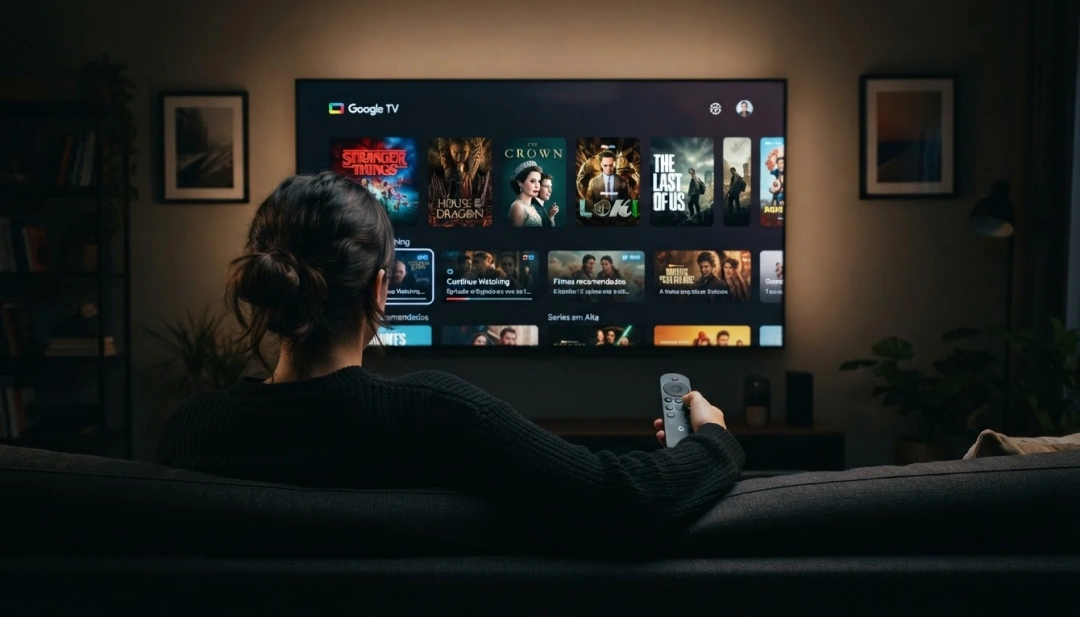
L’expérience de recommandation personnalisée est un autre résultat tangible de l’utilisation de Google TV L’algorithme de la plateforme apprend de votre comportement de visionnage et continue en suggérant un contenu de plus en plus aligné sur vos goûts Vous découvrez des séries et des films que vous n’auriez probablement jamais rencontrés en naviguant manuellement sur des applications individuelles, élargissant ainsi votre exposition à un contenu pertinent.
La synchronisation entre les appareils offre une commodité pratique qui a un impact sur votre routine Si vous commencez à regarder un épisode série sur votre téléphone pendant une pause au travail, alors vous pouvez reprendre exactement au même moment lorsque vous rentrez chez vous et ouvrir Google TV à la télévision Cette continuité élimine la frustration de devoir regarder à nouveau là où vous vous êtes arrêté et améliore la fluidité de votre expérience de streaming.
Un autre avantage important est le contrôle centralisé des comptes et des données Au lieu de gérer les mots de passe et les paramètres sur plusieurs applications, vous gardez tout organisé dans l’interface Google TV. Si vous devez vous reconnecter ou modifier vos préférences, vous le faites une fois dans l’application principale, et les modifications se reflètent dans toutes les intégrations. Cette gestion simplifiée permet d’économiser du temps et de la frustration.
Conseils pour optimiser votre expérience Google TV
Pour tirer le meilleur parti de Google TV gratuit sur mobile, gardez votre application à jour à chaque fois Les mises à jour régulières apportent de nouvelles fonctionnalités, des améliorations de performances et des corrections de bugs qui garantissent une expérience plus fluide. Activer les mises à jour automatiques des paramètres du Google Play Store ou vérifier manuellement les mises à jour de Google TV toutes les deux semaines.
Nettoyez périodiquement le cache de votre application pour maintenir des performances optimales Si vous remarquez que Google TV est lent ou qu’il tombe en panne, accédez aux paramètres de votre téléphone, recherchez « Applications », sélectionnez Google TV et appuyez sur « Stockage », puis « Effacer le cache ». Cette action supprime les données temporaires sans affecter vos paramètres personnalisés ou votre historique de visualisation.
Utilisez des listes de lecture pour organiser le contenu que vous souhaitez regarder plus tard Google TV vous permet de créer des listes appelées « Ma liste » ou similaires, où vous pouvez ajouter des films, des séries et des programmes que vous souhaitez voir à l’avenir Cette fonctionnalité vous empêche d’oublier les titres intéressants et vous permet d’y accéder facilement lorsque vous avez le temps disponible pour regarder Révisez ces listes régulièrement pour garder le contenu pertinent et à jour.
Ajustez les paramètres de qualité vidéo en fonction de votre connexion internet Si vous vous connectez via Wi-Fi rapide, réglez-le sur la meilleure qualité disponible Si vous utilisez des données mobiles, envisagez de réduire la qualité pour enregistrer la franchise internetGoogle TV offre généralement des options de qualité adaptatives qui s’ajustent automatiquement en fonction de la vitesse de votre connexion, mais vous pouvez également définir des préférences manuelles.
Dépannage : résoudre des problèmes courants
Si Google TV ne charge pas de contenu ou a une erreur lors de la synchronisation avec vos comptes, la première étape consiste à vérifier votre connexion internet Ouvrez votre navigateur mobile et essayez d’accéder à un site web connu pour confirmer que vous avez une connexion active Si internet fonctionne, essayez de vous déconnecter de Google TV et de vous reconnecter, car parfois la session est corrompue et une nouvelle connexion résout le problème.
Si l’application continue à subir des erreurs après s’être reconnectée, effectuez un redémarrage de votre téléphone La mise hors tension et sur l’appareil résout de manière simple de nombreux problèmes de connexion et de synchronisation Après le redémarrage, ouvrez à nouveau Google TV et vérifiez si le problème a été résolu Cette action de base résout environ 70 % des problèmes techniques dans les applications mobiles.
Si la qualité vidéo est trop faible ou si l’audio est désynchronisé, vérifiez la qualité et la vitesse configurées de votre connexion internet Utilisez une application de test de vitesse pour confirmer que votre connexion répond aux exigences minimales de Google TV, qui demande généralement 2,5 Mbps pour HD et 5 Mbps pour 4 K. Si votre vitesse est inférieure à cela, envisagez d’utiliser le Wi-Fi plus près du routeur ou de contacter votre fournisseur internet.
Lorsque le problème est que certaines chaînes de streaming n’apparaissent pas intégrées à Google TV même après la connexion du compte, recherchez dans les extras ou les paramètres de l’application l’option « Reconnecter les services » ou « Ajouter des applications » Certaines plateformes nécessitent une autorisation explicite pour partager des informations avec Google TV Si l’option n’apparaît pas automatiquement, recherchez les paramètres de l’application de streaming spécifique pour autoriser l’intégration avec Google TV.
Google TV sur mobile offre un moyen pratique et abordable d’organiser votre divertissement numérique, en centralisant toutes vos sources de contenu dans une interface intuitive unique qui apprend vos préférences et adapte les recommandations au fil du temps. Conformément aux directives de ce guide, vous configurerez correctement la plateforme, découvrirez du contenu gratuit de qualité et optimiserez l’expérience de streaming sur votre appareil, transformant ainsi votre façon de consommer le divertissement visuel.



