Comment configurer la 5 G sur mobile : Guide pratique
Anúncios
La configuration de la 5 G sur votre téléphone semble complexe, mais elle est en fait assez plus simple que vous ne le pensez. Nous vous montrerons comment activer cette technologie et éviter les erreurs les plus courantes qui l’empêchent de fonctionner correctement.
Beaucoup de gens renoncent à utiliser la 5 G parce qu’ils font des glissades dans le processus initial, comme ne pas vérifier la couverture disponible ou laisser le Wi-Fi activé lors de la configuration. Dans ce guide pratique, vous apprendrez non seulement comment configurer la 5 G sur votre mobile, mais aussi connaître les erreurs que la plupart font et comment les éviter définitivement.
Anúncios
Pourquoi devriez-vous configurer la 5 G sur votre mobile ?
La 5 G est la cinquième génération de technologie mobile et offre des vitesses bien supérieures à la 4 G, avec une latence réduite et une connexion plus stable Vous pouvez télécharger des films en quelques secondes, passer des appels vidéo sans verrouillage et jouer en ligne sans ce décalage ennuyeux qui compromet votre expérience La technologie consomme également moins de batterie lorsqu’elle est correctement configurée, prolongeant ainsi la durée de votre appareil pendant la journée.
De plus, la mise en place de la 5 G sur mobile ouvre les portes à de nouvelles possibilités : vous pouvez travailler à distance plus efficacement, accéder à du contenu en streaming de haute qualité et utiliser des applications plus lourdes sans souci Cependant, il est critique de faire cette configuration correctement pour profiter de tous ces avantages sans faire face à des problèmes de connexion intermittents ou à une consommation excessive de données.
Anúncios
Vérification de la couverture 5 G dans votre région : la première étape que personne ne fait
Avant toute configuration, vous devez confirmer qu’il existe une couverture 5 G disponible dans votre région De nombreux utilisateurs sautent cette étape et se plaignent ensuite que la 5 G ne fonctionne pas, alors qu’en fait l’opérateur n’a pas encore déployé le réseau dans votre quartier ou ville Vous pouvez vérifier la couverture directement sur le site Web de votre opérateur (Live, Clear, TIM ou Hi) en utilisant le code postal de votre résidence ou lieu de travail.
 Force LTE uniquement (4 G/5 G)
Classement:
”’Je pense que c’est.
4.58
Classification par âge :
Classification Libre
Auteur:
Studio Xsquare
Plateforme:
Android
Prix:
Gratuit
‘ ‘ ‘ ‘ ‘ ‘ ‘ ‘ ‘ ‘ ‘ ‘ ‘ ‘ ‘ ‘ ‘ ‘ ‘ ‘ ‘ ‘ ‘ ‘ ‘ ‘Télécharger sur Google Play
Force LTE uniquement (4 G/5 G)
Classement:
”’Je pense que c’est.
4.58
Classification par âge :
Classification Libre
Auteur:
Studio Xsquare
Plateforme:
Android
Prix:
Gratuit
‘ ‘ ‘ ‘ ‘ ‘ ‘ ‘ ‘ ‘ ‘ ‘ ‘ ‘ ‘ ‘ ‘ ‘ ‘ ‘ ‘ ‘ ‘ ‘ ‘ ‘Télécharger sur Google Play
Il est également important de noter que certaines régions ont une couverture partielle : vous pouvez avoir la 5 G dans certaines rues et ne pas avoir sur d’autres Faites un test avant de commencer toute configuration avancée, en marchant un peu et en regardant si le symbole 5 G apparaît dans la barre d’état de votre mobile Si la couverture n’existe pas, toute configuration sera inutile, alors c’est une erreur critique que beaucoup de gens font.
Étape par étape : Comment configurer la 5 G sur Android
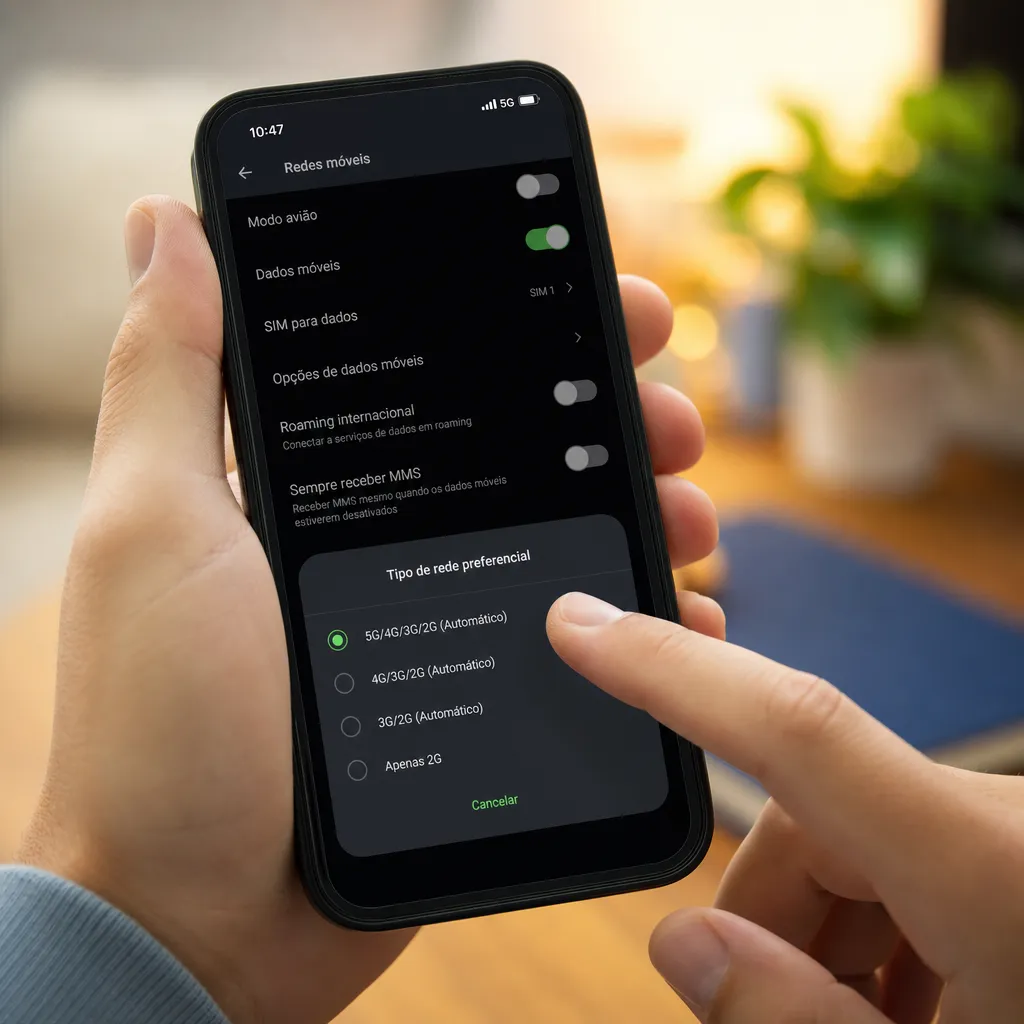
Si vous utilisez Android, le processus est simple et prend quelques minutes Ouvrez les paramètres de votre téléphone, recherchez « Connexions » ou « Connexion sans fil et réseau » (le nom peut varier selon le fabricant) et appuyez sur « Réseaux mobiles » ou « Opérateur réseau ». Dans cette section, vous verrez l’option « Type de réseau préféré » ou « Mode réseau », où vous devez sélectionner « 5 G/LTE/3 G/2 G » ou une option similaire.
L’ordre de sélection est important : lorsque vous mettez la 5 G en premier, vous demandez à l’appareil de rechercher le réseau 5 G principalement Si la configuration le permet, choisissez « 5 G (Recommandé) » ou « 5 G seulement » si vous voulez utiliser cette technologie exclusivement Après avoir enregistré les modifications, votre téléphone mobile commencera à rechercher des tours 5 G automatiquement, et vous verrez l’icône 5 G apparaître dans la barre d’état lorsque vous êtes à l’intérieur d’une zone couverte.
Configuration de la 5 G sur iPhone : Un processus légèrement différent
Les utilisateurs d’iPhone ont un chemin légèrement différent mais tout aussi simple Allez dans Paramètres, puis Données cellulaires, et cherchez « Options de données cellulaires » ou « Paramètres de données mobiles » Vous verrez l’option « Voix et données », où vous devez sélectionner « 5 G Automatique », « 5 G Activé » ou « 5 G+ » selon votre modèle iPhone et la version d’iOS installée.
Une caractéristique unique de l’iPhone est que vous pouvez activer le mode « 5 G Automatique », qui permet à l’appareil de basculer intelligemment entre la 5 G et la 4 G selon les besoins, économisant ainsi la batterie lorsque vous n’utilisez pas de données intensives Après avoir effectué cette sélection, confirmez les modifications et attendez que le téléphone se reconnecte au réseau Si l’icône 5 G n’apparaît pas immédiatement, attendez quelques secondes ou essayez de désactiver et d’activer le Mode Avion pour forcer une reconnexion.
Applications pour configurer la 5 G : outils utiles et quand les utiliser
Il existe plusieurs applications disponibles dans les magasins d’applications qui peuvent vous aider à optimiser votre configuration 5 G et à surveiller la qualité de votre connexion Ces applications vous permettent de consulter des informations détaillées sur le réseau auquel vous êtes connecté, telles que la vitesse de téléchargement, le téléchargement, la latence et la force du signal. Certaines d’entre elles sont gratuites et offrent des fonctionnalités de base, tandis que d’autres facturent un abonnement pour des fonctionnalités avancées.
Le point important est de comprendre qu’une application pour configurer la 5 G ne fait pas de magie : elle facilite seulement l’accès aux paramètres natifs de votre mobile auxquels vous pourriez déjà accéder manuellement Ces applications sont particulièrement utiles lorsque vous souhaitez faire des tests de vitesse régulièrement ou surveiller si votre opérateur offre la qualité 5 G promise Cependant, évitez les applications douteuses ou les sources inconnues, car certaines peuvent compromettre la sécurité de votre appareil.
Erreurs courantes lors de la configuration de la 5 G : savoir ce qu’il faut éviter
L’une des erreurs les plus fréquentes est de laisser le Wi-Fi activé tout en essayant de configurer la 5 G. Votre téléphone donne toujours la priorité au Wi-Fi lorsqu’il est allumé, donc même si vous configurez parfaitement la 5 G, votre appareil continuera à utiliser le Wi-Fi s’il est connecté à un réseau Éteignez le Wi-Fi lors des premiers tests pour vous assurer que votre téléphone utilise réellement le réseau 5 G de l’opérateur.
Une autre erreur critique est de ne pas mettre à jour le logiciel de votre téléphone mobile Les systèmes d’exploitation obsolètes peuvent ne pas reconnaître correctement les paramètres 5 G, ou même présenter des bugs qui empêchent l’activation de la technologie Gardez toujours votre Android ou iOS dans la dernière version disponible, car les fabricants publient constamment des correctifs spécifiques pour la prise en charge 5 G. Vous trouvez cette option dans Paramètres > À propos du téléphone > Mises à jour du système (Android) ou Paramètres > Général > Mise à jour du logiciel (iPhone).
Beaucoup de gens font également l’erreur de s’attendre à ce que la 5 G s’active automatiquement sans faire de réglages Bien que certains téléphones et opérateurs activeront la 5 G par défaut, ce n’est pas toujours le cas, en particulier sur les anciens modèles ou lorsque vous changez de transporteurs Vous devez vérifier activement les réglages et confirmer que la 5 G est activée dans les options réseau de votre appareil.
Une troisième erreur que nous observons souvent est d’ignorer la consommation de batterie associée à la 5 G. La technologie, surtout lorsqu’elle est en mode « 5 G uniquement », consomme plus d’énergie que la 4 G car le signal nécessite plus de traitement de l’appareil Si vous ne configurez pas correctement ou n’êtes pas prêt à charger votre mobile plus souvent, vous risquez de désactiver la 5 G prématurément et de perdre les avantages La solution est d’utiliser le mode « 5 G Automatic » ou « 5 G fallback pour la 4 G », qui équilibre les performances et l’autonomie de la batterie.
Optimisation de votre connexion 5 G après la configuration initiale
Après avoir configuré la 5 G sur votre mobile, vous pouvez effectuer quelques ajustements pour optimiser davantage l’expérience Recherchez les paramètres « Mode d’économie d’énergie » ou « Mode Batterie » et assurez-vous que la 5 G reste allumée dans ce mode ou est automatiquement désactivée Certains utilisateurs préfèrent désactiver la 5 G lorsqu’ils allument l’économie d’énergie pour étendre la batterie, tandis que d’autres conservent les deux pour des performances maximales.
Pensez également à activer « Préférence 5 G » si votre téléphone offre cette option, qui demande à votre appareil de se connecter à la 5 G chaque fois qu’il est disponible Ce paramètre vous empêche de basculer entre la 5 G et la 4 G constamment, ce qui provoque une instabilité de la connexion Si vous remarquez que la connexion 5 G est trop faible à certains endroits, vous pouvez revenir au réglage manuel et sélectionner « 5 G/4 G » au lieu de « 5 G Only », permettant au téléphone de basculer selon vos besoins.
Le redémarrage périodique de votre téléphone permet également de maintenir la connexion 5 G stable, surtout si vous avez laissé l’appareil allumé pendant plusieurs jours Un simple redémarrage efface la mémoire cache et oblige le téléphone à se reconnecter au réseau, résolvant souvent les problèmes de connexion intermittents qui surviennent naturellement lors d’une utilisation prolongée.
Test de votre connexion 5 G : Comment confirmer que tout fonctionne
Pour confirmer que votre 5 G est correctement configuré, faites un test de vitesse en utilisant un navigateur web ou une application de test spécialisée disponible dans la boutique d’applications de votre téléphone Vous devez vous attendre à des vitesses de téléchargement supérieures à 100 Mbps dans des conditions normales, atteignant facilement 500 Mbps ou plus dans les zones avec une bonne couverture 5 G. Si les chiffres sont beaucoup plus bas, vous pouvez être connecté à la 4 G par erreur ou il peut y avoir des problèmes avec l’infrastructure locale.
Notez également la latence, qui est le temps de réponse du réseau : avec la 5 G, attendez-vous à une latence comprise entre 10 et 50 millisecondes, tandis que la 4 G se situe généralement entre 50 et 100 millisecondes. Une faible latence est particulièrement importante si vous jouez en ligne ou si vous utilisez des applications en temps réel. Testez à différents moments de la journée et à différents endroits, car la qualité du signal 5G peut varier considérablement en fonction du temps et de la densité d’utilisation dans votre région.
Si vous continuez à avoir des problèmes après avoir effectué tous ces tests et paramètres, l’étape suivante consiste à contacter votre opérateur pour confirmer s’il y a des problèmes techniques dans votre région ou si votre téléphone a besoin d’ajustements de compatibilité spéciaux Certains opérateurs offrent une assistance technique par chat ou par application propre où vous pouvez signaler la situation et recevoir des conseils personnalisés.
Garder votre configuration 5 G sûre et efficace
Après avoir configuré la 5 G sur votre mobile, sécurisez votre connexion à l’aide d’un réseau privé virtuel (VPN) si vous allez accéder à des données sensibles en public La 5 G est une technologie moderne, mais elle est toujours soumise aux mêmes risques de sécurité que n’importe quelle connexion internet Un VPN crypte votre trafic, empêchant un proche d’intercepter vos données pendant que vous utilisez la 5 G dans les cafés ou les aéroports.
Vérifiez régulièrement quelles applications sont autorisées à utiliser les données mobiles, en particulier en 5 G où la consommation peut être plus rapide Accédez à Paramètres > Applications > Autorisations (ou équivalent) et examinez quels programmes utilisent les données Certaines applications peuvent consommer des données en arrière-plan sans que vous vous en rendiez compte, ce qui augmente à la fois la consommation de données et les dépenses en batterie Supprimez les autorisations inutiles et gardez uniquement les applications qui ont vraiment besoin d’un accès réseau activé.
Enfin, pensez à utiliser la fonctionnalité native de surveillance des données de votre téléphone mobile pour suivre combien vous consommez mensuellement avec la 5 G. Android propose ces informations dans Paramètres > Utilisation des données, tandis que l’iPhone les propose dans Paramètres > Données cellulaires. De nombreux opérateurs proposent également leurs propres applications pour surveiller la consommation en temps réel, vous permettant ainsi de ne pas aller au-delà de votre forfait de données.