Google TV besplatno na mobitelu: Praktični vodic
Najave
Google TV besplatno na mobitelu je stvarnost koja mijenja način na koji konzumirate streaming sadržaja, Ako želite uživati u filmovima, serijama i TV emisijama bez trošenja na više pretplata, ovo rješenje nudi održivu i praktičnu alternativu vašem Android uređaju.
Mogućnost besplatnog korištenja Google TV-a na vašem mobitelu otvara vrata pristupačnijem i integriranijem iskustvu zabave s Googleovim ekosustavom. U ovom ćete vodiču otkriti kako konfigurirati, optimizirati i maksimalno iskoristiti ovu platformu na svom mobilnom uređaju, uz stvarne prednosti koje pruža u vašoj rutini.
Najave
Što je Google TV i kako radi na mobitelu
Google TV je platforma sučelja razvijena od strane Googlea koja transformira način na koji pristupate streaming sadržaja na više uređaja Na mobitelu radi kao pametni agregator koji na jednom mjestu objedinjuje streaming aplikacije, besplatni sadržaj i personalizirane preporuke Za razliku od potrebe za otvaranjem više aplikacija za pretraživanje onoga što gledati, Google TV centralizira sve to u jednostavnoj i intuitivnoj navigaciji.
Kada instalirate Google TV besplatno na mobitelu, platforma automatski prepoznaje sve usluge strujanja koje već imate i integrira ih u jednu nadzornu ploču.Vidite preporuke na temelju vaše povijesti gledanja, možete tražiti naslove u više usluga odjednom i lako otkriti novi sadržaj.Platforma također nudi pristup besplatnim kanalima s oglašavanjem, proširujući vaše mogućnosti bez dodatnih troškova.
Najave
Kako preuzeti i instalirati Google TV na svoj mobitel
Prvi korak za početak korištenja Google TV besplatno na mobitelu je osigurati da je vaš Android uređaj je u tijeku i ima najnoviju verziju operativnog sustava, Pristupite postavkama uređaja, idite na odjeljak za ažuriranje sustava i provjerite za ažuriranja dostupna, Ažurirani uređaj osigurava bolju kompatibilnost i performanse platforme.
 Google TV
Klasifikacija:
^^^^^^^^^^^^^^^^^^^^^^^^^”’
4.09
Dobna klasifikacija:
Klasifikacija 16 godina
Autor:
Google LLC
Platforma:
Android
Cijena:
Besplatno
.Preuzmite na Google Play
Google TV
Klasifikacija:
^^^^^^^^^^^^^^^^^^^^^^^^^”’
4.09
Dobna klasifikacija:
Klasifikacija 16 godina
Autor:
Google LLC
Platforma:
Android
Cijena:
Besplatno
.Preuzmite na Google Play
Za instalaciju Google TV-a otvorite Google Play Store na svom mobitelu i upišite “Google TV” u traku za pretraživanje.Potražite službenu aplikaciju koju je razvio Google, identificirajte je po ikoni marke i dodirnite “Instaliraj”.Preuzimanje je besplatno i traje nekoliko minuta ovisno o brzini vaše internetske veze.Nakon instalacije dodirnite “Otvori” za pokretanje aplikacije po prvi put.
Kada prvi put otvorite Google TV, od vas će se tražiti da se prijavite sa svojim Google računom, Ova prijava je neophodna jer sinkronizira vaše postavke, povijest pregledavanja i druge informacije između uređaja, Ako nemate Google račun, stvorite ga besplatno na službenoj Google web stranici, Nakon prijave, platforma će početi učitavati vaše personalizirane preporuke i integrirati usluge strujanja koje već koristite.
Postavljanje Google TV-a za maksimalnu praktičnost
Nakon instaliranja Google TV besplatno na mobitelu, odvojite nekoliko minuta da konfigurirate platformu prema svojim preferencijama, Pristupite postavkama aplikacije dodirom ikone zupčanika i istražite opcije kao što su jezik, kvaliteta videa i postavke preporuke.Ova početna prilagodba štedi vrijeme kasnije, jer će aplikacija predstaviti sadržaj više usklađen s vašim interesima.
Dodajte svoje streaming usluge povezivanjem računa na Google TV, Ako već imate pretplate na platformama kao što su Netflix, Amazon Prime Video, Disney+ ili drugim uslugama, povežite ih u aplikaciju, To omogućuje Google TV agregirati sve dostupne sadržaje u svoje pretplate i unakrsno preporučiti između njih, Da biste dodali ove usluge, potražite odjeljak “Apps” ili “Services” u postavkama Google TV i slijedite korak po korak za svaku platformu.
Također postavite obavijesti tako da ne propustite nova izdanja omiljenog sadržaja Možete aktivirati upozorenja kada se objave nove epizode serija koje pratite ili kada filmovi vaših omiljenih redatelja dođu na dostupne platforme Prilagodite razinu obavijesti tako da primate relevantne informacije bez ometanja pretjeranih upozorenja.
Pristup besplatnom sadržaju i besplatnim kanalima
Jedna od najvećih prednosti korištenja Google TV besplatno na mobitelu je pristup besplatnim sadržajima s oglašavanjem, Platforma nudi integraciju s raznim kanalima i aplikacijama koje čine dostupnim filmove, serije i TV emisije potpuno besplatno, pod uvjetom da prihvatite gledati neke oglase Aplikacije poput Pluto TV, Tubi i drugi slični su integrirani s Google TV, olakšavajući pristup bez troškova.
Da biste istražili besplatan sadržaj, idite na odjeljak “Traži” ili “Otkrij” na Google TV-u i potražite ikonu ili naznaku besplatnog sadržaja.Mnoge platforme nude iznenađujuću raznolikost klasičnih filmova, nezavisnih serija i dokumentaraca bez ikakvih troškova.Praktični rezultat je da možete gledati desetke sati sadržaja bez trošenja penija, samo zaobilazeći nekoliko reklama tijekom gledanja.
Organizirajte omiljene kanale za brzi pristup Google TV vam omogućuje da prilagodite popis “Moji kanali” s uslugama koje najviše koristite Stavite na vrh popisa aplikacije kojima često pristupate kako biste ih dosegli samo jednim dodirom Ova organizacija značajno poboljšava korisničko iskustvo i smanjuje vrijeme koje provodite tražeći sadržaj.
Praktične prednosti korištenja Google TV-a na mobitelu
Korištenje Google TV besplatno na mobitelu pruža konkretne pogodnosti u vašoj svakodnevnoj zabavi, Uštedite vrijeme tako što imate sve opcije sadržaja na jednom mjestu, bez potrebe za otvaranjem više aplikacija za usporedbu onoga što svaka usluga nudi.Jedinstveno pretraživanje omogućuje vam da tražite određeni naslov i odmah vidite na kojim platformama je dostupan, pokazujući je li besplatan ili zahtijeva pretplatu.
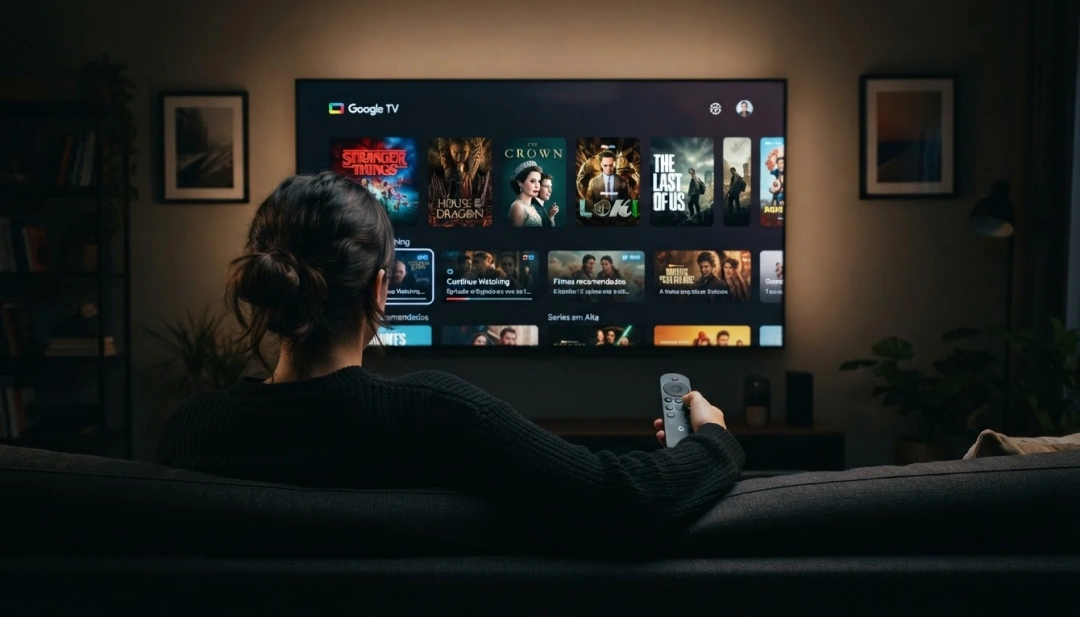
Personalizirano iskustvo preporuke još je jedan opipljiv rezultat korištenja Google TV-a. Algoritam platforme uči iz vašeg ponašanja pri gledanju i dalje predlaže sadržaj koji je sve više usklađen s vašim ukusom. Otkrivate serije i filmove s kojima se vjerojatno nikada ne biste susreli kada ručno pregledavate pojedinačne aplikacije, proširujući svoju izloženost relevantnom sadržaju.
Sinkronizacija između uređaja nudi praktičnu pogodnost koja utječe na vašu rutinu. Ako počnete gledati serijsku epizodu na svom telefonu tijekom pauze na poslu, tada možete nastaviti u točno istom trenutku kada dođete kući i otvorite Google TV na televiziji. Ovaj kontinuitet eliminira frustraciju ponovnog gledanja tamo gdje ste stali i poboljšava tečnost vašeg iskustva strujanja.
Još jedna značajna prednost je centralizirana kontrola računa i podataka, Umjesto upravljanja lozinkama i postavkama preko više aplikacija, sve održavate organiziranim unutar Google TV sučelja, Ako se trebate ponovno prijaviti ili promijeniti postavke, učinite to jednom u glavnoj aplikaciji, a promjene se odražavaju u svim integracijama.Ovo pojednostavljeno upravljanje štedi frustraciju i vrijeme.
Savjeti za optimizaciju vašeg Google TV iskustva
Da biste izvukli maksimum iz besplatnog Google TV-a na mobitelu, održavajte svoju aplikaciju ažurnom Redovita ažuriranja donose nove značajke, poboljšanja performansi i ispravke grešaka koje osiguravaju glatkije iskustvo Omogućite automatska ažuriranja postavki trgovine Google Play ili ručno provjerite ažuriranja Google TV-a svaka dva tjedna.
Povremeno očistite predmemoriju aplikacije kako biste održali optimalnu izvedbu, Ako primijetite da je Google TV spor ili se ruši, idite na postavke telefona, potražite “Aplikacije”, odaberite Google TV i dodirnite “Storage”, zatim “Clear Cache”. Ova radnja uklanja privremene podatke bez utjecaja na vaše prilagođene postavke ili povijest gledanja.
Koristite playliste za organiziranje sadržaja koji želite gledati kasnije Google TV vam omogućuje stvaranje popisa pod nazivom “Moj popis” ili slično, gdje možete dodati filmove, serije i programe koje želite vidjeti u budućnosti Ova funkcionalnost sprječava vas da zaboravite zanimljive naslove i olakšava pristup kada imate vremena na raspolaganju za gledanje Redovito pregledavajte ove popise kako bi sadržaj bio relevantan i ažuran.
Podesite postavke kvalitete videozapisa kako bi odgovarale vašoj internetskoj vezi Ako se povežete preko brzog Wi-Fi-ja, postavite ga na najbolju dostupnu kvalitetu Ako koristite mobilne podatke, razmislite o smanjenju kvalitete kako biste spremili internetsku franšizuGoogle TV obično nudi opcije prilagodljive kvalitete koje se automatski prilagođavaju prema brzini vaše veze, ali možete postaviti i ručne postavke.
Rješavanje problema: rješavanje uobičajenih problema
Ako Google TV ne učita sadržaj ili ima pogrešku prilikom sinkronizacije s vašim računima, prvi korak je provjeriti svoju internetsku vezu, Otvorite svoj mobilni preglednik i pokušajte pristupiti poznatoj web stranici kako biste potvrdili da imate aktivnu vezu, Ako internet radi, pokušajte se odjaviti s Google TV-a i ponovno se prijaviti, jer se ponekad sesija ošteti i nova prijava riješi problem.
Ako aplikacija i dalje doživljava pogreške nakon ponovne prijave, izvršite ponovno pokretanje telefona Isključivanje i uključivanje uređaja na jednostavan način rješava mnoge probleme veze i sinkronizacije Nakon ponovnog pokretanja ponovno otvorite Google TV i provjerite je li problem riješen Ova osnovna radnja rješava otprilike 70% tehničkih problema u mobilnim aplikacijama.
Ako je kvaliteta videa preniska ili zvuk nije sinkroniziran, još jednom provjerite konfiguriranu kvalitetu i brzinu vaše internetske veze Koristite aplikaciju za testiranje brzine kako biste potvrdili da vaša veza ispunjava minimalne zahtjeve Google TV-a, koji obično traži 2,5 Mbps za HD i 5 Mbps za 4K. Ako je vaša brzina ispod toga, razmislite o korištenju Wi-Fi bliže usmjerivaču ili kontaktiranju vašeg davatelja internetskih usluga.
Kada je problem u tome što se određeni streaming kanali ne pojavljuju integrirani s Google TV-om čak i nakon povezivanja računa, pogledajte u dodacima ili postavkama aplikacije za opciju “Reconnect Services” ili “Add Apps”. Neke platforme zahtijevaju izričito ovlaštenje za dijeljenje informacija s Google TV-om. Ako se opcija ne pojavljuje automatski, potražite postavke određene aplikacije za streaming kako biste odobrili integraciju s Google TV-om.
Google TV na mobitelu nudi prikladan i pristupačan način organiziranja vaše digitalne zabave, centralizirajući sve vaše izvore sadržaja u jedno intuitivno sučelje koje uči vaše preferencije i prilagođava preporuke tijekom vremena, Slijedeći smjernice u ovom vodiču, ispravno ćete postaviti platformu, otkriti kvalitetan besplatni sadržaj i optimizirati iskustvo strujanja na vašem uređaju, transformirajući način na koji konzumirate vizualnu zabavu.