Kako postaviti 5 G na mobitelu: Praktični vodič
Najave
Postavljanje 5 G na telefonu čini se složenim, ali zapravo je prilično jednostavnije nego što mislite Pokazat ćemo vam kako aktivirati ovu tehnologiju i izbjeći najčešće pogreške koje ga sprječavaju da ispravno radi.
Mnogi ljudi odustaju od korištenja 5 G jer u početnom procesu rade listiće, kao što je neprovjera dostupne pokrivenosti ili ostavljanje Wi-Fi omogućenog tijekom postavljanja.U ovom praktičnom vodiču naučit ćete ne samo kako postaviti 5 G na svoj mobitel, već i znati pogreške koje većina čini i kako ih definitivno izbjeći.
Najave
Zašto biste trebali postaviti 5G na svoj mobitel?
5 G je peta generacija mobilne tehnologije i nudi brzine puno veće od 4 G, sa smanjenom latencijom i stabilnijom vezom, Možete preuzeti filmove u sekundi, obavljati video pozive bez zaključavanja i igrati online bez onog dosadnog kašnjenja koje ugrožava vaše iskustvo.Tehnologija također troši manje baterije kada je pravilno konfigurirana, produžujući trajanje vašeg uređaja tijekom dana.
Osim toga, postavljanje 5 G na mobitel otvara vrata novim mogućnostima: možete raditi na daljinu učinkovitije, pristupiti visokokvalitetnom streaming sadržaja i koristiti teže aplikacije bez brige, Međutim, to je ključno učiniti ovo postavljanje ispravno uživati u svim tim prednostima bez suočavanja s povremenim problemima veze ili pretjeranom potrošnjom podataka.
Najave
Provjera 5 G pokrivenosti u vašoj regiji: prvi korak koji nitko ne radi
Prije bilo kakve konfiguracije trebate potvrditi da je u vašem području dostupna 5 G pokrivenost Mnogi korisnici preskoče ovaj korak i onda se žale da 5 G ne radi, a zapravo operater još nije postavio mrežu u vašem susjedstvu ili gradu, Pokrivenost možete provjeriti izravno na web stranici vašeg operatera (Live, Clear, TIM ili Hi) koristeći poštanski broj vašeg prebivališta ili radnog mjesta.
 Samo sila LTE (4G/5G)
Klasifikacija:
”’Mislim da je.
4.58
Dobna klasifikacija:
Slobodna klasifikacija
Autor:
Xsquare Studio
Platforma:
Android
Cijena:
Besplatno
.Preuzmite na Google Play
Samo sila LTE (4G/5G)
Klasifikacija:
”’Mislim da je.
4.58
Dobna klasifikacija:
Slobodna klasifikacija
Autor:
Xsquare Studio
Platforma:
Android
Cijena:
Besplatno
.Preuzmite na Google Play
Također je važno napomenuti da neke regije imaju djelomičnu pokrivenost: možete imati 5 G na određenim ulicama, a ne imati na drugima.Napravite test prije nego što počnete bilo kakvu naprednu konfiguraciju, malo hodajući i gledajući ako se simbol 5 G pojavljuje u statusnoj traci vašeg mobilnog.Ako pokrivenost ne postoji, bilo koja konfiguracija će biti beskorisna, onda je to kritična pogreška koju mnogi ljudi čine.
Korak po korak: Kako postaviti 5 G na Androidu
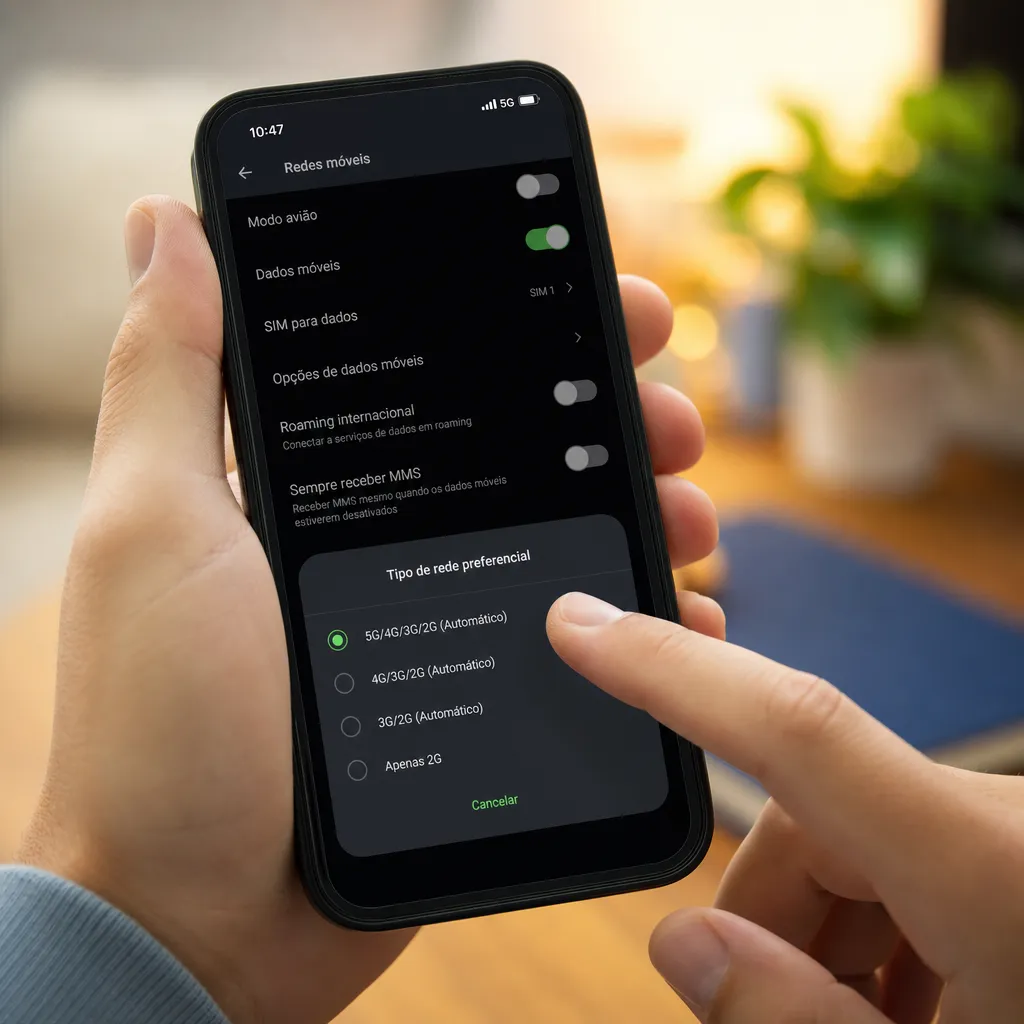
Ako koristite Android, proces je jednostavan i traje nekoliko minuta Otvorite postavke telefona, potražite “Priključci” ili “Bežična i mrežna veza” (ime se može razlikovati ovisno o proizvođaču), i dodirnite “Mobilne mreže” ili “Mrežni operater” Unutar ovog odjeljka vidjet ćete opciju “Preferirana vrsta mreže” ili “Mrežni način rada”, gdje morate odabrati “5 G/LTE/3 G/2 G” ili sličnu opciju.
Redoslijed odabira je važan: kada stavljate 5 G na prvo mjesto, dajete instrukcije uređaju da traži 5 G mrežu prvenstveno, Ako konfiguracija dopušta, odaberite “5 G (Preporučeno)” ili “samo 5 G” ako želite koristiti ovu tehnologiju isključivo, Nakon spremanja promjena, vaš mobilni telefon će početi tražiti 5 G tornjeve automatski, a vidjet ćete ikonu 5 G koja se pojavljuje u statusnoj traci kada se nalazite unutar pokrivenog područja.
Postavljanje 5 G na iPhone: malo drugačiji proces
Korisnici IPhonea imaju malo drugačiji, ali jednako jednostavan put.Idite na Postavke, zatim na Podatke o mobilnim uređajima i potražite “Opcije podataka o mobilnim uređajima” ili “Postavke mobilnih podataka”. Vidjet ćete opciju “Glas i podaci”, gdje morate odabrati “5 G Automatski”, “5 G omogućeno” ili “5 G+” ovisno o vašem modelu iPhonea i instaliranoj verziji iOS-a.
Jedinstvena značajka iPhonea je da možete omogućiti način rada “5 G Automatic”, koji omogućuje uređaju inteligentno prebacivanje između 5 G i 4 G prema potrebi, štedeći bateriju kada ne koristite intenzivne podatke, Nakon što napravite ovaj odabir, potvrdite promjene i pričekajte da se telefon ponovno spoji na mrežu, Ako se ikona 5 G ne pojavi odmah, pričekajte nekoliko sekundi ili pokušajte onemogućiti i aktivirati način rada zrakoplova kako biste prisilili ponovno povezivanje.
Aplikacije za postavljanje 5 G: korisni alati i kada ih koristiti
U trgovinama aplikacija dostupno je nekoliko aplikacija koje vam mogu pomoći optimizirati vašu 5 G konfiguraciju i pratiti kvalitetu vaše veze.Ove aplikacije omogućuju vam pregled detaljnih informacija o mreži na koju ste povezani, kao što su brzina preuzimanja, učitavanje, latencija i snaga signala.Neke od njih su besplatne i nude osnovnu funkcionalnost, dok drugi naplaćuju pretplatu za napredne značajke.
Važno je shvatiti da aplikacija za konfiguriranje 5 G ne čini magiju: ona samo olakšava pristup izvornim postavkama vašeg mobilnog telefona kojima ste već mogli pristupiti ručno, Ove aplikacije su posebno korisne kada želite redovito raditi testove brzine ili pratiti nudi li vaš operater obećanu kvalitetu 5 G. Međutim, izbjegavajte sumnjive aplikacije ili nepoznate izvore, jer neki mogu ugroziti sigurnost vašeg uređaja.
Uobičajene pogreške prilikom konfiguriranja 5 G: Znati što treba izbjegavati
Jedna od najčešćih pogrešaka je ostavljanje Wi-Fi omogućenog dok pokušavate postaviti 5 G. Vaš telefon uvijek daje prednost Wi-Fi-ju kada je uključen, pa čak i ako savršeno postavite 5 G, vaš uređaj će nastaviti koristiti Wi-Fi ako je spojen na mrežu Isključite Wi-Fi tijekom početnih testova kako biste bili sigurni da vaš telefon stvarno koristi 5 G mrežu operatera.
Još jedna kritična pogreška je ne ažuriranje softvera za mobilne telefone Zastarjeli operativni sustavi možda neće ispravno prepoznati 5 G postavke, ili čak predstaviti greške koje sprječavaju aktivaciju tehnologije.Uvijek držite svoj Android ili iOS u najnovijoj dostupnoj verziji, jer proizvođači stalno objavljuju specifične popravke za podršku za 5 G. Ovu opciju nalazite u Postavke> O telefonu> Ažuriranja sustava (Android) ili Postavke> Općenito> Ažuriranje softvera (iPhone).
Mnogi ljudi također čine pogrešku očekujući da će se 5G automatski aktivirati bez ikakvih postavki, Iako će neki telefoni i operateri aktivirati 5G prema zadanim postavkama, to nije uvijek slučaj, osobito na starijim modelima ili kada promijenite operatere, morate aktivno provjeriti postavke i potvrditi da je 5G omogućen u mrežnim opcijama vašeg uređaja.
Treća pogreška koju često opažamo je ignoriranje potrošnje baterije povezane s 5 G. Tehnologija, osobito kada je u načinu rada “samo 5 G”, troši više energije od 4 G jer signal zahtijeva više obrade uređaja, Ako ne konfigurirate ispravno ili niste spremni češće puniti svoj mobitel, možda ćete na kraju prerano onemogućiti 5 G i izgubiti prednosti.Rješenje je koristiti “5 G Automatic” ili “5 G rezervni način rada za 4 G”, koji uravnotežuje performanse i autonomiju baterije.
Optimiziranje vaše 5 G veze nakon početnog postavljanja
Nakon postavljanja 5 G na svoj mobitel možete napraviti neke prilagodbe kako biste dodatno optimizirali iskustvo.Potražite postavke “Način uštede energije” ili “Način baterije” i pobrinite se da 5 G ostane uključen u ovom načinu rada ili je automatski onemogućen.Neki korisnici radije onemogućuju 5 G kada uključe uštedu energije kako bi produžili bateriju, dok drugi drže oboje uključeno za maksimalne performanse.
Također razmislite o omogućavanju “5 G preferencije” ako vaš telefon nudi ovu opciju, koja upućuje vaš uređaj da se poveže s 5 G kad god je to dostupno.Ova postavka sprječava vas da se stalno prebacujete između 5 G i 4 G, što uzrokuje nestabilnost veze.Ako primijetite da je 5 G veza preslaba na određenim lokacijama, možete se vratiti na ručnu postavku i odabrati “5 G/4 G” umjesto “Samo 5 G”, dopuštajući telefonu da se prebaci prema potrebi.
Povremeno ponovno pokretanje telefona također pomaže u održavanju stabilne 5 G veze, osobito ako ste ostavili uređaj uključen nekoliko dana.Jednostavno ponovno pokretanje briše memoriju predmemorije i prisiljava telefon da se ponovno poveže s mrežom, često rješavajući povremene probleme s vezom koji se prirodno javljaju s produljenom upotrebom.
Testiranje vaše 5 G veze: Kako potvrditi da sve radi
Da biste potvrdili da je vaš 5 G ispravno postavljen, napravite test brzine pomoću web preglednika ili specijalizirane testne aplikacije dostupne u trgovini aplikacija vašeg telefona, trebali biste očekivati brzine preuzimanja iznad 100 Mbps u normalnim uvjetima, lako dostižući 500 Mbps ili više u područjima s dobrom 5 G pokrivenošću.Ako su brojevi puno niži, možda ćete greškom biti povezani s 4 G ili može doći do problema s lokalnom infrastrukturom.
Također zabilježite latenciju, što je vrijeme mrežnog odziva: s 5 G očekujte latenciju između 10 i 50 milisekundi, dok 4 G obično stoji na 50 do 100 milisekundi.Niska latencija je posebno važna ako igrate online ili koristite aplikacije u stvarnom vremenu.Testirajte u različito doba dana i na različitim lokacijama, jer kvaliteta 5 G signala može uvelike varirati ovisno o vremenu i gustoći korištenja u vašoj regiji.
Ako nastavite imati problema nakon što obavite sve te testove i postavke, sljedeći korak je kontaktirati svog operatera kako biste potvrdili postoje li tehnički problemi u vašem području ili je vašem telefonu potrebna posebna prilagodba kompatibilnosti.Neki operateri nude tehničku podršku putem chata ili vlastite aplikacije gdje možete prijaviti situaciju i dobiti personalizirane smjernice.
Održavanje vaše 5 G konfiguracije sigurnom i učinkovitom
Nakon postavljanja 5 G na mobilni, osigurajte svoju vezu pomoću virtualne privatne mreže (VPN) ako ćete pristupati osjetljivim podacima u javnosti.5 G je moderna tehnologija, ali je i dalje podložna istim sigurnosnim rizicima kao i svaka internetska veza.VPN šifrira vaš promet, sprječavajući nekoga tko vam je blizak da presretne vaše podatke dok koristite 5 G u kafićima ili zračnim lukama.
Redovito provjeravajte koje aplikacije smiju koristiti mobilne podatke, posebno u 5 G gdje potrošnja može biti brža.Idite na Postavke > Aplikacije > Dozvole (ili ekvivalent) i pregledajte koji programi koriste podatke.Neke aplikacije možda troše podatke u pozadini, a da toga niste svjesni, što povećava i potrošnju podataka i potrošnju baterije.Uklonite nepotrebne dozvole i zadržite omogućene samo one aplikacije koje stvarno trebaju pristup mreži.
Konačno, razmislite o korištenju izvorne funkcije praćenja podataka vašeg mobilnog telefona kako biste pratili koliko mjesečno trošite s 5 G. Android nudi ove informacije u Postavke > Upotreba podataka, dok iPhone nudi u Postavke > Mobilni podaci.Mnogi operateri također nude vlastite aplikacije za praćenje potrošnje u stvarnom vremenu, omogućujući vam da ne idete dalje od svog podatkovnog plana.