Google TV ingyenes mobilon: Gyakorlati útmutató
Közlemények
A Google TV ingyenes mobilon egy olyan valóság, amely megváltoztatja a streaming tartalmak fogyasztásának módját.Ha több előfizetésre költés nélkül szeretné élvezni a filmeket, sorozatokat és tévéműsorokat, ez a megoldás életképes és praktikus alternatívát kínál Android-eszközével szemben.
A Google TV ingyenes mobilhasználat lehetősége megnyitja az ajtókat a Google ökoszisztémával elérhetőbb és integráltabb szórakozási élményhez. Ebben az útmutatóban felfedezheti, hogyan konfigurálhatja, optimalizálhatja és a legtöbbet hozhatja ki mobileszközén ennek a platformnak, amellett, hogy a rutinban nyújtott valódi előnyök.
Közlemények
Mi a Google TV és hogyan működik mobilon
A Google TV a Google által kifejlesztett interfész platform, amely átalakítja a streaming tartalmak több eszközön történő elérésének módját, Mobilon intelligens aggregátorként működik, amely egy helyen egyesíti a streaming alkalmazásokat, az ingyenes tartalmakat és a személyre szabott ajánlásokat Ellentétben azzal, hogy több alkalmazást kell megnyitnia a nézendő keresés érdekében, a Google TV mindezt egy egyszerű és intuitív navigációban központosítja.
Amikor ingyenesen telepíti a Google TV-t mobilra, a platform automatikusan felismeri az összes már meglévő streaming szolgáltatást, és egyetlen irányítópultba integrálja őket. A megtekintési előzmények alapján ajánlásokat lát, egyszerre több szolgáltatásban is kereshet címeket, és egyszerűen fedezhet fel új tartalmakat. A platform ingyenes csatornákhoz is hozzáférést kínál reklámmal, további költségek nélkül bővítve a lehetőségeket.
Közlemények
Hogyan töltsd le és telepítsd a Google TV-t mobiltelefonodra
A Google TV ingyenes használatának első lépése mobilon annak biztosítása, hogy Android-eszköze naprakész legyen, és az operációs rendszer legújabb verziójával rendelkezzen. Hozzáférhet az eszköz beállításaihoz, lépjen a rendszerfrissítés szakaszba, és ellenőrizze az elérhető frissítéseket. Egy frissített eszköz biztosítja a platform jobb kompatibilitását és teljesítményét.
 Google TV
Osztályozás:
^^^^^^^^^^^^^^^^^^^^^^^^^^”’
4.09
Korosztályozás:
Besorolás 16 év
Szerző:
Google LLC
Platform:
Android
Ár:
Szabadon
€Letöltés a Google Playen
Google TV
Osztályozás:
^^^^^^^^^^^^^^^^^^^^^^^^^^”’
4.09
Korosztályozás:
Besorolás 16 év
Szerző:
Google LLC
Platform:
Android
Ár:
Szabadon
€Letöltés a Google Playen
A Google TV telepítéséhez nyissa meg a Google Play Áruházat a mobilján, és írja be a keresősávba a „Google TV“ – t Keresse meg a Google által fejlesztett hivatalos alkalmazást, azonosítsa a márka ikonjával, és érintse meg a „Telepítés“ lehetőséget. A letöltés ingyenes, és az internetkapcsolat sebességétől függően néhány percet vesz igénybe A telepítés után érintse meg a „Megnyitás“ gombot az alkalmazás első indításához.
Amikor először megnyitja a Google TV-t, a rendszer felkéri, hogy jelentkezzen be Google-fiókjával Ez a bejelentkezés elengedhetetlen, mert szinkronizálja a preferenciáit, a megtekintési előzményeket és egyéb információkat az eszközök között.Ha nincs Google-fiókja, hozzon létre egyet ingyenesen a Google hivatalos webhelyén. Bejelentkezés után a platform elkezdi betölteni személyre szabott ajánlásait és integrálni a már használt streaming szolgáltatásokat.
A Google TV beállítása a maximális kényelem érdekében
Miután telepítette a Google TV ingyenes mobilra, szánjon néhány percet a platform beállítására az Ön preferenciái szerint. Hozzáférés az alkalmazás beállításaihoz a fogaskerék ikon megérintésével, és fedezze fel az olyan lehetőségeket, mint a nyelvi, videominőségi és ajánlási beállítások Ez a kezdeti testreszabás később időt takarít meg, mivel az alkalmazás az Ön érdeklődési köréhez jobban igazodó tartalmat mutat be.
Adja hozzá streaming szolgáltatásait fiókjainak a Google TV-hez való csatlakoztatásával Ha már rendelkezik előfizetésekkel olyan platformokon, mint a Netflix, az Amazon Prime Video, a Disney+ vagy más szolgáltatások, csatlakoztassa őket az alkalmazásban Ez lehetővé teszi a Google TV számára, hogy az összes elérhető tartalmat összesítse előfizetéseibe, és keresztajánlást tegyen közöttük, hogy ezeket a szolgáltatásokat hozzáadja, keresse meg az „Alkalmazások“ vagy „Szolgáltatások“ részt a Google TV beállításaiban, és kövesse lépésről lépésre az egyes platformokat.
Állítson be értesítéseket is, hogy ne maradjon le kedvenc tartalmainak új kiadásairól Aktiválhat figyelmeztetéseket arra vonatkozóan, hogy mikor jelennek meg a követett sorozatok új epizódjai, vagy mikor érnek el kedvenc rendezőinek filmjei az elérhető platformokra Testreszabhatja az értesítések szintjét, hogy releváns információkat kapjon anélkül, hogy túlzott figyelmeztetések zavarnák.
Ingyenes tartalom és ingyenes csatornák elérése
A Google TV ingyenes mobilon való használatának egyik legnagyobb előnye az ingyenes tartalmakhoz való hozzáférés a hirdetésekkel A platform integrációt kínál különböző csatornákkal és alkalmazásokkal, amelyek teljesen ingyenessé teszik a filmeket, sorozatokat és TV-műsorokat, feltéve, hogy elfogadja egyes hirdetések megtekintését. Az olyan alkalmazások, mint a Pluto TV, a Tubi és más hasonló, integrálva vannak a Google TV-vel, megkönnyítve a hozzáférést költség nélkül.
Az ingyenes tartalmak felfedezéséhez navigáljon a Google TV „Keresés“ vagy „Felfedezés“ részéhez, és keresse meg az ingyenes tartalom ikonját vagy jelzését.Sok platform meglepően sokféle klasszikus filmet, független sorozatot és dokumentumfilmet kínál költség nélkül. A gyakorlati eredmény az, hogy több tucat órányi tartalmat nézhet meg anélkül, hogy egy fillért is költene, csak néhány reklámot megkerülve a megtekintés során.
Rendezze kedvenc csatornáit a gyors eléréshez A Google TV lehetővé teszi, hogy testreszabja a „Saját csatornák“ listáját a legtöbbet használt szolgáltatásokkal A lista tetejére helyezze azokat az alkalmazásokat, amelyeket gyakran elér, hogy egyetlen érintéssel elérje őket. Ez a szervezet jelentősen javítja a felhasználói élményt és csökkenti a tartalom keresésével töltött időt.
A Google TV mobilon való használatának gyakorlati előnyei
A Google TV ingyenes használata mobilon konkrét előnyöket biztosít a napi szórakozásban Időt takarít meg azzal, hogy minden tartalom opció egy helyen van, anélkül, hogy több alkalmazást kellene megnyitnia, hogy összehasonlítsa az egyes szolgáltatások által kínáltakat Az egyesített keresés lehetővé teszi, hogy egy adott címet keressen, és azonnal megnézze, mely platformokon érhető el, megmutatva, hogy ingyenes-e vagy előfizetést igényel.
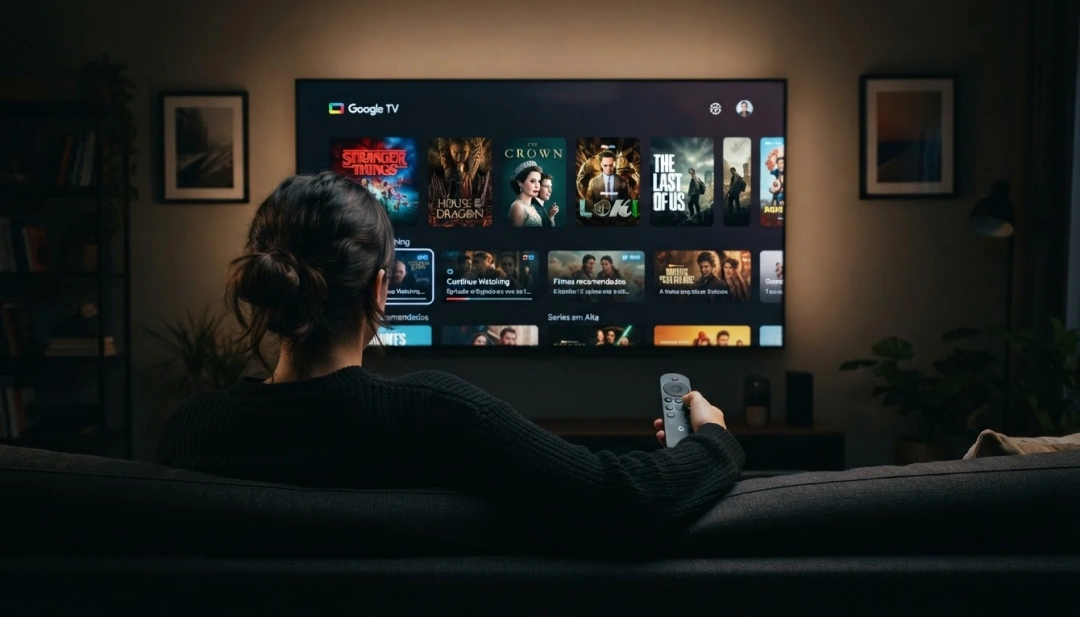
A személyre szabott ajánlási élmény a Google TV használatának egy másik kézzelfogható eredménye A platform algoritmusa tanul a megtekintési viselkedésedből, és a továbbiakban az ízlésedhez egyre jobban igazodó tartalmakat javasol Olyan sorozatokat és filmeket fedezel fel, amelyekkel valószínűleg soha nem találkoztál volna az egyes alkalmazások manuális böngészésekor, kiszélesítve a releváns tartalmakkal való kitettséget.
Az eszközök közötti szinkronizálás praktikus kényelmet kínál, amely hatással van a rutinra. Ha munkahelyi szünetben elkezd nézni egy soros epizódot a telefonján, akkor pontosan ugyanazon a ponton folytathatja, amikor hazaér, és megnyitja a Google TV-t a televízióban. Ez a folytonosság kiküszöböli azt a frusztrációt, hogy újra meg kell néznie, ahol abbahagyta, és javítja a streaming élmény folyékonyságát.
Egy másik jelentős előny a fiókok és adatok központosított vezérlése A jelszavak és beállítások több alkalmazáson keresztüli kezelése helyett mindent a Google TV felületén belül rendez. Ha vissza kell jelentkeznie vagy módosítania kell a beállításokat, akkor ezt egyszer a fő alkalmazásban teszi meg, és a változások minden integrációban tükröződnek.Ez az egyszerűsített kezelés frusztrációt és időt takarít meg.
Tippek a Google TV-élmény optimalizálásához
Ahhoz, hogy a legtöbbet hozhassa ki az ingyenes Google TV-ből mobilon, tartsa naprakészen alkalmazását minden alkalommal A rendszeres frissítések új funkciókat, teljesítményjavításokat és hibajavításokat hoznak, amelyek gördülékenyebb élményt biztosítanak Engedélyezze a Google Play Áruház beállításainak automatikus frissítését, vagy kéthetente manuálisan ellenőrizze a Google TV frissítéseit.
Rendszeresen tisztítsa meg az alkalmazás gyorsítótárát az optimális teljesítmény fenntartása érdekében Ha azt észleli, hogy a Google TV lassú vagy összeomlik, lépjen a telefon beállításaihoz, keresse meg az „Alkalmazások“ lehetőséget, válassza a Google TV lehetőséget, és érintse meg a „Tárolás“ elemet, majd a „Gyorsítótár törlése“ Ez a művelet eltávolítja az ideiglenes adatokat anélkül, hogy befolyásolná az egyéni beállításokat vagy a megtekintési előzményeket.
A lejátszási listák segítségével rendszerezheti a később megtekinteni kívánt tartalmakat A Google TV lehetővé teszi a „Saját lista“ vagy hasonló nevű listák létrehozását, ahol hozzáadhat filmeket, sorozatokat és a jövőben látni kívánt programokat Ez a funkció megakadályozza, hogy elfelejtse az érdekes címeket, és megkönnyíti a hozzáférést, ha van ideje megnézni Ezeket a listákat rendszeresen felülvizsgálja, hogy a tartalom releváns és naprakész legyen.
Állítsa be a videó minőségi beállításait az internetkapcsolathoz igazodva Ha gyors Wi-Fi-n keresztül csatlakozik, állítsa azt az elérhető legjobb minőségre Ha mobil adatokat használ, fontolja meg a minőség csökkentését az internetes franchise mentéséhez A Google TV általában adaptív minőségi lehetőségeket kínál, amelyek automatikusan igazodnak a kapcsolat sebességéhez, de manuális beállításokat is beállíthat.
Hibaelhárítás: Gyakori problémák megoldása
Ha a Google TV nem tölt be tartalmat, vagy hiba van a fiókjaival való szinkronizálás során, az első lépés az internetkapcsolat ellenőrzése Nyissa meg mobilböngészőjét, és próbáljon meg hozzáférni egy ismert webhelyhez, hogy megerősítse, hogy aktív kapcsolata van. Ha az internet működik, próbáljon meg kijelentkezni a Google TV-ből, és jelentkezzen be újra, mivel néha a munkamenet megsérül, és egy új bejelentkezés megoldja a problémát.
Ha az alkalmazás az újbóli bejelentkezés után továbbra is hibákat tapasztal, hajtsa végre a telefon újraindítását A kikapcsolás és a készüléken történő bekapcsolás egyszerű módon megold számos csatlakozási és szinkronizálási problémát Az újraindítás után nyissa meg újra a Google TV-t, és ellenőrizze, hogy a probléma megoldódott-e Ez az alapvető művelet a mobilalkalmazások technikai problémáinak körülbelül 70% – át megoldja.
Ha a videó minősége túl alacsony, vagy a hang nincs szinkronban, ellenőrizze még egyszer az internetkapcsolat konfigurált minőségét és sebességét Használjon sebességteszt alkalmazást annak megerősítésére, hogy a kapcsolat megfelel a Google TV minimális követelményeinek, amely általában 2,5 Mbps-ot kér HD és 5 Mbps 4K esetén Ha a sebességed ez alatt van, fontolja meg a Wi-Fi használatát közelebb az útválasztóhoz, vagy lépjen kapcsolatba az internetszolgáltatóval.
Amikor a probléma az, hogy bizonyos streaming csatornák nem jelennek meg a Google TV-vel integrálva még a fiók csatlakoztatása után sem, keresse meg az extrák vagy alkalmazásbeállítások között a „Szolgáltatások újracsatlakoztatása“ vagy az „Alkalmazások hozzáadása“ opciót. Egyes platformok kifejezett felhatalmazást igényelnek az információk Google TV-vel való megosztásához. Ha az opció nem jelenik meg automatikusan, keresse meg az adott streaming alkalmazás beállításait a Google TV-vel való integráció engedélyezéséhez.
A Google TV mobilon kényelmes és megfizethető módot kínál a digitális szórakoztatás megszervezésére, az összes tartalomforrást egyetlen intuitív felületre központosítva, amely megtanulja az Ön preferenciáit és idővel adaptálja az ajánlásokat Az útmutatóban található irányelveket követve helyesen állítja be a platformot, felfedezi a minőségi ingyenes tartalmat és optimalizálja a streaming élményt az eszközén, átalakítva a vizuális szórakoztatás fogyasztásának módját.