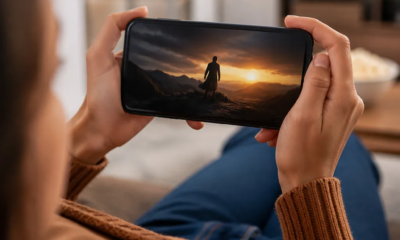
Google TV Gratis di Seluler: Panduan Praktis
Anúncios
Google TV gratis di ponsel adalah kenyataan yang mengubah cara Anda mengonsumsi konten streaming.Jika Anda ingin menikmati film, serial, dan acara TV tanpa menghabiskan banyak langganan, solusi ini menawarkan alternatif yang layak dan praktis untuk perangkat Android Anda.
Kemampuan untuk menggunakan Google TV secara gratis di ponsel Anda membuka pintu untuk pengalaman hiburan yang lebih mudah diakses dan terintegrasi dengan Google ecosystem.In panduan ini, Anda akan menemukan cara untuk mengkonfigurasi, mengoptimalkan dan membuat sebagian besar platform ini pada perangkat mobile Anda, selain manfaat nyata yang diberikan dalam rutinitas Anda.
Anúncios
Apa itu Google TV dan Cara Kerjanya di Seluler
Google TV adalah platform antarmuka yang dikembangkan oleh Google yang mengubah cara Anda mengakses konten streaming di beberapa perangkat. Di ponsel, ia bekerja sebagai agregator cerdas yang menyatukan aplikasi streaming, konten gratis, dan rekomendasi yang dipersonalisasi di satu tempat. Tidak seperti harus membuka beberapa aplikasi untuk mencari apa yang harus ditonton, Google TV memusatkan semua ini dalam navigasi yang sederhana dan intuitif.
Ketika Anda menginstal Google TV gratis di ponsel, platform secara otomatis mengenali semua layanan streaming yang sudah Anda miliki dan mengintegrasikannya ke dalam satu dasbor. Anda melihat rekomendasi berdasarkan riwayat penayangan Anda, Anda dapat mencari judul di beberapa layanan sekaligus dan menemukan konten baru dengan mudah. Platform ini juga menawarkan akses ke saluran gratis dengan iklan, memperluas opsi Anda tanpa biaya tambahan.
Anúncios
Cara Download dan Install Google TV di Ponsel Anda
Langkah pertama untuk mulai menggunakan Google TV gratis di ponsel adalah memastikan bahwa perangkat Android Anda mutakhir dan memiliki versi terbaru dari sistem operasi. Akses pengaturan perangkat Anda, buka bagian pembaruan sistem dan periksa pembaruan yang tersedia. Perangkat yang diperbarui memastikan kompatibilitas dan kinerja platform yang lebih baik.
 Google TV
Klasifikasi:
^^^^^^^^^^^^^^^^^^^^^^^^”’
4.09
Klasifikasi Usia:
Klasifikasi 16 tahun
Penulis:
Google LLC
Platform:
Android
Harga:
Free
▶Download di Google Play
Google TV
Klasifikasi:
^^^^^^^^^^^^^^^^^^^^^^^^”’
4.09
Klasifikasi Usia:
Klasifikasi 16 tahun
Penulis:
Google LLC
Platform:
Android
Harga:
Free
▶Download di Google Play
Untuk menginstal Google TV, buka Google Play Store di ponsel Anda dan ketik “Google TV” di bilah pencarian. Cari aplikasi resmi yang dikembangkan oleh Google, identifikasi dengan ikon merek dan ketuk “Instal”. Unduhannya gratis dan memakan waktu beberapa menit tergantung pada kecepatan koneksi internet Anda. Setelah instalasi, ketuk “Buka” untuk meluncurkan aplikasi untuk pertama kalinya.
Ketika Anda pertama kali membuka Google TV, Anda akan diminta untuk masuk dengan akun Google Anda. Login ini sangat penting karena menyinkronkan preferensi Anda, riwayat penayangan, dan informasi lainnya antar perangkat.Jika Anda tidak memiliki akun Google, buat akun secara gratis di situs web resmi Google. Setelah masuk, platform akan mulai memuat rekomendasi pribadi Anda dan mengintegrasikan layanan streaming yang sudah Anda gunakan.
Menyiapkan Google TV untuk Kenyamanan Maksimal
Setelah menginstal Google TV gratis di ponsel, luangkan beberapa menit untuk mengkonfigurasi platform sesuai dengan preferensi Anda. Akses pengaturan aplikasi dengan mengetuk ikon roda gigi dan jelajahi opsi seperti bahasa, kualitas video, dan preferensi rekomendasi. Kustomisasi awal ini menghemat waktu nanti, karena aplikasi akan menyajikan konten yang lebih selaras dengan minat Anda.
Tambahkan layanan streaming Anda dengan menghubungkan akun Anda ke Google TV. Jika Anda sudah memiliki langganan di platform seperti Netflix, Amazon Prime Video, Disney+, atau layanan lainnya, sambungkan di aplikasi. Ini memungkinkan Google TV untuk menggabungkan semua konten yang tersedia ke dalam langganan Anda dan merekomendasikan silang di antara mereka. Untuk menambahkan layanan ini, cari bagian “Aplikasi” atau “Layanan” di pengaturan Google TV Anda dan ikuti langkah demi langkah untuk setiap platform.
Siapkan juga notifikasi agar Anda tidak melewatkan rilis baru dari konten favorit Anda. Anda dapat mengaktifkan peringatan untuk saat episode baru dari seri yang Anda ikuti dirilis atau saat film dari sutradara favorit Anda mencapai platform yang tersedia. Sesuaikan tingkat notifikasi sehingga Anda menerima informasi yang relevan tanpa terganggu oleh peringatan yang berlebihan.
Mengakses Konten Gratis dan Saluran Gratis
Salah satu manfaat terbesar menggunakan Google TV gratis di ponsel adalah akses ke konten gratis dengan iklan. Platform ini menawarkan integrasi dengan berbagai saluran dan aplikasi yang membuat film, serial, dan acara TV tersedia sepenuhnya gratis, asalkan Anda menerima untuk menonton beberapa iklan. Aplikasi seperti Pluto TV, Tubi dan lainnya yang serupa terintegrasi dengan Google TV, memfasilitasi akses tanpa biaya.
Untuk menjelajahi konten gratis, navigasikan ke bagian “Cari” atau “Temukan” di Google TV dan cari ikon atau indikasi konten gratis.Banyak platform menawarkan berbagai film klasik, serial independen, dan dokumenter yang mengejutkan tanpa biaya. Hasil praktisnya adalah Anda dapat menonton puluhan jam konten tanpa mengeluarkan sepeser pun, hanya melewati beberapa iklan selama menonton.
Atur saluran favorit Anda untuk akses cepat. Google TV memungkinkan Anda menyesuaikan daftar “Saluran Saya” dengan layanan yang paling sering Anda gunakan. Letakkan di bagian atas daftar aplikasi yang sering Anda akses untuk menjangkau mereka hanya dalam satu ketukan. Organisasi ini secara signifikan meningkatkan pengalaman pengguna dan mengurangi waktu yang Anda habiskan untuk mencari konten.
Manfaat Praktis Menggunakan Google TV di Mobile
Menggunakan Google TV secara gratis di ponsel memberikan manfaat konkret dalam hiburan sehari-hari Anda. Anda menghemat waktu dengan memiliki semua pilihan konten di satu tempat, tanpa harus membuka beberapa aplikasi untuk membandingkan apa yang ditawarkan setiap layanan.Pencarian terpadu memungkinkan Anda untuk mencari judul tertentu dan segera melihat di platform mana tersedia, menunjukkan apakah itu gratis atau memerlukan langganan.
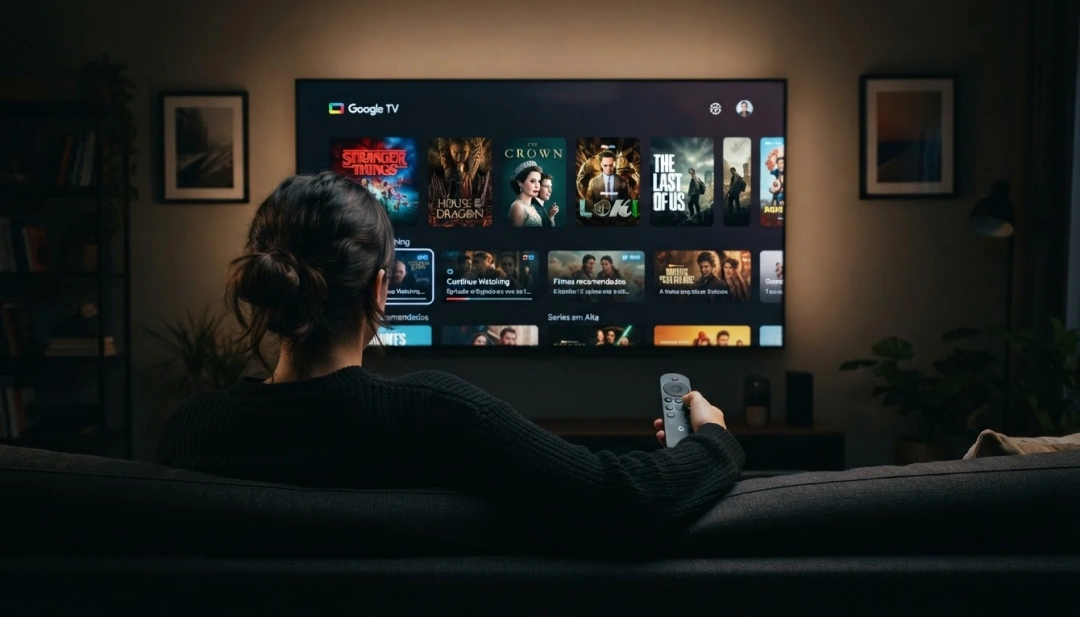
Pengalaman rekomendasi yang dipersonalisasi adalah hasil nyata lainnya dari penggunaan Google TV. Algoritma platform belajar dari perilaku menonton Anda dan melanjutkan dengan menyarankan konten yang semakin selaras dengan selera Anda. Anda menemukan serial dan film yang mungkin tidak akan pernah Anda temui saat menjelajahi aplikasi individual secara manual, memperluas paparan Anda ke konten yang relevan.
Sinkronisasi antar perangkat menawarkan kenyamanan praktis yang memengaruhi rutinitas Anda. Jika Anda mulai menonton episode serial di ponsel saat istirahat di tempat kerja, maka Anda dapat melanjutkan pada titik yang persis sama ketika Anda tiba di rumah dan membuka Google TV di televisi. Kontinuitas ini menghilangkan frustrasi karena harus melihat lagi di mana Anda tinggalkan dan meningkatkan kefasihan pengalaman streaming Anda.
Keuntungan signifikan lainnya adalah kontrol terpusat akun dan data. Alih-alih mengelola kata sandi dan pengaturan di beberapa aplikasi, Anda menjaga semuanya terorganisir dalam antarmuka Google TV. Jika Anda perlu masuk kembali atau mengubah preferensi, Anda melakukannya sekali di aplikasi utama, dan perubahan tercermin dalam semua integrasi.Manajemen yang disederhanakan ini menghemat frustrasi dan waktu.
Tips untuk Mengoptimalkan Pengalaman Google TV Anda
Untuk mendapatkan hasil maksimal dari Google TV gratis di ponsel, menjaga aplikasi Anda up to date setiap kali. update reguler membawa fitur baru, peningkatan kinerja, dan perbaikan bug yang memastikan experience.Enable halus update otomatis ke pengaturan Google Play Store atau secara manual memeriksa update Google TV setiap dua minggu.
Bersihkan cache aplikasi Anda secara berkala untuk mempertahankan kinerja optimal. Jika Anda melihat Google TV lambat atau macet, buka pengaturan ponsel Anda, cari “Aplikasi”, pilih Google TV, dan ketuk “Penyimpanan”, lalu “Bersihkan Cache”. Tindakan ini menghapus data sementara tanpa memengaruhi pengaturan khusus atau riwayat penayangan Anda.
Gunakan daftar putar untuk mengatur konten yang ingin Anda tonton nanti. Google TV memungkinkan Anda membuat daftar yang disebut “Daftar Saya” atau sejenisnya, di mana Anda dapat menambahkan film, serial, dan program yang ingin Anda lihat di masa mendatang. Fungsionalitas ini mencegah Anda melupakan judul yang menarik dan membuatnya mudah diakses ketika Anda memiliki waktu yang tersedia untuk ditonton. Tinjau daftar ini secara teratur untuk menjaga konten tetap relevan dan terkini.
Sesuaikan pengaturan kualitas video agar sesuai dengan koneksi internet Anda. Jika Anda terhubung melalui Wi-Fi cepat, atur ke kualitas terbaik yang tersedia. Jika Anda menggunakan data seluler, pertimbangkan untuk mengurangi kualitas untuk menghemat internet franchise.Google TV biasanya menawarkan opsi kualitas adaptif yang secara otomatis menyesuaikan sesuai dengan kecepatan koneksi Anda, tetapi Anda juga dapat mengatur preferensi manual.
Pemecahan Masalah: Memecahkan Masalah Umum
Jika Google TV tidak memuat konten atau memiliki kesalahan saat menyinkronkan dengan akun Anda, langkah pertama adalah memeriksa koneksi internet Anda. Buka browser seluler Anda dan coba akses situs web yang dikenal untuk mengonfirmasi bahwa Anda memiliki koneksi aktif. Jika internet berfungsi, cobalah untuk keluar dari Google TV dan masuk lagi, karena terkadang sesi rusak dan login baru memecahkan masalah.
Jika aplikasi terus mengalami kesalahan setelah masuk lagi, lakukan restart ponsel Anda. Mematikan dan menyalakan perangkat memecahkan banyak masalah koneksi dan sinkronisasi dengan cara yang sederhana. Setelah restart, buka Google TV lagi dan periksa apakah masalah telah diselesaikan. Tindakan dasar ini memecahkan sekitar 70% masalah teknis dalam aplikasi seluler.
Jika kualitas video terlalu rendah atau audio tidak sinkron, periksa kembali kualitas dan kecepatan koneksi internet Anda yang dikonfigurasi. Gunakan aplikasi uji kecepatan untuk mengonfirmasi bahwa koneksi Anda memenuhi persyaratan minimum Google TV, yang biasanya meminta 2,5 Mbps untuk HD dan 5 Mbps untuk 4K. Jika kecepatan Anda di bawah itu, pertimbangkan untuk menggunakan Wi-Fi lebih dekat ke router atau menghubungi penyedia internet Anda.
Ketika masalahnya adalah saluran streaming tertentu tidak muncul terintegrasi dengan Google TV bahkan setelah menghubungkan akun, lihat di ekstra atau pengaturan aplikasi untuk opsi “Sambungkan Kembali Layanan” atau “Tambahkan Aplikasi”. Beberapa platform memerlukan otorisasi eksplisit untuk berbagi informasi dengan Google TV. Jika opsi tidak muncul secara otomatis, cari pengaturan aplikasi streaming tertentu untuk mengotorisasi integrasi dengan Google TV.
Google TV di ponsel menawarkan cara yang nyaman dan terjangkau untuk mengatur hiburan digital Anda, memusatkan semua sumber konten Anda ke dalam satu antarmuka intuitif yang mempelajari preferensi Anda dan menyesuaikan rekomendasi dari waktu ke waktu. Mengikuti pedoman dalam panduan ini, Anda akan mengatur platform dengan benar, menemukan konten gratis berkualitas dan mengoptimalkan pengalaman streaming di perangkat Anda, mengubah cara Anda mengonsumsi hiburan visual.