Google TV モバイル無料: 実用ガイド
お知らせ
モバイルで無料の Google TV は、ストリーミング コンテンツの消費方法を変える現実です。複数のサブスクリプションに費やすことなく映画、シリーズ、テレビ番組を楽しみたい場合、このソリューションは Android デバイスに代わる実行可能かつ実用的な代替手段を提供します。
モバイルで Google TV を無料で使用できることで、Google エコシステムを使用した、よりアクセスしやすく統合されたエンターテイメント エクスペリエンスへの扉が開かれます。このガイドでは、モバイル デバイスでこのプラットフォームを構成、最適化、最大限に活用する方法について説明します。ルーチンで提供される実際の利点に加えて。
お知らせ
Google TV とモバイルでの仕組みとは何ですか
Google TVはGoogleが開発したインターフェースプラットフォームで、複数のデバイスでストリーミングコンテンツにアクセスする方法を変革します モバイルでは、ストリーミングアプリケーション、無料のコンテンツ、パーソナライズされた推奨事項を1 か所にまとめるスマートアグリゲーターとして機能します 何を見るかを検索するためにいくつかのアプリケーションを開く必要があるのとは異なり、Google TVはこれらすべてをシンプルで直感的なナビゲーションに集中させます。
モバイルにGoogle TVを無料でインストールすると、プラットフォームはすでに持っているすべてのストリーミングサービスを自動的に認識し、それらを単一のダッシュボードに統合します 視聴履歴に基づいた推奨事項が表示され、複数のサービスのタイトルを一度に検索し、新しいコンテンツを簡単に発見できます プラットフォームはまた、広告付きの無料チャンネルへのアクセスを提供し、追加費用なしでオプションを拡大します。
お知らせ
モバイルに Google TV をダウンロードしてインストールする方法
モバイルでGoogle TVを無料で使い始めるための最初のステップは、Androidデバイスが最新であり、最新バージョンのオペレーティングシステムを備えていることを確認することです デバイス設定にアクセスし、システム更新セクションに移動して利用可能な更新デバイスを更新すると、プラットフォームの互換性とパフォーマンスが向上します。
 Google TV の
分類:
^^^^^^^^^^^^^^^^^^^^^^^^^^^^の 「」
4.09 に該当します
年齢分類:
分類 16年
著者:
Google LLC
プラットフォーム:
アンドロイド
価格:
無料
ーGoogle Playでダウンロード
Google TV の
分類:
^^^^^^^^^^^^^^^^^^^^^^^^^^^^の 「」
4.09 に該当します
年齢分類:
分類 16年
著者:
Google LLC
プラットフォーム:
アンドロイド
価格:
無料
ーGoogle Playでダウンロード
Google TVをインストールするには、モバイルでGoogle Playストアを開き、検索バーに「Google TV」と入力します Googleが開発した公式アプリケーションを検索し、ブランドアイコンで識別して「インストール」をタップします ダウンロードは無料で、インターネット接続の速度に応じて数分かかります インストール後 、 「開く」をタップしてアプリケーションを初めて起動します。
Google TV を最初に開くと、Google アカウントでログインするように求められます。このログインは、ユーザーの好み、視聴履歴、その他の情報をデバイス間で同期するため不可欠です。Google アカウントをお持ちでない場合は、Google 公式 Web サイトで無料でアカウントを作成してください。ログイン後、プラットフォームはユーザーのパーソナライズされた推奨事項の読み込みと、すでに使用しているストリーミング サービスの統合を開始します。
Google TV をセットアップして最大限の利便性を実現します
Google TVをモバイルに無料でインストールした後、数分かけて好みに応じてプラットフォームを構成します ギアアイコンをタップしてアプリケーションの設定にアクセスし、言語、ビデオ品質、推奨設定などのオプションを探索します アプリケーションがコンテンツをより興味に合わせて表示するため、この最初のカスタマイズにより時間が節約されます。
アカウントをGoogle TVに接続してストリーミングサービスを追加する Netflix、Amazon Prime Video、Disney+、またはその他のサービスなどのプラットフォームですでにサブスクリプションを持っている場合は、アプリで接続します これにより、Google TVは利用可能なすべてのコンテンツをサブスクリプションに集約し、それらの間で相互推奨することができます これらのサービスを追加するには、Google TVの設定で「アプリ」または「サービス」セクションを探し、プラットフォームごとにステップバイステップに従ってください。
また、お気に入りのコンテンツの新しいリリースを見逃さないように通知を設定します あなたがフォローしているシリーズの新しいエピソードがリリースされたとき、またはお気に入りの監督の映画が利用可能なプラットフォームに到達したときの通知のレベルをカスタマイズして、過剰なアラートに邪魔されることなく関連情報を受け取るようにします。
無料コンテンツと無料チャンネルへのアクセス
モバイルでGoogle TV無料を使用する最大の利点の1 つは、広告付きの無料コンテンツへのアクセスです このプラットフォームは、いくつかの広告を見ることを受け入れることを条件として、利用可能な映画、シリーズ、テレビ番組を完全に無料で提供するさまざまなチャンネルやアプリケーションとの統合を提供します Pluto TV、Tubiなどの類似アプリはGoogle TVと統合されており、コストをかけずにアクセスを容易にします。
無料コンテンツを探索するには、Google TVの「検索」または「発見」セクションに移動し、無料コンテンツのアイコンまたは表示を探します 多くのプラットフォームは、驚くほど多様な古典的な映画、独立したシリーズ、ドキュメンタリーを無料で視聴できます 実際的な結果は、視聴中にいくつかのコマーシャルを回避するだけで、ペニーを費やすことなく数十時間のコンテンツを見ることができます。
お気に入りのチャンネルを整理してすばやくアクセス Google TV では、最も使用するサービスで「マイ チャンネル」のリストをカスタマイズできます 頻繁にアクセスするアプリケーションをリストの一番上に置き、1 回のタップでそれらにアクセスできるようにすることで、ユーザー エクスペリエンスが大幅に向上し、コンテンツの検索に費やす時間が短縮されます。
モバイルで Google TV を使用する実際的な利点
モバイルで無料でGoogle TVを使用すると、毎日のエンターテイメントに具体的なメリットが得られます。 「すべてのコンテンツオプションを1 か所に配置することで、各サービスが提供するサービスを比較するために複数のアプリケーションを開く必要がなく、時間を節約できます。」 統一検索を使用すると、特定のタイトルを検索して、どのプラットフォームで利用できるかをすぐに確認でき、無料かサブスクリプションが必要かを示します。
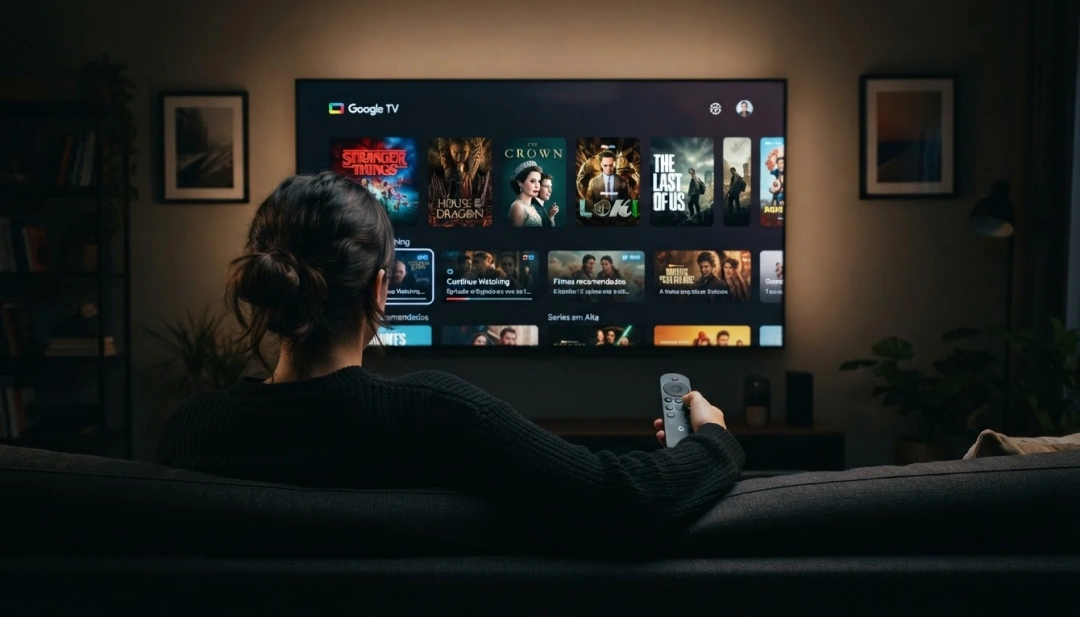
パーソナライズされたレコメンデーション体験は、google TV を使用したもう 1 つの具体的な成果です。プラットフォームのアルゴリズムは、視聴行動から学習し、自分の好みに合わせてコンテンツを提案し続けます。個々のアプリを手動で閲覧すると、おそらく決して遭遇しなかったシリーズや映画を発見し、関連するコンテンツへの露出を広げます。
デバイス間の同期は、ルーチンに影響を与える実用的な利便性を提供します 仕事の休憩中に携帯電話で連続エピソードを見始めた場合、家に帰ってテレビでGoogle TVを開くときとまったく同じ時点で再開できるため、この継続性により、中断したところからもう一度見なければならないというフラストレーションが解消され、ストリーミング体験の流暢さが向上します。
もう1 つの大きな利点はアカウントとデータを一元管理できることですパスワードや設定を複数のアプリで管理する代わりにGoogle TVのインターフェイス内ですべてを整理したままにしますログインし直す必要がある場合や設定を変更する必要がある場合はメインアプリで1 回行い、変更はすべての統合に反映されますこの簡素化された管理によりフラストレーションと時間が節約されます。
Google TV エクスペリエンスを最適化するためのヒント
モバイルで無料のGoogle TVを最大限に活用するには、アプリを最新の状態に保ちます。 定期的なアップデートにより、よりスムーズなエクスペリエンスを保証する新機能、パフォーマンスの向上、バグ修正が提供されます。 Google Playストアの設定の自動アップデートを有効にするか、2週間ごとにGoogle TVのアップデートを手動で確認します。
アプリのキャッシュを定期的にクリーニングして最適なパフォーマンスを維持します Google TVが遅くなったりクラッシュしたりすることに気付いた場合は、電話の設定に移動し 、 「アプリ」を検索し、Google TVを選択し 、 「ストレージ」をタップしてから 、 「キャッシュをクリア」します この操作により、カスタム設定や表示履歴に影響を与えることなく、一時的なデータが削除されます。
プレイリストを使用して、後で視聴したいコンテンツを整理します Google TVでは 、 「マイリスト」などと呼ばれるリストを作成でき、将来見たい映画、シリーズ、プログラムを追加できます この機能により、興味深いタイトルを忘れることがなくなり、視聴できる時間があるときに簡単にアクセスできるようになります これらのリストを定期的に確認して、コンテンツを関連性のある最新の状態に保ちます。
インターネット接続に合わせて動画の品質設定を調整 高速Wi-Fiで接続する場合は、利用可能な最高の品質に設定 モバイルデータを使用する場合は、インターネットフランチャイズを保存するために品質を下げることを検討してください Google TVは通常、接続の速度に応じて自動的に調整する適応品質オプションを提供しますが、手動設定を設定することもできます。
トラブルシューティング: よくある問題を解決します
Google TVがコンテンツをロードしない場合、またはアカウントと同期するときにエラーが発生した場合、最初のステップはインターネット接続を確認することです モバイルブラウザを開き、既知のWebサイトにアクセスして、アクティブな接続があることを確認しようとします インターネットが機能している場合は、Google TVからログアウトして再度ログインしてみてください セッションが破損し、新しいログインで問題が解決することがあります。
再度ログインした後もアプリでエラーが発生する場合は、電話の再起動を実行してください デバイスの電源をオフにしてオンにすると、接続と同期に関する多くの問題が簡単な方法で解決されます 再起動後、Google TVをもう一度開いて問題が解決したかどうかを確認します この基本的なアクションにより、モバイルアプリケーションの技術的問題の約70% が解決されます。
ビデオ品質が低すぎる場合、またはオーディオの同期が取れていない場合は、設定したインターネット接続の品質と速度を再確認してください。速度テストアプリを使用して、接続が Google TV の最小要件を満たしていることを確認します。通常、HD では 2.5 Mbps、4K では 5 Mbps が要求されます。速度がそれより低い場合は、ルーターに近い Wi-Fi を使用するか、インターネット プロバイダーに連絡することを検討してください。
問題があるとき 特定のストリーミングチャンネルがアカウントを接続した後でもGoogle TVと統合されて表示されない 「サービスを再接続する」または「アプリを追加する」のオプションのアプリケーションの追加または設定を見てください 一部のプラットフォームでは、Google TVと情報を共有するために明示的な承認が必要です オプションが自動的に表示されない場合は、特定のストリーミングアプリケーションの設定を探して、Google TVとの統合を承認します。
モバイル上のGoogle TVは、デジタルエンターテイメントを整理するための便利で手頃な方法を提供し、すべてのコンテンツソースを単一の直感的なインターフェイスに集中させ、ユーザーの好みを学習し、時間の経過とともに推奨事項を適応させるこのガイドのガイドラインに従って、プラットフォームを正しくセットアップし、高品質の無料コンテンツを発見し、デバイス上のストリーミングエクスペリエンスを最適化し、ビジュアルエンターテイメントの消費方法を変革します。