App Optimize Battery: 実用ガイド ステップバイステップ
お知らせ
冉の レッ て テリ? ″ の となら 勺、 、 、 、 繝 勺 に エ 繝 勺、。。 ″ ″ 、 、 繝 勺 饒 饒馬 出 乃 勺 勺 勺 勺 勺 勺 勺 勺 勺 勺 勺 勺 勺 勺 勺 勺 勺 勺 勺 勺 勺 升 勺 升 勺 升 勺 升 勺 勺 勺 勺 勺 勺 勺 勺 勺 勺 勺 勺 勺 勺 勺 勺 勺 勺 勺 勺 勺 勺 勺 勺 勺 勺 勺 勺 勺 勺 勺 勺 勺 勺 勺 勺 勺
こ の 遣 的 な ガイイ 遣出 は 、 こ レ ラ の つ、 、。 、。 、 、。
お知らせ
ガーコー レークークーン スール 由 ガーコー レークークーン スール 由
L.H.T.テリ、 、。 、 、。 、 通.A.R.の者イイ、 通.A.R.の者イイ、 、.A.コンフィ リ ケ、 シーナイスノL.H.の者イイ チン ラーアウスィンロ出の者イイ シン、.、.、 、.
大貴那涔ハ通莠、 、、 莠レ 繝出レレノ 繝力ノ30% カ ラ40% サ ラニ、ソ ゥ、 ゥ、 GPS、 繝サ ゥ、 、、 繝レ ヲサトリ シネハハ シネハハ、 、、 、、 レ ティ テリ、 、、 、。 、、 、、
お知らせ
もう1 つの重要な要因はバッテリーの古さです 時間が経つにつれて、リチウムイオン電池はエネルギーを蓄える能力を失い、消費を最適化する必要性がさらに高まります しかし、適切な技術を適用すれば、古くなったバッテリーでもはるかに長く持続する可能性があるため、心配する必要はありません。
ダウンロード アプリ プラットフォーム: アンドロイド ーGoogle Playでダウンロードレッチーテリ シネナシ シネナシ シネナシ シネナシ シネナシ
アプリストアには、バッテリーの節約を支援するために特別に開発されたアプリケーションがいくつかあります。これらのプログラムは、実行中のプロセスを監視し、どれが最もエネルギーを消費しているかを特定し、消費を削減するための実用的なソリューションを提供することで機能します。それぞれのプログラムには、ニーズに最適なものを選択するために知っておく必要がある独自の特性があります。
吾未 ヂー人 湯の アール ヂーの 1 局ハl丶テリ、ハレレ出ダ出ダ出ダレブ ヂー人 湯の アール ヂーの 湯の 湯の 湯の 湯の 湯の 湯の 湯の 湯の 湯の 湯の 湯の 湯の 湯の 湯の 湯の 湯の 湯の 湯の 湯の 湯の 湯の 湯の 湯の 湯の 湯の 湯の 湯の 湯の 湯の 湯の 湯の 湯の 湯の 湯の 湯の 湯の 湯の 湯の 湯の 湯の 湯の 湯の 湯の
もう1 つのハイライトはAccuBatteryで、経済性を超えて、バッテリーの状態を詳細に分析します。 mAh (ミリアンペア時) で実際のバッテリー容量を確認し、バッテリーがすでに使用されている時間を理解し、バッテリーがまだどのくらい持続するかについての予測を受け取ることができます。このツールは、バッテリーが老化しているかどうか、またはまだ良好な状態にあるかどうかを知りたい場合に特に役立ちます。
Greenifyは、特にバックグラウンドでローミングしているアプリをたくさん使用する場合、もう1 つの優れたオプションです。 「非起動」オプションを提供する携帯電話を使用していないときに最もバッテリーを消費するアプリを特定し、再び必要になるまでアプリを完全に一時停止させるこのアプローチは、単に手動でアプリを閉じるよりもはるかに効果的です。
バッテリーセーバーモードをアクティブにするためにステップバイステップ
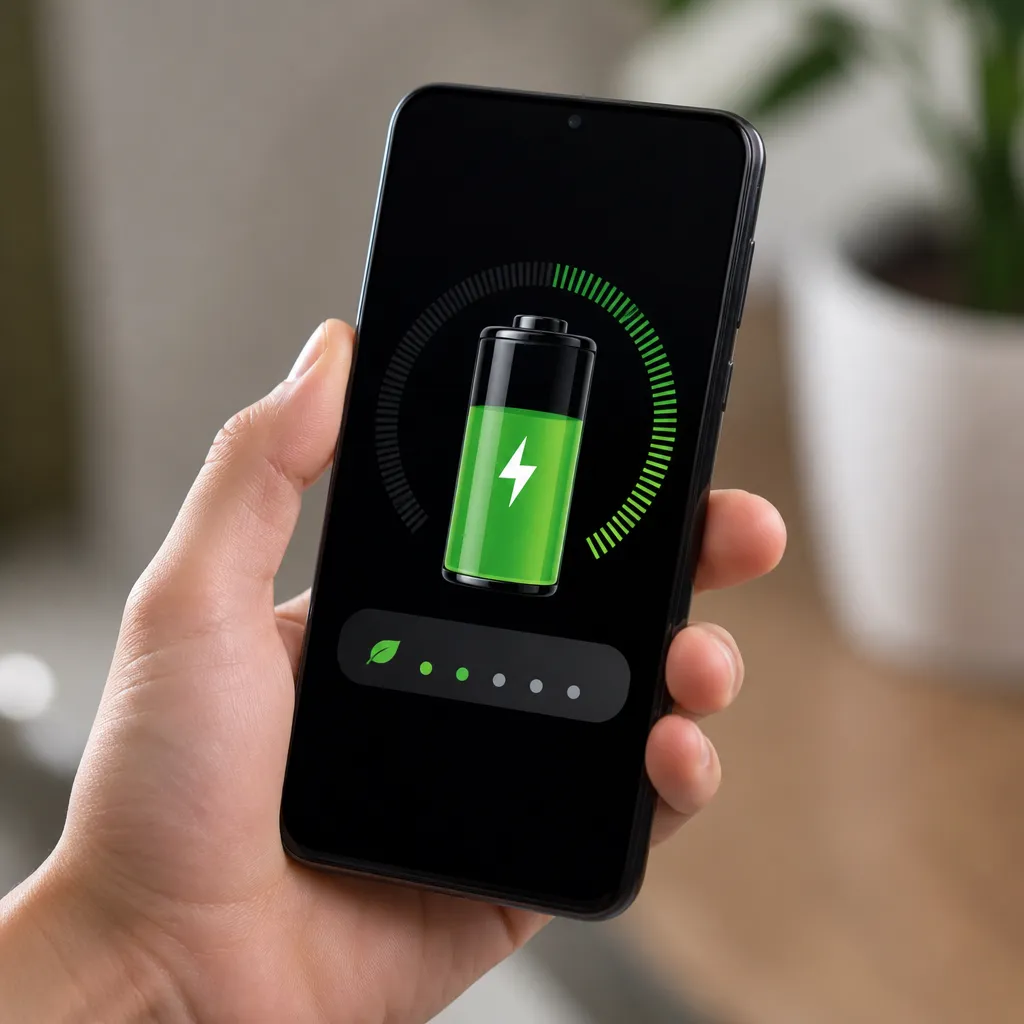
最初のステップは、デバイスの設定にアクセスし、エコノマイザーまたはバッテリーモードのオプションを探すことです ほとんどのAndroid携帯電話では、このオプションは設定>バッテリー>バッテリーセーバーモードまたは類似のものにあります iPhoneを使用する場合は、低消費モードと呼ばれ、設定>バッテリーボタンをタップするのと同じくらい簡単ですが、結果は印象的ですこの機能を有効にします。
エコノマイザーモードがアクティブになると、プロセッサのパフォーマンスが低下し、バックグラウンドアップデートが制限され、データを保存するための画像の品質が低下します また、いくつかのアニメーションや視覚効果が消えて、インターフェイスが少し単純に見えることに気づくでしょうが、これは残業の自主性を獲得するために支払うべき小さな価格です この機能をアクティブにすることで、ほとんどの人は2~4 時間の残業の使用を追加できます。
経済性のレベルが異なることを知っておくことが重要です 多くのアプリは 、 「エコ」 、 「最大」 、 「カスタマイズ」などのモードを提供し、それぞれが異なるレベルの制限を提供します もう少し自律性が必要な場合は、エコモードが完璧ですが、バッテリーをできるだけ長く持続させる必要がある場合は、使用体験を大幅に減らす場合でも、最大モードが選択されます。
どのアプリが最もバッテリーを消費するかを監視する方法
どのアプリがバッテリーを消耗しているかを理解することは、何を使用するか、いつ使用するかを賢く選択するために非常に重要です ほとんどの最適化アプリは、各アプリが消費する電力を正確に示す詳細な分析画面を提供します 通常、選択したアプリの「分析」または「レポート」などのボタンをクリックすることで、この情報にアクセスできます。
このリストを見直すと、10 分しかプレイしなかったのにバッテリーの15% を使ったあのゲームや、使っていない時でも常にアップデートを行っているあのソーシャルネットワーキングアプリケーションなど、面白いことが見つかるので、この情報を手元に置いておくと、ゲームアプリをアンインストールしたり、アプリケーションを手動で開いたときにのみソーシャルネットワークを同期するように設定したりするなど、意識的な判断ができます。
もう 1 つの効果的な戦略は、特定のアプリの背景制限機能を有効にすることです。多くの携帯電話では、画面がオフのときに実行し続けることができるアプリと完全に一時停止する必要があるアプリを選択できます。ほとんどの人は、WhatsApp と Messenger の電源を入れたままに、TikTok、Instagram、および常にアクティブである必要のないその他のコンテンツ消費アプリを無効にします。
今すぐ追加でできる最適化
最適化アプリを使用することに加えて、バッテリ寿命を大幅に向上させるために調整できる設定が他にもいくつかあります 最も影響力のあるものの1 つは、画面の明るさを減らすことです、前述したように、画面が消費電力の多くを占めます 設定 > 表示 に移動し、環境に応じて明るさを調整する自動明るさをオンにすることで、視認性を犠牲にすることなくバッテリを節約できます。
GPS位置情報も、多くの人が24 時間放置するもう1 つの主要なエネルギー消費者です。 「携帯電話ネットワークのみ」モードに完全に場所を無効にしたり、バッテリー消費量がはるかに少ないモードに切り替えたりすることができますが、それでもおおよその位置情報を提供します。 GPSを予約するのは、ナビゲーションまたはマッピングアプリケーションを実際に使用する必要がある場合のみです。この変更だけで、1 日あたり5% から10% のバッテリーを節約できます。
不要なプッシュ通知を無効にすると大きな違いも生まれます携帯電話が通知を受け取るたびに画面が起動しデータを同期する必要がありプロセッサがアクティビティを増やしますどのアプリが本当に通知を送る必要があるかを慎重に確認し残りをオフにします。
自動データ同期は、確認すべきもう1 つの側面です。 「設定」>「アカウント」に移動して自動同期をオフにするか、特定の時間またはWiFiに接続しているときのみ同期するように設定します。 「Gmail」、「Google Drive」、「OneDrive」などのアプリは、特に1 日に1 回か2 回しかチェックしない場合は、常に同期する必要はありません。
バッテリーを最適化するための完全なチェックリスト
携帯電話を最適化するときに重要な詳細を忘れないように、私たちはあなたがステップバイステップで従うことができる実用的なチェックリストを用意しました バッテリーの放電が速すぎると感じるとき、または毎月デバイスのメンテナンスを行うときは、このリストを参考にしてください。
まずは基本を確認してください: 電話機「設定」を開き、バッテリーセーバーオプションが利用可能であることを確認してください 無効になっている場合はすぐに有効にして、使用に最適なモード (エコ、通常、または最大) を選択してから、バッテリーまたはバッテリーの使用状況に移動し、ここ数日でどのアプリが最も多くの電力を消費しているかを確認します。
次に、権限と場所に取り組みます。 「設定」>「アプリ」に移動し、どのプログラムがGPSと場所の使用を許可されているかを確認します。 「ゲーム」、「ソーシャルネットワーク」、「読書アプリ」など、本当に必要のないアプリについては、この権限を無効にします。 「設定」>「場所」に移動し、可能であれば「ネットワークのみ」モードに切り替えます。 、または頻繁に使用しない場合は完全に無効にします。
さあ、通知と同期に取り組んでください インストールされている各アプリについて、重要ではない通知をオフにします 重要なアプリからの通知は後でいつでも再有効にできるため、この段階で積極的に行動してください 次に、自動同期を特定の期間中のみ、または24 時間ではなくWiFiに接続している場合にのみ実行するように設定します。
次のステップは、画面の設定を最適化することです 明るさを快適なレベルに下げ、利用可能な場合はダークモードをオンにします (特にAMOLED画面で) 、 画面のタイムアウトを30 秒などの短い時間に設定します これらの設定は、電話を使用していないときに電力を消費することによって画面が不必要にオンにならないようにします。
その後、まだバッテリー最適化アプリをインストールしていない場合は、前述のオプションから選択し、ニーズに合わせて設定し、継続的に消費電力を監視するためにアクティブ化します。アプリレポートを使用して、バッテリーを不必要に消耗させる可能性のある新しい消費習慣を特定します。
最後に、あなたがめったに使わないアプリをハイバーンまたはアンインストールする 3 ヶ月前に一度プレイしたあのゲーム、または年に一度しか使わない旅行アプリを持っているなら、アンインストールを検討してください アプリを完全に失いたくない場合は、Greenifyまたは同様の方法でハイバーネーションして、使用していないときにリソースを消費しないようにします。
定期的に保存して相談できる概要チェックリストは次のとおりです: バッテリーセーバーオプションの確認、消費量の多いアプリのレビュー、不要なアプリのGPSの無効化、不要な通知の無効化、手動またはスケジュールモードの同期の設定、明るさの低下と画面のタイムアウトの増加、監視アプリのインストール、めったに使用されないアプリの休止またはアンインストール 月に1 回約30 分を費やしてこのチェックリストを実行すると、常に最適化されたバッテリーが得られます。
バッテリーの寿命を延ばすための追加のヒント
毎日の消費を最適化することに加えて、バッテリーの物理的な寿命を延ばすのに役立つ実践があります その1 つは、携帯電話を完全に頻繁に放電させないようにすることです リチウムイオン電池は20% から80% の充電を維持することを好むため、100% に達するのではなく、20% に達すると充電し、80% に達すると切断してください この簡単な実践により、バッテリーに数か月の寿命が追加されます。
また、極端な温度に長時間さらされることも避けるべきです。 15° Cから35° Cの間でバッテリーが最適に動作するため、携帯電話を長時間熱すぎたり冷えすぎたりしないでください。使用中にバッテリーが加熱されることに気づいた場合は、これは何かが電力を消費しすぎている兆候であり、どのアプリが問題を引き起こしているかを調査する必要があります。
もう1 つの重要なアドバイスは、急速充電を控えめに使用することです。 便利ですが、携帯電話を急速に充電すると、バッテリーにより多くの熱とストレスが発生し、寿命が短くなります。 急速充電は、本当に携帯電話を素早く充電する必要がある緊急時に備えて予約し、日常の充電には遅い充電器を使用してください。
最後に、可能な場合は通知の振動をオフにすることを検討してください多くの人は気づかないが、振動は単純なビープ音よりも消費電力 通知に音だけを使用できる場合は、バッテリーが感謝します また、電話機の振動を設定することができます 重要な通話とメッセージのためにのみ、すべてを静かにしてエネルギー効率よく保ちます。
結論
電話機のバッテリーを最適化することは複雑なプロセスではありませんが、どの設定が本当の違いを生むかについての献身と知識が必要です このガイドで紹介する手順、特に必要なときにいつでも参照できる実用的なチェックリストに従うことで、ある充電と別の充電の間の使用時間を大幅に延長することに成功します 基本的な最適化でさえ、今日適用し始め、バッテリー監視アプリケーションをインストールし、コンセントに実行することなく、デバイスがはるかに長く動作するのを見てください。
真実は、この問題を解決するために必要なすべてのツールと情報をすでに持っているということです 携帯電話のネイティブ機能を優れた最適化アプリケーションと組み合わせて使用し、私たちが準備したチェックリストに従って、これらのチェックを定期的に行うと、すぐに、数時間以内に放電するバッテリーを持つことのフラストレーションが過去のものになったことに気づき、残りのエネルギーを常に心配することなく、ついに携帯電話を楽しむことができます バッテリーの最適化に投資された時間は、今後数か月で、生産性、静けさ、デバイスのより良い体験への投資になります。