モバイルで5Gを設定する方法: 実用ガイド
お知らせ
携帯電話で5Gを設定するのは複雑に思えますが、実際にはあなたが思っているよりもかなり簡単ですこの技術をアクティブにし、正常に動作しない最も一般的な間違いを回避する方法を紹介します。
利用可能なカバレッジを確認しない、セットアップ中にWi-Fiを有効にしたままにするなど、初期プロセスでスリップが発生するため、5Gの使用をあきらめる人が多いです。この実践的なガイドでは、モバイルで5Gを設定する方法だけでなく、ほとんどの人が犯す間違いとそれを確実に回避する方法についても学びます。
お知らせ
モバイルで 5G を設定する必要があるのはなぜですか?
5Gはモバイル技術の第5 世代であり、遅延が短縮され、より安定した接続で、4Gよりもはるかに高い速度を提供します 映画を数秒でダウンロードでき、ロックせずにビデオ通話を行い、エクスペリエンスを損なう迷惑な遅延なしにオンラインでプレイできます また、この技術は、適切に構成するとバッテリーの消費も少なくなり、日中のデバイスの持続時間が長くなります。
さらに、モバイルで5gを設定すると、新しい可能性への扉が開かれます: リモートでより効率的に作業したり、高品質のストリーミングコンテンツにアクセスしたり、より重いアプリケーションを心配することなく使用したりできますが、断続的な接続の問題や過剰なデータ消費に直面することなく、これらすべての利点を享受するには、この設定を正しく行うことが重要です。
お知らせ
あなたの地域の 5G カバレッジを確認する: 誰も実行しない最初のステップ
設定を行う前に、お住まいの地域で利用可能な 5G カバレッジがあることを確認する必要があります。多くのユーザーはこの手順をスキップし、実際にはオペレーターがまだ近隣や都市にネットワークを展開していないのに 5G が機能しないと苦情を申し立てます。居住地または職場の郵便番号を使用して、オペレーターの Web サイト (Live、Clear、TIM、または Hi) でカバレッジを直接確認できます。
 強制LTEのみ(4G/5G)
分類:
『』 だと思う.
4.58
年齢分類:
無料の分類
著者:
Xsquare スタジオ
プラットフォーム:
アンドロイド
価格:
無料
ーGoogle Playでダウンロード
強制LTEのみ(4G/5G)
分類:
『』 だと思う.
4.58
年齢分類:
無料の分類
著者:
Xsquare スタジオ
プラットフォーム:
アンドロイド
価格:
無料
ーGoogle Playでダウンロード
また、一部の地域では部分的なカバレッジがあることに注意することも重要です: 特定の通りでは5Gを持っていて、他の通りでは持っていないことができます 高度な構成を開始する前にテストを行い、少し歩いて、5Gシンボルがモバイルのステータスバーに表示されていない場合は、どの構成も役に立たないため、これは多くの人が犯す重大な間違いです。
ステップバイステップ: Android で 5G をセットアップする方法
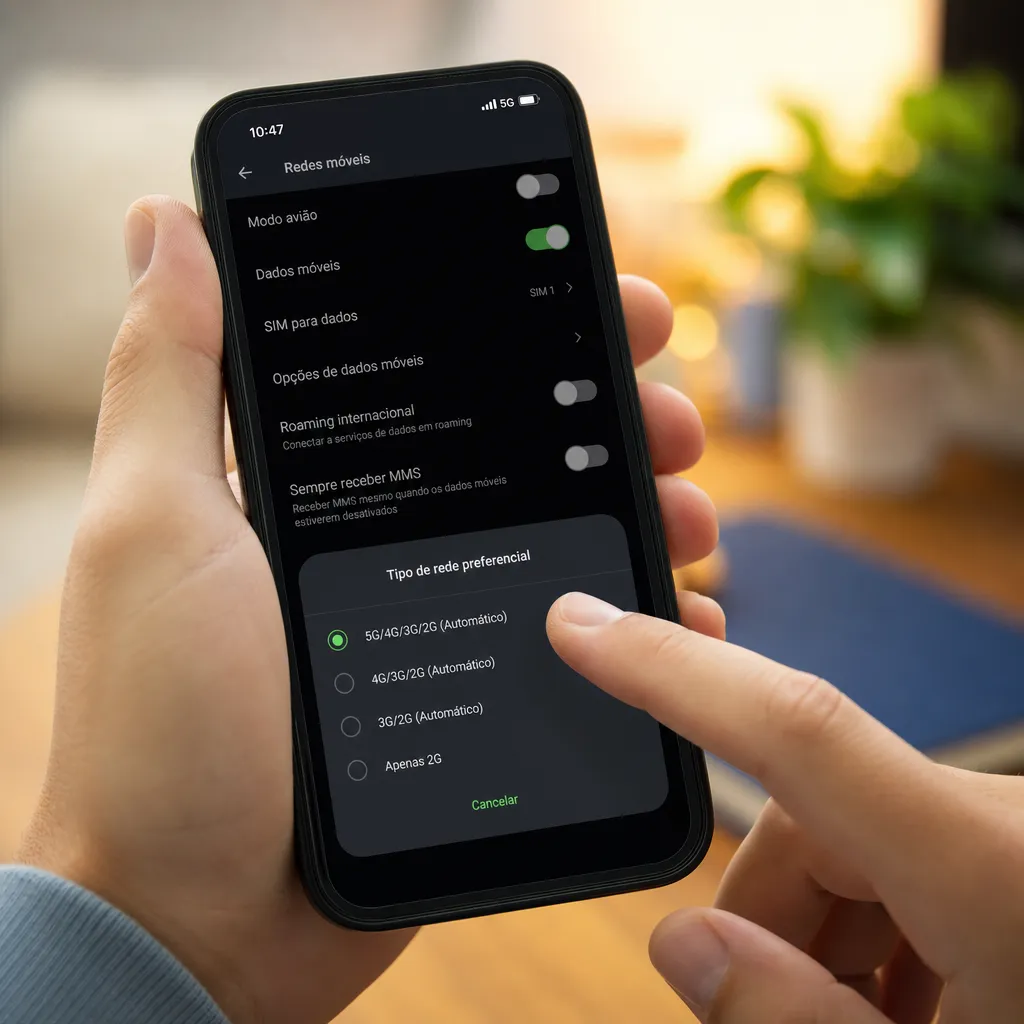
Androidを使用する場合、プロセスは簡単で数分かかります 電話の設定を開き 、 「接続」または「ワイヤレスとネットワーク接続」を探し (名前はメーカーによって異なる場合があります) 、 「モバイルネットワーク」または「ネットワークオペレータ」をタップします このセクション内には 、 「優先ネットワークタイプ」または「ネットワークモード」オプションが表示され 、 「5G / LTE / 3G / 2G」または同様のオプションを選択する必要があります。
選択の順序は重要です:5Gを最初に置くとき、あなたは主に5Gネットワークを検索するようにデバイスに指示します 構成が許可されている場合は 、 「5G (推奨)」 またはこの技術を排他的に使用する場合は「5Gのみ」を選択します 変更を保存した後、携帯電話は自動的に5Gタワーの検索を開始し、あなたが覆われた領域の内側にあるときにステータスバーに5Gアイコンが表示されます。
IPhoneで5Gを設定する: わずかに異なるプロセス
iPhone ユーザーには、少し異なりますが、同様に単純なパスがあります。 「設定」 、 次に「セルラーデータ」に移動し 、 「セルデータオプション」または「モバイルデータ設定」を探します。 「音声とデータ」オプションが表示され、iPhoneのモデルとインストールされているiOSのバージョンに応じて「5G自動」、「5G有効」または「5G +」を選択する必要があります。
IPhoneのユニークな機能は、デバイスが必要に応じて5Gと4Gをインテリジェントに切り替えることができる「5G自動」モードを有効にできることです, あなたが集中的なデータを使用していないときにバッテリーを節約するために、この選択を行った後、変更を確認し、電話機がネットワークに再接続するのを待ちます.5Gアイコンがすぐに表示されない場合は、数秒待つか、強制的に再接続するために、飛行機モードを無効にしてアクティブにしようとします。
5Gを設定するアプリ:便利なツールとそれらを使用するタイミング
アプリストアには、5g構成の最適化や接続の品質監視に役立つアプリがいくつかあります。これらのアプリを使用すると、ダウンロード速度、アップロード、遅延、信号強度など、接続しているネットワークに関する詳細情報を表示できます。それらの中には、無料で基本的な機能を提供するアプリもあれば、高度な機能に対してサブスクリプションを請求するアプリもあります。
重要な点は、5Gを設定するアプリケーションが魔法をしないことを理解することです: それはあなたがすでに手動でアクセスすることができたあなたのモバイルのネイティブ設定へのアクセスを容易にするだけです これらのアプリケーションは、定期的に速度テストを行ったり、通信事業者が約束された5G品質を提供しているかどうかを監視したりしたい場合に特に役立ちます ただし、デバイスのセキュリティを損なう可能性があるため、疑わしいアプリケーションや未知のソースを避けてください。
5G を設定するときによくあるエラー: 何を避けるべきかを知っています
最も頻繁なエラーの1 つは、5Gを設定しようとしているときにWi-Fiを有効にしたままにすることです 電話機は常にWi-Fiがオンになっているときに優先するため、5Gを完全に設定しても、デバイスがネットワークに接続されていることを確認するために、初期テスト中にWi-Fiをオフにします 携帯電話が実際に通信事業者の5Gネットワークを使用している。
もう1 つの重大なエラーは、携帯電話のソフトウェアを更新しないことです。 時代遅れのオペレーティングシステムは、5G設定を正しく認識しないか、またはテクノロジのアクティブ化を妨げるバグを提示することさえあります。 メーカーが常に5Gサポートのための特定の修正をリリースしているため、AndroidまたはiOSを常に利用可能な最新バージョンに維持してください。 「設定」>「電話について」>「システム更新」(Android)または「設定」>「一般」>「ソフトウェア更新」(iPhone)にこのオプションがあります。
また、設定を行わずに5Gが自動的にアクティブ化されると期待する間違いを犯す人も多く、一部の電話機や通信事業者はデフォルトで5Gをアクティブ化しますが、特に古いモデルや通信事業者を変更する場合は、設定を積極的に確認し、デバイスのネットワークオプションで5Gが有効になっていることを確認する必要があります。
私たちがよく観察する3 番目のエラーは、5Gに関連するバッテリー消費を無視することです このテクノロジーは、特に「5Gのみ」モードの場合、信号がデバイスのより多くの処理を必要とするため、4Gよりも多くの電力を適切に構成しない場合、またはモバイルをより頻繁に充電する準備ができていない場合、5Gを時期尚早に無効にして利点を失う可能性があります 解決策は、パフォーマンスとバッテリーの自律性のバランスをとる「5G自動」または「4G用の5Gフォールバックモード」を使用することです。
初期設定後の 5G 接続の最適化
モバイルで5Gを設定した後、エクスペリエンスをさらに最適化するためにいくつかの調整を行うことができます。 「省電力モード」または「バッテリーモード」設定を探して、このモードで5Gがオンのままであるか、自動的に無効になっていることを確認してください。 「省電力」をオンにしてバッテリーを延長するときに5Gを無効にすることを好むユーザーもいますが、両方をオンにして最大のパフォーマンスを維持するユーザーもいます。
また、お使いの携帯電話がこのオプションを提供している場合、使用可能な場合はいつでも5Gに接続するようにデバイスに指示する「5G Preference」を有効にすることを検討してください。この設定により、常に5Gと4Gを切り替えることができなくなり、接続が不安定になります。特定の場所で5G接続が弱すぎることに気付いた場合は、手動設定に戻り、「5Gのみ」ではなく「5G/4G」を選択して、必要に応じて電話機を切り替えることができます。
また、定期的に電話を再起動すると、特にデバイスを数日間オンにしたままにしておくと、5G 接続を安定に保つことができます。簡単な再起動でキャッシュ メモリがクリアされ、電話がネットワークに強制的に再接続され、多くの場合、長時間の使用で自然に発生する断続的な接続の問題が解決されます。
5G接続のテスト: すべてが機能していることを確認する方法
5Gが正しく設定されていることを確認するには、Webブラウザまたは携帯電話のアプリストアで利用可能な特殊なテストアプリケーションを使用して速度テストを行います。通常の条件下ではダウンロード速度が100 Mbpsを超え、5Gのカバレッジが良好な地域では簡単に500 Mbps以上に達すると予想する必要があります。数値がはるかに低い場合は、誤って4Gに接続したり、ローカルインフラストラクチャに問題が発生したりする可能性があります。
また、ネットワーク応答時間であるレイテンシにも注意してください: 5Gでは、レイテンシは10 から50 ミリ秒の間になると予想されますが、4Gは通常50 から100 ミリ秒で座っています オンラインでプレイする場合やリアルタイムアプリケーションを使用する場合、低レイテンシは特に重要です 5G信号の品質は、お住まいの地域の使用時間と密度によって大きく異なる可能性があるため、異なる時間帯や場所でテストします。
これらすべてのテストと設定を行った後も問題が発生し続ける場合は、次のステップとして通信事業者に連絡して、お住まいの地域に技術的な問題があるか、電話機に特別な互換性調整が必要な状況を報告し、個別のガイダンスを受けることができるチャットまたは独自のアプリケーションによる技術サポートを提供する通信事業者もいます。
5G 構成を安全かつ効率的に保ちます
モバイルで5Gを設定した後、公共の場で機密データにアクセスする場合は、仮想プライベートネットワーク (VPN) を使用して接続を保護します 5Gは最新のテクノロジーですが、それでもインターネット接続と同じセキュリティリスクにさらされます VPNはトラフィックを暗号化し、カフェや空港で5Gを使用しているときに、身近な人がデータを傍受するのを防ぎます。
モバイルデータの使用を許可されているアプリを定期的に確認し、特に消費が速くなる可能性がある5Gで 「設定」>「アプリ」>「アクセス許可」 (または同等のもの) に移動し、どのプログラムがデータを使用しているかを確認します アプリによっては、気付かないうちにバックグラウンドでデータを消費している可能性があり、データ消費とバッテリー使用の両方が増加します 不要な権限を削除し、ネットワークアクセスを本当に必要とするアプリのみを有効にします。
最後に、携帯電話のネイティブデータ監視機能を使用して、5Gで毎月消費している量を追跡することを検討してください。 Androidは「設定」>「データ使用量」でこの情報を提供し、iPhoneは「設定」>「セルラーデータ」でこの情報を提供します。多くの通信事業者は、消費量をリアルタイムで監視する独自のアプリも提供しているため、データプランを超えないようにすることができます。