REFLHi 出 Alexa ouA A Chu teayzuni suURAACH 歩い
お知らせ
何も費やさずにモバイルでAlexaを使用したいですか? 良いニュースは、このスマートアシスタントを完全に無料でアクティブにする方法はいくつかあるということです このガイドでは、これを行う方法と開始する最良の方法について正確に学びます。
AlexaはAmazonが開発した音声アシスタントで、スマートデバイスの制御からニュースの聴取、時間の確認、買い物まで、信じられないほどの機能を提供します。多くの人はAlexaを使用するにはEchoを購入する必要があると考えていますが、現実はまったく異なります。これらすべての機能にはスマートフォンを介してアクセスでき、最高の機能には無料でアクセスできます。
お知らせ
始める前に必要なものを理解してください
モバイルでAlexaをアクティブにする前に、いくつかの基本的なポイントを解決することが重要です アクティブなAmazonアカウント (無料で作成できます) 、 安定したインターネット接続、そしてもちろんiOSまたはAndroidオペレーティングシステムを備えたスマートフォンが必要です これら3 つの要素がなければ、プロセスは機能しないため、続行する前にすべてが問題ないことを確認してください。
Alexaはクラウドで独占的に動作するため、インターネット接続は特に重要です。これは、あなたが与えたすべての音声コマンドがAmazonサーバーに送信され、そこで処理され、その後、答えがあなたのモバイルに戻ってくることを意味します。インターネットがダウンすると、Alexaは動作しません。そのため、信頼できるWiFiまたはウィザードを使用するのに十分なモバイルデータがあることを確認してください。
お知らせ
チェックリスト: モバイルで Alexa をアクティブ化するための重要な手順
あなたの生活を楽にするために、あなたが従う必要があるすべてのステップを含む完全なチェックリストがあります あなたが完了するように各項目をマークし、アクティベーションプロセスで何も忘れられないことを確認してください。
 ボイスコマンドアシスタント
分類:
^^^^^^^^^^^^^^^^^^^^^^^^^^^の 「」
3.55
年齢分類:
無料の分類
著者:
株式会社 メープルラブズ
プラットフォーム:
アンドロイド
価格:
無料
ーGoogle Playでダウンロード
ボイスコマンドアシスタント
分類:
^^^^^^^^^^^^^^^^^^^^^^^^^^^の 「」
3.55
年齢分類:
無料の分類
著者:
株式会社 メープルラブズ
プラットフォーム:
アンドロイド
価格:
無料
ーGoogle Playでダウンロード
アプリをダウンロードする前に: アクティブなAmazonアカウントがあることを確認してください (そうでない場合は、Amazon Webサイトにアクセスして無料で作成してください) 電話に利用可能なストレージスペース (少なくとも100 MBの空き容量) があることを確認してください インターネット接続が正常に機能していることを確認してください ログイン中に忘れないように、安全な場所にAmazonパスワードを書き留めます。
ダウンロードとインストール: 携帯電話でアプリストア (Android用Google PlayストアまたはiOS用App Store) を開きます。 「Alexa」という公式アプリ (Amazonが開発) を探します。 「ダウンロード」または「インストール」をクリックして、ダウンロードが完全に完了するまで待ちます。携帯電話のホーム画面にアプリが正しくインストールされているかどうかを確認します。
アカウント作成またはログイン: インストールしたばかりのAlexaアプリを開きます。 「ログイン」オプションをAmazonアカウントで選択します。 要求したフィールドにAmazonメールとパスワードを入力します。 Amazonアカウントをお持ちでない場合は、「新しいAmazonアカウントを作成する」をクリックして、必要なデータ(フルネーム、メール、パスワード)を入力します。プロンプトが表示されたら、メールの確認を待ちます。
初期構成: ログイン後、Alexaウェルカム画面が表示されます。アプリが要求する権限 (マイク、場所、連絡先) を注意深く読みます。Alexaの完全な動作に必要な権限を付与します。Alexaが正確な情報を提供できるように、場所とタイムゾーンを選択します。言語設定と日付/時刻形式を選択します。
特定のリソースのアクティベーション: 必要に応じて音声アクティベーションアイコン (ウェイクワード) を設定します。 「Alexa」または選択したコマンドを話して音声認識をテストします。 Alexa を、すでに使用しているサービス (Spotify、Netflix、銀行アプリ) と接続します。 Alexa でのアクションに関するアラートを受信するには、通知をオンにします。
最終テスト: アプリの下部にあるマイクをタップして 、 「時間は何ですか?」 などの簡単なコマンドを言います Alexaの応答を待って、すべてが機能していることを確認します 「天気予報は何ですか?」 や 「音楽を再生する」 などの他のコマンドを試してください 携帯電話の音量がAlexaの応答を聞くのに適しているかどうかを確認します。
Androidのためのステップバイステップの詳細
Androidスマートフォンを使用する場合は、プロセスはかなり直感的で高速です まず、Google Playストア (携帯電話の色を持つそのアイコン) を開き 、 「Alexa」を探します 公式アプリケーションには、文字「A」の白い青いアイコンがあります。 「インストール」をクリックして、ダウンロードを完全に終了させます。
インストール後、ホーム画面に現れたアイコンをタップしてAlexaアプリを開きます 最初に表示される画面はログインで、Amazonのメールとパスワードを入力する必要があります まだアカウントをお持ちでない場合は 、 「新しいAmazonアカウントの作成」をタップして手順を実行してください ログインが成功すると、Alexaの使用を開始できるメイン画面に移動します。
Alexa Androidアプリのホーム画面で、下部に大きなマイクアイコンが表示されます コマンドを与えるには、このアイコンをタップして、必要なことを明確に話す Alexaはあなたの声を処理し、携帯電話の音声を通した応答や、会話の代わりにコマンドを入力してテキスト検索を使用することもできます。これは、騒がしい場所や静かな場所にいるときに便利です。
Androidでさらに高度な設定を行うには、右下の3 行メニュー (ハンバーガー) をタップします ここでは、すべての設定にアクセスし、接続されているデバイスを管理し、ルーチン (自動コマンドシーケンス) を構成し、ウィザードをカスタマイズし、サードパーティ製サービスを探索して、モバイルでAlexaを最大限に活用します。
IOSの詳細なステップバイステップ
IPhoneやiPadをお持ちの方のために説明すると、視覚的に多少の違いがあるものの、プロセスは同様に簡単です。 app Store (白い「A」が付いた青いアイコン) を開き、「Alexa」を検索します。 公式アプリケーションはAmazonによって開発されており、特徴的な青いアイコンがあります。 「取得」をタップし、Face ID、Touch ID、またはAppleパスワードを通じてダウンロードを承認します。
ダウンロードが終了したら 、 「開く」をタップしてAlexaアプリを起動します Amazonの資格情報を使用する必要があるログイン画面が表示されます アカウントをお持ちでない場合は 、 「新しいAmazonアカウントを作成」をタップしてアプリで直接ログインすると、アプリはiPhoneのマイクにアクセスする許可を求めますこれは、Alexaがコマンドを聞くことができるようにするために不可欠です。
IOSインターフェースはAndroidのものと非常に似ています ホーム画面では、音声コマンドを与えるためにタップする必要があるマイクアイコンが表示されます Alexaはあなたのスピーチを処理し、携帯電話のスピーカーを通して答えを提供します 音声を使用しない方が良い場合は、コマンドや質問をアプリケーションに直接入力することもできますが、状況によってはより実用的になる場合があります。
IOSでは、設定メニューは画面右下の3 行のアイコン (メニューアイコン) をタップしてアクセスします そこには、Alexaをカスタマイズするオプション、アカウントの管理、カスタムルーチンの設定、さまざまなサービスの接続などのエクスペリエンスがAndroidバージョンと実質的に同一であり、デバイスに関係なくAlexaが一貫して動作することを保証します。
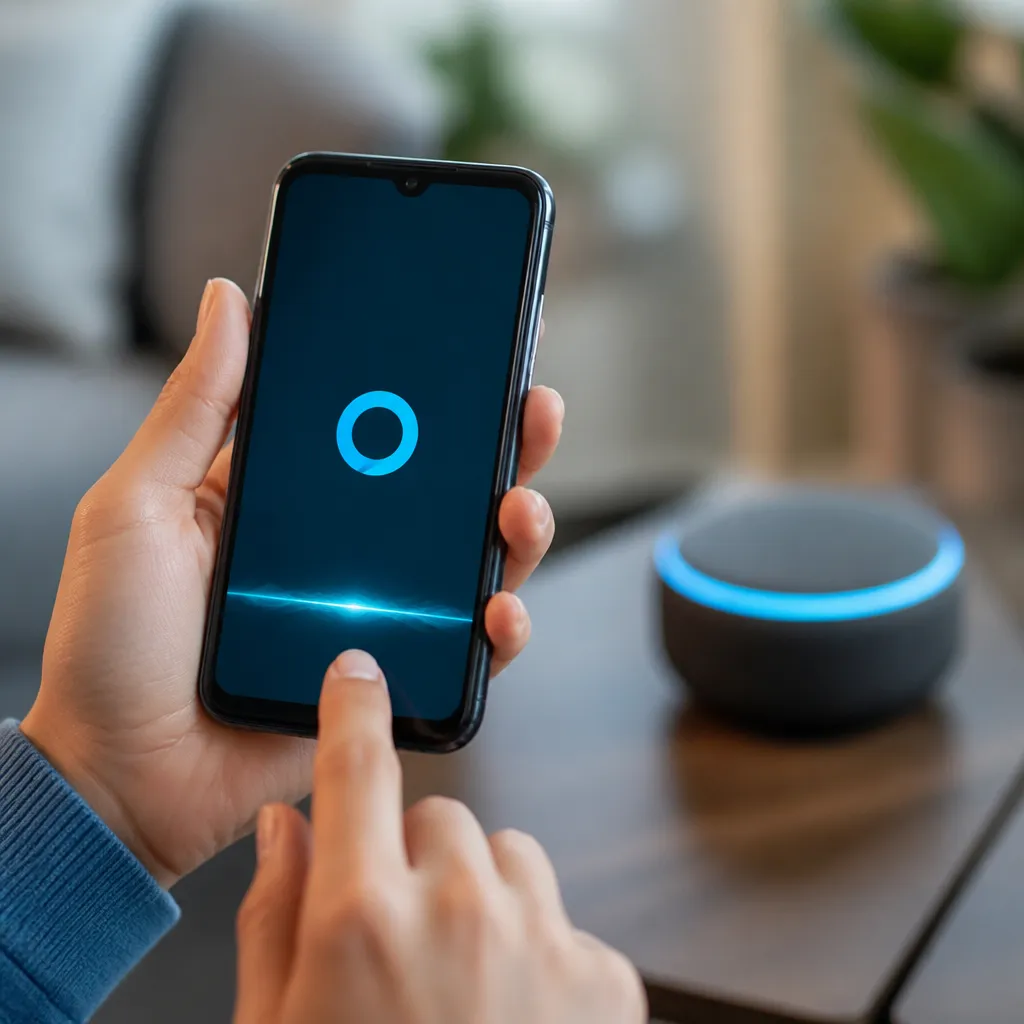
無料で利用できる主な機能
モバイルでAlexaをアクティブにすると、膨大な範囲の無料機能が利用可能になります。 「アレクサ、フランスの首都は何ですか?」と簡単に言うことができ、何も入力することなく即座に答えを受け取ることができます。
もう1 つの非常に便利な機能は天気予報です。 「天気はどうですか?」と尋ねたり、「明日の気温はいくらですか?」とより具体的に尋ねたりすることができ、Alexaはあなたの場所に基づいて正確な情報を提供します。この機能は、午前中にどのような服を着るかを決定するとき、または屋外活動を計画する前に特に実用的です。
すでに持っているストリーミングサービス (Spotify、YouTube Music、Apple Musicなど) に接続すると、音楽とオーディオの再生も完全に無料になります。 「レゲエ音楽の再生」または「XYZポッドキャストの再生」を要求すると、Alexaが自動的に実行します。さらに、カスタムプレイリストを作成し、簡単なコマンドで音楽を制御できます。
スマートデバイスの制御は、あなたが無料で得るもう一つの強力な機能です.Ifあなたはスマート電球、スマートソケットまたは他の互換性のある機器を持っている、あなたはあなたの携帯電話でアレクサによってすべてを制御することができます. 「アレクサ、部屋の照明を消してください」または「ヒーターを25 度に吹き飛ばしてください」と言うと、アプリは即座にそれをします。
通知とアラームは、日常の整理に役立つ実用的なツールです。 「アレクサ、午前 7 時にアラームを設定してください」と尋ねるアラームを作成し、タイムリーにリマインダーを受け取ることができます。また、荷物の配達や以前に設定した天気予報の変更など、重要なイベントに関する通知を受け取ることもできます。
モバイルで Alexa のエクスペリエンスを最大限に高めるためのヒント
スマートフォンでAlexaをさらに活用するには、時間をかけてルーチンを探索してください。ルーチンは、1 つのコマンドで実行することも、特定の時間に自動的に実行することもできる一連のアクションです。たとえば、「おやすみ」と呼ばれるルーチンを作成すると、このコマンドだけを話すと、すべての照明が消えたり、スマートカーテンが閉まったり、リラックスできる音楽が再生されたりします。
Alexaをすでに日常的に使用している他のアプリと接続すると、すべてがはるかに効率的になります To-Doリストアプリを使用すると、Alexaと同期して、忙しい間に音声でアイテムを追加できます カレンダー、ノートブック、さらには残高や明細をクエリするためのAlexa統合を提供する銀行アプリも同様です。
必要に応じてカスタム名を選択してウィザードをカスタマイズします (ただし、「Alexa」がデフォルトです)。レスポンスの音量を調整したり、利用可能なさまざまな音声から選択したり (Alexa では、さまざまな言語やトーンでいくつかのオプションが提供されています)、コマンドに答えるまでの待ち時間を設定したりすることもできます。これらの小さなカスタマイズは、毎日のエクスペリエンスに大きな違いをもたらします。
Alexa を使用してデバイスを制御したいときに、家の戦略的な場所に携帯電話を配置します。 (インターネットがあれば)アプリはどこでも動作しますが、リビングルーム、ベッドルーム、キッチンに電話を置くと、自然にコマンドを簡単に送信できます。家に複数のスマートフォンがある場合は、同じ Amazon アカウントを使用して、さまざまなデバイスを通じてすべてを管理することもできます。
アプリに付与するプライバシーと権限に注意してください Alexaに接続されているアプリとサービスを定期的に確認します 設定セクションには、データ、音声履歴、プライバシーを管理するオプションがあります。
トラブルシューティング: 一般的な問題の解決策
Alexaがコマンドに応答しない場合は、まずインターネット接続を確認します 電話がWiFiに接続されているか、モバイルデータがアクティブであることを確認してください アプリの簡単な再起動 (完全に閉じてもう一度開く) で問題が解決する場合もあります それでも動作しない場合は、通常、一時的な接続障害が解決されるため、電話全体を再起動してみてください。
Alexaアプリがあなたの声を正しく認識しない場合、マイクの問題や背景雑音の多すぎることがあります 携帯電話のマイクがほこりで詰まったり、物理的にブロックされたりしないようにしてください より静かな環境でコマンドを与え、より明確に話すようにしてください Alexaの高度なオプションで音声認識設定を調整することもできます。
ログインに問題がある場合は、Amazonアカウントの正しいパスワードを使用していることを確認してください パスワードが変更されていて覚えていない場合は 、 「パスワードを忘れた」オプションを使用してリセットします また、小さなスマートフォンの画面で間違って入力しやすいため、ログインメールが正しいかどうかも確認してください。
アプリがフリーズしたり頻繁にハングしたりすると、携帯電話のストレージ容量が不足している可能性があります。利用可能な無料GBの数を確認し、使用しなくなったファイルやアプリを削除することを検討してください。問題が解決しない場合は、Alexaを完全にアンインストールし、最新バージョンのPlayストアまたはApp Storeを再インストールしてください。
スマートデバイスが携帯電話でAlexaによって制御されていない場合は、アプリのデバイスセクションで正しく設定されていることを確認してください 誰もがスマートフォンと同じWiFiネットワークに接続されていることを確認し、電源を正しく再起動すると、スマートデバイスはAlexaとの通信の問題を解決することがあります。
結論: 今すぐ Alexa で旅を始めましょう
携帯電話でAlexaを無料でアクティブにすることは、日常生活を簡素化したい場合に下せる最も賢明な決定の1 つです このガイドで学んだように、プロセスはシンプルで高速で、費用はまったくかかりません 数分で、手のひらに強力なスマートアシスタントが配置され、質問に答え、音楽を再生し、デバイスを制御し、生活をはるかに便利にする準備ができています。
アクティベーション中に重要な手順をスキップしないように、私たちが提供するチェックリストに従うことを忘れないでください 利用可能なさまざまな機能を探索し、ニーズに応じてルーチンをカスタマイズし、状況の変化に応じて設定を再検討することを躊躇しないでください Alexaは時間の経過とともに学習して改善するアシスタントであるため、彼女と対話すればするほど、彼女はあなたの習慣や好みをよく理解します。
困難に遭遇した場合は、説明したトラブルシューティングソリューションを使用するか、アプリケーションで利用可能な公式ドキュメントを参照してください Alexaユーザーコミュニティも非常にアクティブで役立つため、必要な場合は常にヘルプを参照してください 今度は読むのをやめて行動を開始します: アプリケーションをダウンロードし、Amazonアカウントでログインし、Alexaが毎日テクノロジーと対話する方法をどのように変革できるかを自分で調べてください。