古い写真を復元する: 回避すべきよくある間違い
お知らせ
古い写真を復元することは、注意と実践的な知識が必要な作業です。おそらく、第二の人生に値する、色あせた画像や損傷した画像が周囲に保存されているでしょう?真実は、多くの人がその過程で間違いを犯し、元の画像の品質を悪化させることになるということです。
この記事では、古い写真を復元するときに避けるべき主な間違いを示すだけでなく、あなたの仕事が完璧に現れることを確認するための実用的なチェックリストを提供します。右にそれをする方法を学ぶ準備ができていますか?
お知らせ
間違い 1: 元の写真をバックアップしないでください
あなたがすることができる最初の、そして最も重大な間違いは、バックアップを作成せずに元の写真に直接作業することです. 、あなたが元のファイルを編集するとき、戻ることはありません: 任意の不適切に適用されたフィルタまたは過剰調整は、ユニークで取り返しのつかない画像を損なう可能性があります。
復元を開始する前に、ファイルのコピーを少なくとも2 つ作成します: 1 つは操作用、もう1 つは絶対バックアップとして 調整を行っているコンピュータから離れた安全な場所にバックアップを保存します したがって、何か問題が発生した場合、元のイメージを常にそのままにして最初からやり直すことができます。
お知らせ
エラー 2: 事前登録なしでフィルターを自動的に適用します
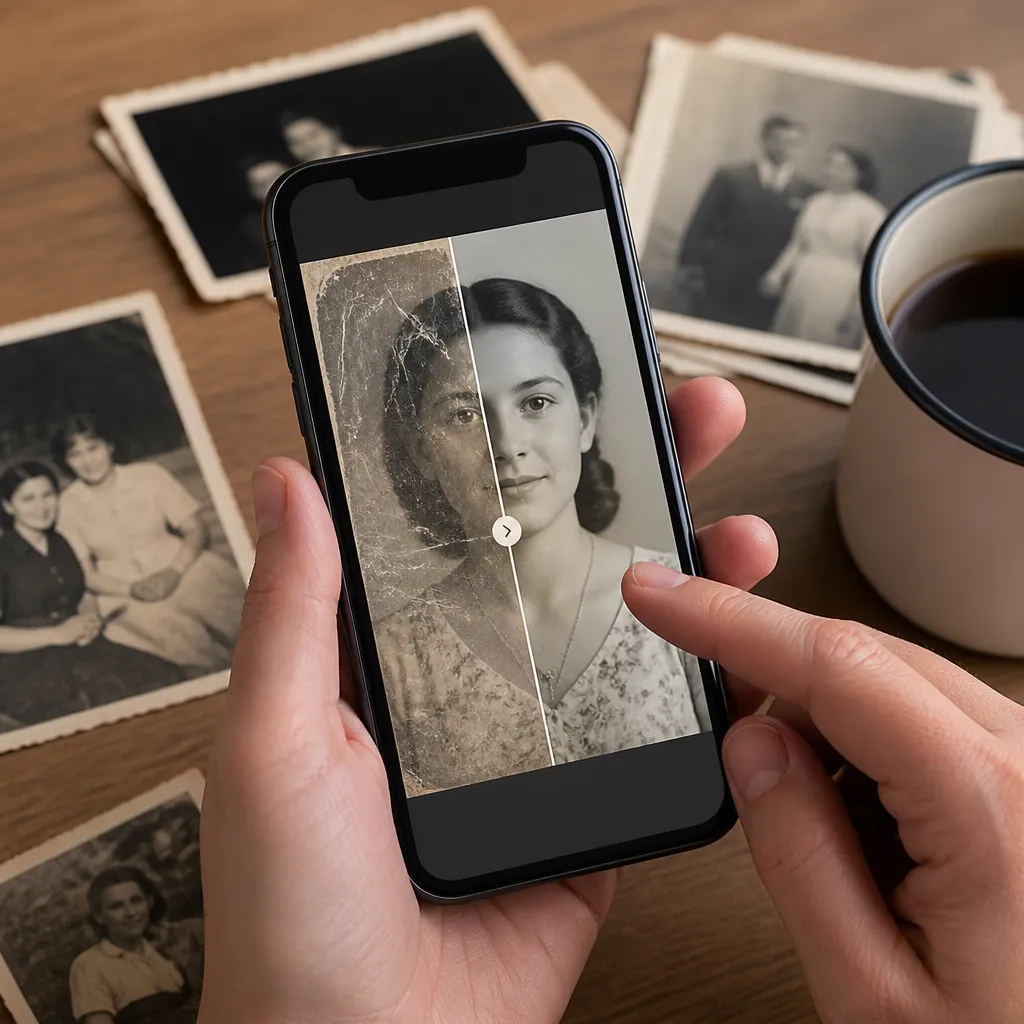
古い写真を復元する多くのアプリは、ワンクリックで復元を約束する自動フィルタを提供しています。クリックすると画像が変更され、完了しました。問題は解決しました。いいえ!これは避ける必要がある危険なエラーです。古い写真はすべて異なります。リスクがあるものもあれば、汚れがあるものもあれば、色あせているものもあります。汎用フィルターでは、これらすべての問題を同時に適切に解決することはほとんどありません。
フィルターを適用する前に、写真を分析します 主な問題点を特定する: 画像が色あせすぎているか、傷や跡があるか、コントラストが小さいか、色が間違っているか、特定の問題を理解した後にのみ、ターゲットを絞った解決策を模索する必要があります。これにより、元の画像に対してより自然で忠実な結果が得られます。
間違い 3: コントラストとサチュレーションのブーストをやりすぎている
非常に色あせた古い写真を見ると コントラストや彩度を劇的に上げたいという誘惑が大きくなります 画像を鮮やかで鮮明にしたいのです これは絶対に理解できます しかし これらの調整をやりすぎると 写真は人工的に見えます 非常に派手な色合いや 自然さの喪失が伴います。
秘密は、段階的かつバランスの取れた調整を行うことです 小さなステップでコントラストを高め、結果を観察し、スイートスポットが見つかるまで続けます 彩度についても同様です: 復元された写真は明るい色を持つ必要がありますが、それでも本物に見える画像が漫画やポスターのように見える場合は、行き過ぎです 適度はこのプロセスにおける最良の味方です。
エラー 4: スキャン品質を無視します
復元する必要がある印刷された写真を扱っている場合、元の写真をスキャンする方法が最終結果に大きな違いをもたらします。たとえば、非常に低い解像度で写真をスキャンすると、後で達成できるすべての品質が制限されます。どのアプリを使用しても、低解像度のスキャン画像は劣化します。
元の写真の大きさに応じて、理想的には600 から1200 dpiの間で、高解像度でスキャンしてみてください 良いスキャンは画像のすべての詳細と欠陥をキャプチャし、これは修復中に作業するためのより多くの材料を投資します このステップでは、その後の作業を節約できます。
間違い 5: 白と色のバランスを修正しない
古い写真にはしばしば顕著な色の偏差があり、しばしば黄色がかった色合いまたは赤みがかった色合いがあり、老けて見えるようになります。すべての色調をより自然なパターンに調整する画像の白(ホワイトバランス)を修正することで、この問題を解消できます。多くの人はこのステップをスキップし、コントラストと彩度だけを考えて作業します。
自動ホワイト補正ツールを検索するか、手動の色温度調整を使用してください 古い写真を復元するアプリには、多くの場合、これらの機能が含まれています カラーバランスを補正するときは、画像のその昔ながらの側面を削除し、すべてをより鮮やかでリアルなものにします。
エラー 6: サイズ変更が早すぎるか、正しく変更されません
画像のサイズを変更する (ピクセル単位でサイズを増減する) と、特にサイズが増加している場合、常に品質が低下します。復元の最初のステップで写真のサイズを変更する人が多く、後で達成できるすべての品質が制限されます。復元作業中は、画像を元のサイズに保ちます。
サイズ変更は最後のステップのみとし、必要な場合にのみ行ってください。写真を大きくする必要がある場合は、品質の低下を最小限に抑えるインテリジェントな拡大方法 (アップスケーリング) を使用してください。正しい順序は、最初に復元してからサイズを変更することです。これを反転すると、結果に後悔することになります。
古い写真の復元のためのチェックリスト
重要な詳細を見失わないように、古い写真を復元するたびにフォローできる完全なチェックリストを用意しています。このリストを印刷または保存し、開始する前に参照してください:
最初のステップ:写真を分析し、主な問題 (色あせ、傷、斑点、色の違い) を特定します。 2番目:元の画像を2つの異なる場所にバックアップします。 3番目:特定された問題に最適なアプリまたはツールを選択します。 4番目:コントラストと明るさを優しく調整し、それぞれの変化を観察することから始めます。
ステップ 5: ホワイト バランスと画像から逸脱した色を修正します。 6: 必要に応じて、ノイズ低減または傷や汚れの修復を適用します。 7: 人工的に見ることなく振動をもたらすために彩度を適度に上げます。 8: 最終処理前に画像全体を確認し、それが自然であるかどうかを指摘します。
9 番目: 復元した画像を品質を落とさない形式 (PNG や TIFF など) で保存します。 10 番目: 将来の参照のために、元の画像と復元した画像の両方を保存したままにします。 11 番目: さまざまな画面とコンテキストで結果をテストして、見栄えが良いことを確認します。最後に: どのテクニックが機能したかを文書化し、将来の修復に使用します。
エラー7: 復元と変更を混同する
写真を復元することと、それが表すものを変えるところまで修正することの間には紙一重の境界線があり、復元するときの目標は、画像を元の状態に戻し、ダメージを取り除き、品質を改善することです。修正するとき、あなたは写真に捉えられた現実を変えることになります。
元の写真にはなかった要素を追加しないように、そこにあるべき人やオブジェクトを削除したり、画像の重要な機能を変更します 色の調整、コントラスト、クリーニングマークは復元です 顔のリファッション、要素を追加したり、構成を変更したり、ゾーンに保持すると、結果ははるかに満足のいくものになり、元のものを尊重します。
間違い 8: 仕事に適さないツールの使用
古い写真を復元するためのすべてのアプリが同じではなく、すべてのツールがあらゆる種類の損傷に適しているわけではありません 傷を除去するための優れたアプリケーションは、色補正が弱い可能性があります もう1 つは、コントラストの強化には素晴らしいですが、ノイズ低減にはひどいものです あなたが使用する各ツールの長所と短所を知る必要があります。
アプリを選択する前に検索し、レビューを読み、アプリを使った作業の前後の例を確認してください 場合によっては、目的の結果を達成するために複数のツールを順番に使用する必要があり、これは完全に正常なことです 単一のアプリに固執してその制限を認識しないこと。
古い写真を復元するには、忍耐、実践的な知識と細部への注意が必要です。これら 8 つの一般的な間違いを回避し、提供されたチェックリストに従うことで、復元ではるかに良い結果が得られます。救出された古い写真はそれぞれ、将来の世代のために保存された物語であるため、彼らにふさわしい時間とケアを投資してください!