Google TV bezmaksas mobilajā ierīcē: praktiskā rokasgrāmata
Paziņojumi
Google TV bezmaksas mobilajā ierīcē ir realitāte, kas maina veidu, kā patērējat straumēšanas saturu.Ja vēlaties baudīt filmas, seriālus un TV pārraides, netērējot vairākus abonementus, šis risinājums piedāvā dzīvotspējīgu un praktisku alternatīvu jūsu Android ierīcei.
Iespēja izmantot Google TV bez maksas savā mobilajā ierīcē paver durvis pieejamākai un integrētākai izklaides pieredzei ar Google ekosistēmu.Šajā rokasgrāmatā jūs atklāsiet, kā konfigurēt, optimizēt un maksimāli izmantot šo platformu savā mobilajā ierīcē, papildus reālajām priekšrocībām, ko tā sniedz jūsu rutīnā.
Paziņojumi
Kas ir Google TV un kā tas darbojas mobilajā ierīcē
Google TV ir Google izstrādāta saskarnes platforma, kas pārveido veidu, kā piekļūstat straumēšanas saturam vairākās ierīcēs.Mobilajā ierīcē tas darbojas kā viedais apkopotājs, kas vienuviet apvieno straumēšanas lietojumprogrammas, bezmaksas saturu un personalizētus ieteikumus Atšķirībā no nepieciešamības atvērt vairākas lietojumprogrammas, lai meklētu, ko skatīties, Google TV to visu centralizē vienkāršā un intuitīvā navigācijā.
Instalējot Google TV bez maksas mobilajā ierīcē, platforma automātiski atpazīst visus jau esošos straumēšanas pakalpojumus un integrē tos vienā informācijas panelī.Skatot ieteikumus, kas balstīti uz jūsu skatīšanās vēsturi, varat meklēt nosaukumus vairākos pakalpojumos vienlaikus un viegli atklāt jaunu saturu.Platforma piedāvā arī piekļuvi bezmaksas kanāliem ar reklāmu, paplašinot savas iespējas bez papildu maksas.
Paziņojumi
Kā lejupielādēt un instalēt Google TV savā mobilajā tālrunī
Pirmais solis, lai sāktu izmantot Google TV bezmaksas mobilajā ierīcē, ir nodrošināt, ka jūsu Android ierīce ir atjaunināta un tai ir jaunākā operētājsistēmas versija Piekļūstiet ierīces iestatījumiem, dodieties uz sistēmas atjaunināšanas sadaļu un pārbaudiet pieejamos atjauninājumus Atjaunināta ierīce nodrošina labāku platformas saderību un veiktspēju.
 Google TV
Klasifikācija:
^^^^^^^^^^^^^^^^^^^^^^^^^^^”’
4.09
Vecuma klasifikācija:
Klasifikācija 16 gadi
Autors:
Google LLC
Platforma:
Android
Cena:
Bezmaksas
▶Lejupielādēt Google Play
Google TV
Klasifikācija:
^^^^^^^^^^^^^^^^^^^^^^^^^^^”’
4.09
Vecuma klasifikācija:
Klasifikācija 16 gadi
Autors:
Google LLC
Platforma:
Android
Cena:
Bezmaksas
▶Lejupielādēt Google Play
Lai instalētu Google TV, atveriet Google Play veikalu savā mobilajā tālrunī un meklēšanas joslā ierakstiet “Google TV” Meklējiet Google izstrādāto oficiālo lietojumprogrammu, identificējiet to pēc zīmola ikonas un pieskarieties “Instalēt”.Lejupielāde ir bezmaksas un aizņem dažas minūtes atkarībā no jūsu interneta savienojuma ātruma.Pēc instalēšanas pieskarieties “Atvērt”, lai pirmo reizi palaistu lietojumprogrammu.
Pirmoreiz atverot Google TV, jums tiks piedāvāts pieteikties ar savu Google kontu Šī pieteikšanās ir būtiska, jo tā sinhronizē jūsu preferences, skatīšanās vēsturi un citu informāciju starp ierīcēm.Ja jums nav Google konta, izveidojiet to bez maksas oficiālajā Google vietnē Pēc pieteikšanās platforma sāks ielādēt jūsu personalizētos ieteikumus un integrēt jau izmantotos straumēšanas pakalpojumus.
Google TV iestatīšana maksimālām ērtībām
Pēc Google TV bezmaksas instalēšanas mobilajā ierīcē, lai konfigurētu platformu atbilstoši savām vēlmēm, veltiet dažas minūtes, lai piekļūtu lietojumprogrammas iestatījumiem, pieskaroties pārnesuma ikonai, un izpētiet tādas iespējas kā valoda, video kvalitāte un ieteikumu preferences. Šī sākotnējā pielāgošana ietaupa laiku vēlāk, jo lietojumprogramma sniegs saturu, kas vairāk atbilst jūsu interesēm.
Pievienojiet savus straumēšanas pakalpojumus, savienojot savus kontus ar Google TV Ja jums jau ir abonementi tādās platformās kā Netflix, Amazon Prime Video, Disney+ vai citos pakalpojumos, pievienojiet tos lietotnē Tas ļauj Google TV apkopot visu pieejamo saturu jūsu abonementos un savstarpēji ieteikt starp tiem Lai pievienotu šos pakalpojumus, meklējiet sadaļu “Lietotnes” vai “Pakalpojumi” savos Google TV iestatījumos un sekojiet katrai platformai soli pa solim.
Iestatiet arī paziņojumus, lai nepalaistu garām sava iecienītākā satura jaunus laidienus Varat aktivizēt brīdinājumus par to, kad tiek izlaistas jaunas sērijas sērijas, kurām sekojat, vai kad jūsu iecienītāko režisoru filmas sasniedz pieejamās platformas.Pielāgojiet paziņojumu līmeni, lai jūs saņemtu atbilstošu informāciju, netraucējot pārmērīgiem brīdinājumiem.
Piekļuve bezmaksas saturam un bezmaksas kanāliem
Viens no lielākajiem ieguvumiem, izmantojot Google TV bezmaksas mobilajā ierīcē, ir piekļuve bezmaksas saturam ar reklāmu Platforma piedāvā integrāciju ar dažādiem kanāliem un lietojumprogrammām, kas padara pieejamas filmas, seriālus un TV pārraides pilnīgi bez maksas, ja vien jūs piekrītat skatīties dažas reklāmas.Tādas lietotnes kā Pluto TV, Tubi un citas līdzīgas ir integrētas Google TV, atvieglojot piekļuvi bez maksas.
Lai izpētītu bezmaksas saturu, naviģējiet uz sadaļu “Meklēt” vai “Atklāt” Google TV un meklējiet bezmaksas satura ikonu vai norādi.Daudzas platformas piedāvā pārsteidzošu klasisko filmu, neatkarīgo seriālu un dokumentālo filmu daudzveidību bez maksas Praktiskais rezultāts ir tāds, ka varat skatīties desmitiem stundu satura, netērējot ne santīma, tikai skatīšanās laikā apejot dažas reklāmas.
Organizējiet savus iecienītākos kanālus ātrai piekļuvei Google TV ļauj pielāgot sarakstu “Mani kanāli” ar pakalpojumiem, kurus izmantojat visvairāk.Lieciet saraksta augšdaļā lietojumprogrammas, kurām bieži piekļūstat, lai sasniegtu tās tikai vienā pieskārienā Šī organizācija ievērojami uzlabo lietotāja pieredzi un samazina laiku, ko pavadāt satura meklēšanā.
Praktiskas priekšrocības, izmantojot Google TV mobilajā ierīcē
Google TV izmantošana bez maksas mobilajā ierīcē sniedz konkrētas priekšrocības ikdienas izklaidē Jūs ietaupāt laiku, visas satura iespējas atrodoties vienuviet, neatverot vairākas aplikācijas, lai salīdzinātu katra pakalpojuma piedāvāto Vienotā meklēšana ļauj meklēt konkrētu nosaukumu un uzreiz redzēt, kurās platformās tas ir pieejams, parādot, vai tas ir bezmaksas vai tam ir nepieciešams abonements.
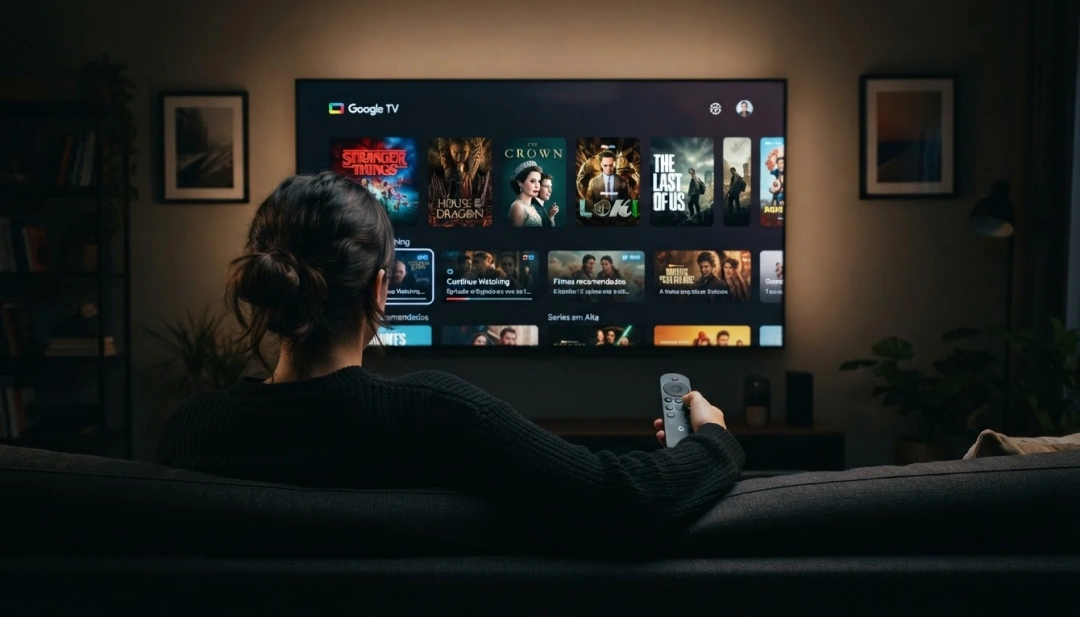
Personalizētā ieteikumu pieredze ir vēl viens taustāms Google TV izmantošanas rezultāts. Platformas algoritms mācās no jūsu skatīšanās uzvedības un turpina ieteikt saturu, kas arvien vairāk atbilst jūsu gaumei. Jūs atklājat seriālus un filmas, ar kurām, iespējams, nekad nebūtu saskāries, manuāli pārlūkojot atsevišķas lietotnes, paplašinot saskarsmi ar atbilstošu saturu.
Sinhronizācija starp ierīcēm piedāvā praktiskas ērtības, kas ietekmē jūsu rutīnu. Ja sākat skatīties seriāla sēriju savā tālrunī darba pārtraukuma laikā, varat atsākt tieši tajā pašā brīdī, kad atgriežaties mājās un atverat Google TV televīzijā. Šī nepārtrauktība novērš neapmierinātību, kas saistīta ar nepieciešamību vēlreiz meklēt, kur pārtraucāt, un uzlabo straumēšanas pieredzes raitumu.
Vēl viena būtiska priekšrocība ir centralizēta kontu un datu kontrole Tā vietā, lai pārvaldītu paroles un iestatījumus vairākās lietotnēs, jūs visu kārtojat Google TV saskarnē Ja jums ir nepieciešams pieteikties vai mainīt preferences, jūs to darāt vienu reizi galvenajā lietotnē, un izmaiņas tiek atspoguļotas visās integrācijās.Šī vienkāršotā pārvaldība ietaupa neapmierinātību un laiku.
Padomi, kā optimizēt Google TV pieredzi
Lai maksimāli izmantotu bezmaksas Google TV mobilajā ierīcē, katru reizi atjauniniet savu lietotni Regulāri atjauninājumi sniedz jaunas funkcijas, veiktspējas uzlabojumus un kļūdu labojumus, kas nodrošina vienmērīgāku pieredzi.Iespējot automātiskus Google Play veikala iestatījumu atjauninājumus vai manuāli pārbaudiet Google TV atjauninājumus ik pēc divām nedēļām.
Periodiski notīriet savu lietotņu kešatmiņu, lai saglabātu optimālu veiktspēju Ja pamanāt, ka Google TV darbojas lēni vai avarē, dodieties uz tālruņa iestatījumiem, meklējiet “Lietotnes”, atlasiet Google TV un pieskarieties “Storage”, pēc tam “Notīrīt kešatmiņu”. Šī darbība noņem pagaidu datus, neietekmējot jūsu pielāgotos iestatījumus vai skatīšanās vēsturi.
Izmantojiet atskaņošanas sarakstus, lai sakārtotu saturu, kuru vēlaties skatīties vēlāk Google TV ļauj izveidot sarakstus ar nosaukumu “Mans saraksts” vai tamlīdzīgi, kur varat pievienot filmas, seriālus un programmas, kuras vēlaties redzēt nākotnē.Šī funkcionalitāte neļauj aizmirst interesantus nosaukumus un atvieglo piekļuvi, kad jums ir pieejams laiks, lai skatītos.Regulāri pārskatiet šos sarakstus, lai saturs būtu atbilstošs un atjaunināts.
Pielāgot video kvalitātes iestatījumus, lai atbilstu jūsu interneta pieslēgumu Ja jūs savienot, izmantojot ātru Wi-Fi, iestatīt to uz labāko pieejamo kvalitāti Ja jūs izmantojat mobilos datus, apsvērt kvalitātes samazināšanu, lai saglabātu interneta franšīzes.Google TV parasti piedāvā adaptīvas kvalitātes iespējas, kas automātiski pielāgot atbilstoši jūsu savienojuma ātrumu, bet jūs varat arī iestatīt manuālās preferences.
Problēmu novēršana: bieži sastopamu problēmu risināšana
Ja Google TV neielādē saturu vai ir kļūda, sinhronizējot ar jūsu kontiem, pirmais solis ir pārbaudīt interneta savienojumu Atveriet mobilo pārlūkprogrammu un mēģiniet piekļūt zināmai vietnei, lai apstiprinātu, ka jums ir aktīvs savienojums Ja internets darbojas, mēģiniet atteikties no Google TV un pieteikties vēlreiz, jo dažreiz sesija tiek bojāta un jauna pieteikšanās atrisina problēmu.
Ja pēc atkārtotas pieteikšanās lietotnē turpinās kļūdas, veiciet tālruņa restartēšanu Izslēdzot un ierīcē vienkāršā veidā tiek atrisinātas daudzas savienojuma un sinhronizācijas problēmas Pēc restartēšanas vēlreiz atveriet Google TV un pārbaudiet, vai problēma ir atrisināta Šī pamatdarbība atrisina aptuveni 70% tehnisko problēmu mobilajās lietojumprogrammās.
Ja video kvalitāte ir pārāk zema vai audio nav sinhronizēts, vēlreiz pārbaudiet konfigurēto kvalitāti un ātrumu jūsu interneta pieslēgums Izmantojiet ātruma testa app, lai apstiprinātu, ka jūsu savienojums atbilst minimālajām prasībām Google TV, kas parasti prasa 2,5 Mbps HD un 5 Mbps 4K. Ja jūsu ātrums ir mazāks par to, apsveriet iespēju izmantot Wi-Fi tuvāk maršrutētājam vai sazināties ar savu interneta pakalpojumu sniedzēju.
Ja problēma ir tāda, ka daži straumēšanas kanāli neparādās integrēti ar Google TV pat pēc konta pievienošanas, ekstras vai lietojumprogrammu iestatījumos meklējiet opciju “Atkārtoti savienot pakalpojumus” vai “Pievienot lietotnes”. Dažām platformām ir nepieciešama skaidra atļauja, lai kopīgotu informāciju ar Google TV. Ja opcija neparādās automātiski, meklējiet konkrētās straumēšanas lietojumprogrammas iestatījumus, lai autorizētu integrāciju ar Google TV.
Google TV mobilajā ierīcē piedāvā ērtu un pieejamu veidu, kā organizēt savu digitālo izklaidi, centralizējot visus satura avotus vienā intuitīvā saskarnē, kas apgūst jūsu preferences un laika gaitā pielāgo ieteikumus. Ievērojot šajā rokasgrāmatā sniegtās vadlīnijas, jūs pareizi iestatīsit platformu, atklāsiet kvalitatīvu bezmaksas saturu un optimizēsiet straumēšanas pieredzi savā ierīcē, pārveidojot veidu, kā patērējat vizuālo izklaidi.