Kā iestatīt 5G mobilajā ierīcē: praktiskā rokasgrāmata
Paziņojumi
5G iestatīšana tālrunī šķiet sarežģīta, taču patiesībā tā ir diezgan vienkāršāka, nekā jūs varētu domāt.Mēs jums parādīsim, kā aktivizēt šo tehnoloģiju un izvairīties no visbiežāk sastopamajām kļūdām, kas neļauj tai pareizi darboties.
Daudzi cilvēki atsakās no 5G lietošanas, jo sākotnējā procesā viņi veic paslīdēšanu, piemēram, nepārbauda pieejamo pārklājumu vai atstāj Wi-Fi iespējotu iestatīšanas laikā.Šajā praktiskajā rokasgrāmatā jūs uzzināsit ne tikai to, kā iestatīt 5G savā mobilajā ierīcē, bet arī zināt kļūdas, kuras lielākā daļa pieļauj un kā no tām noteikti izvairīties.
Paziņojumi
Kāpēc jums vajadzētu iestatīt 5G savā mobilajā ierīcē?
5G ir piektā mobilo tehnoloģiju paaudze un piedāvā ātrumu, kas ir daudz lielāks par 4G, ar samazinātu latentumu un stabilāku savienojumu.Jūs varat lejupielādēt filmas dažu sekunžu laikā, veikt videozvanus bez bloķēšanas un spēlēt tiešsaistē bez šīs kaitinošās kavēšanās, kas apdraud jūsu pieredzi.Tehnoloģija arī patērē mazāk akumulatora, ja tā ir pareizi konfigurēta, pagarinot ierīces darbības laiku dienas laikā.
Turklāt 5G iestatīšana mobilajā ierīcē paver durvis jaunām iespējām: jūs varat strādāt attālināti efektīvāk, piekļūt augstas kvalitātes straumēšanas saturam un bez bažām izmantot smagākas lietojumprogrammas. Tomēr ir ļoti svarīgi pareizi veikt šo iestatīšanu, lai izbaudītu visas šīs priekšrocības, nesaskaroties ar periodiskām savienojuma problēmām vai pārmērīgu datu patēriņu.
Paziņojumi
Pārbaudot 5G pārklājumu jūsu reģionā: pirmais solis, ko neviens nedara
Pirms jebkuras konfigurācijas jums ir jāapstiprina, ka jūsu reģionā ir pieejams 5G pārklājums Daudzi lietotāji izlaiž šo darbību un pēc tam sūdzas, ka 5G nedarbojas, lai gan patiesībā operators vēl nav izvietojis tīklu jūsu apkārtnē vai pilsētā.Segumu varat pārbaudīt tieši sava operatora vietnē (tiešraidē, skaidrā, TIM vai Hi), izmantojot savas dzīvesvietas vai darba vietas pasta indeksu.
 Tikai spēks LTE (4G/5G)
Klasifikācija:
”’es domāju, ka tā ir.
4.58
Vecuma klasifikācija:
Bezmaksas klasifikācija
Autors:
Xsquare studija
Platforma:
Android
Cena:
Bezmaksas
▶Lejupielādēt Google Play
Tikai spēks LTE (4G/5G)
Klasifikācija:
”’es domāju, ka tā ir.
4.58
Vecuma klasifikācija:
Bezmaksas klasifikācija
Autors:
Xsquare studija
Platforma:
Android
Cena:
Bezmaksas
▶Lejupielādēt Google Play
Ir arī svarīgi atzīmēt, ka daži reģioni ir daļējs pārklājums: jums var būt 5G noteiktās ielās un nav uz citām Veiciet testu, pirms sākat jebkuru uzlaboto konfigurāciju, nedaudz ejot un skatoties, vai 5G simbols parādās jūsu mobilā tālruņa statusa joslā Ja pārklājums nepastāv, jebkura konfigurācija būs bezjēdzīga, tad tā ir kritiska kļūda, ko daudzi cilvēki pieļauj.
Soli pa solim: kā iestatīt 5G uz Android
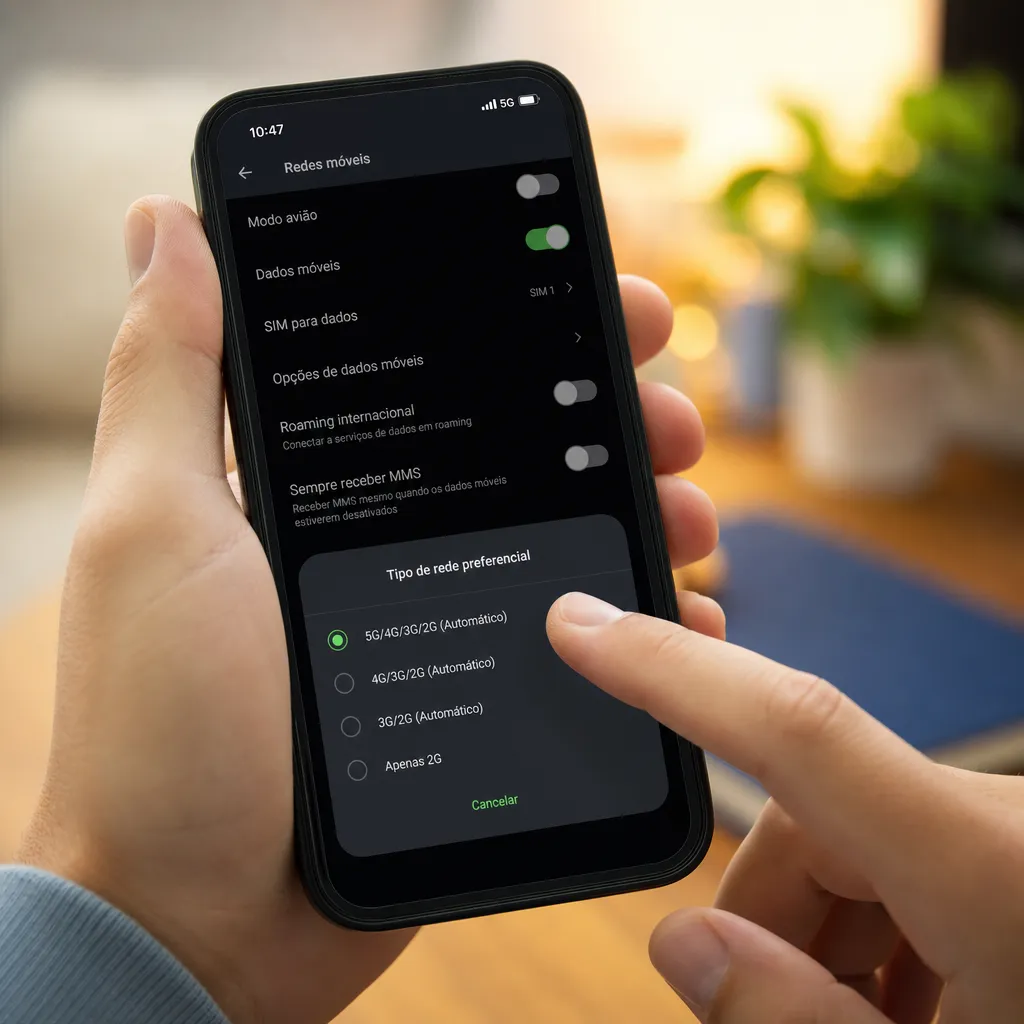
Ja izmantojat Android, process ir vienkāršs un aizņem dažas minūtes Atveriet tālruņa iestatījumus, meklējiet “Savienojumi” vai “Bezvadu un tīkla savienojums” (nosaukums var atšķirties atkarībā no ražotāja), un pieskarieties “Mobilie tīkli” vai “Tīkla operators” Šajā sadaļā jūs redzēsiet opciju “Ieteicamais tīkla veids” vai “Tīkla režīms”, kur jums jāizvēlas “5G/LTE/3G/2G” vai līdzīgu opciju.
Atlases secība ir svarīga: liekot 5G pirmajā vietā, jūs uzdodat ierīcei meklēt 5G tīklu galvenokārt Ja konfigurācija atļauj, izvēlieties “5G (ieteicams)” vai “tikai 5G”, ja vēlaties izmantot šo tehnoloģiju tikai Pēc izmaiņu saglabāšanas mobilais tālrunis automātiski sāks meklēt 5G torņus, un jūs redzēsiet 5G ikonu statusa joslā, kad atrodaties segtā zonā.
5G iestatīšana iPhone tālrunī: nedaudz atšķirīgs process
IPhone lietotājiem ir nedaudz atšķirīgs, bet tikpat vienkāršs ceļš Dodieties uz Iestatījumi, tad Cellular Data, un meklējiet “Šūnu datu opcijas” vai “Mobilo datu iestatījumi”.Jūs redzēsiet opciju “Balss un dati”, kur jums jāizvēlas “5G Automatic”, “5G Enabled” vai “5G+” atkarībā no jūsu iPhone modeļa un iOS versijas instalēta.
Unikāla iPhone iezīme ir tā, ka jūs varat iespējot režīmu “5G Automatic”, kas ļauj ierīcei pēc vajadzības saprātīgi pārslēgties starp 5G un 4G, ietaupot akumulatoru, kad neizmantojat intensīvus datus.Pēc šīs atlases veikšanas apstipriniet izmaiņas un gaidiet, līdz tālrunis atkal pieslēgsies tīklam.Ja 5G ikona neparādās uzreiz, pagaidiet dažas sekundes vai mēģiniet atspējot un aktivizēt lidmašīnas režīmu, lai piespiestu atkārtoti izveidot savienojumu.
Lietotnes, lai iestatītu 5G: noderīgi rīki un kad tos izmantot
Lietotņu veikalos ir pieejamas vairākas lietotnes, kas var palīdzēt optimizēt 5G konfigurāciju un uzraudzīt savienojuma kvalitāti Šīs lietotnes ļauj skatīt detalizētu informāciju par tīklu, kuram esat izveidojis savienojumu, piemēram, lejupielādes ātrumu, augšupielādi, latentumu un signāla stiprumu Dažas no tām ir bezmaksas un piedāvā pamata funkcionalitāti, savukārt citas iekasē maksu par abonementu uzlabotajām funkcijām.
Svarīgs punkts ir saprast, ka lietojumprogramma konfigurēt 5G nedara burvju: tas tikai atvieglo piekļuvi jūsu mobilā tālruņa vietējiem iestatījumiem, kuriem jūs jau varētu piekļūt manuāli Šīs lietojumprogrammas ir īpaši noderīgas, ja vēlaties regulāri veikt ātruma testus vai uzraudzīt, ja jūsu pārvadātājs piedāvā solīto 5G kvalitāti.Tomēr izvairieties no apšaubāmām lietojumprogrammām vai no nezināmiem avotiem, jo daži var apdraudēt jūsu ierīces drošību.
Bieži sastopamas kļūdas, konfigurējot 5G: zināt, no kā izvairīties
Viena no biežākajām kļūdām ir Wi-Fi iespējošana, mēģinot iestatīt 5G Tālrunī vienmēr tiek piešķirta prioritāte Wi-Fi, kad tas ir ieslēgts, tāpēc pat tad, ja iestatāt 5G perfekti, ierīce turpinās izmantot Wi-Fi, ja tā ir savienota ar tīklu.Sākotnējo testu laikā izslēdziet Wi-Fi, lai pārliecinātos, ka tālrunis patiešām izmanto operatora 5G tīklu.
Vēl viena kritiska kļūda ir neatjaunināt savu mobilo tālruņu programmatūru Novecojušas operētājsistēmas var neatpazīt 5G iestatījumus pareizi, vai pat uzrādīt kļūdas, kas neļauj aktivizēt tehnoloģiju Vienmēr saglabājiet savu Android vai iOS jaunākajā pieejamajā versijā, jo ražotāji pastāvīgi atbrīvo konkrētus labojumus 5G atbalstam Šo iespēju atrodat sadaļā Iestatījumi > Par tālruni > Sistēmas atjauninājumi (Android) vai Iestatījumi > Vispārīgi > Programmatūras atjaunināšana (iPhone).
Daudzi cilvēki arī pieļauj kļūdu, sagaidot, ka 5G automātiski aktivizēsies, neveicot nekādus iestatījumus Lai gan daži tālruņi un mobilo sakaru operatori pēc noklusējuma aktivizēs 5G, tas ne vienmēr notiek, it īpaši vecākiem modeļiem vai mainot mobilo sakaru operatorus.Jums ir aktīvi jāpārbauda iestatījumi un jāapstiprina, ka 5G ir iespējots jūsu ierīces tīkla opcijās.
Trešā kļūda, ko mēs bieži novērojam, ir ignorēt akumulatora patēriņu, kas saistīts ar 5G. Tehnoloģija, it īpaši, ja režīmā “tikai 5G”, patērē vairāk enerģijas nekā 4G, jo signālam ir nepieciešama lielāka ierīces apstrāde.Ja jūs nepareizi konfigurējat vai neesat gatavs biežāk uzlādēt mobilo tālruni, jūs varat priekšlaicīgi atspējot 5G un zaudēt priekšrocības. Risinājums ir izmantot “5G Automatic” vai “5G atkāpšanās režīmu 4G”, kas līdzsvaro veiktspēju un akumulatora autonomiju.
5G savienojuma optimizēšana pēc sākotnējās iestatīšanas
Pēc 5G iestatīšanas mobilajā ierīcē varat veikt dažus pielāgojumus, lai vēl vairāk optimizētu pieredzi Meklējiet iestatījumus “Jaudas taupīšanas režīms” vai “Akumulatora režīms” un pārliecinieties, ka 5G paliek ieslēgts šajā režīmā vai tiek automātiski atspējots Daži lietotāji dod priekšroku atspējot 5G, kad viņi ieslēdz enerģijas taupīšanu, lai pagarinātu akumulatoru, bet citi saglabā abus ieslēgtus, lai nodrošinātu maksimālu veiktspēju.
Apsveriet arī iespēju iespējot “5G Preference”, ja tālrunis piedāvā šo iespēju, kas dod norādījumus jūsu ierīcei izveidot savienojumu ar 5G, kad vien tas ir pieejams Šis iestatījums neļauj jums pastāvīgi pārslēgties starp 5G un 4G, kas izraisa savienojuma nestabilitāti.Ja pamanāt, ka 5G savienojums ir pārāk vājš noteiktās vietās, varat atgriezties pie manuāla iestatījuma un izvēlēties “5G/4G”, nevis “Tikai 5G”, ļaujot tālrunim pārslēgties pēc vajadzības.
Periodiski restartējot tālruni, arī 5G savienojums palīdz saglabāt stabilitāti, it īpaši, ja esat atstājis ierīci ieslēgtu vairākas dienas Vienkārša restartēšana notīra kešatmiņu un liek tālrunim atkārtoti izveidot savienojumu ar tīklu, bieži vien atrisinot intermitējošas savienojuma problēmas, kas rodas dabiski ilgstošas lietošanas gadījumā.
5G savienojuma pārbaude: kā apstiprināt, ka viss darbojas
Lai apstiprinātu, ka jūsu 5G ir iestatīts pareizi, veiciet ātruma pārbaudi, izmantojot tīmekļa pārlūkprogrammu vai specializētu testa lietojumprogrammu, kas pieejama tālruņa lietotņu veikalā.Jums vajadzētu sagaidīt lejupielādes ātrumu virs 100 Mbps normālos apstākļos, viegli sasniedzot 500 Mbps vai vairāk apgabalos ar labu 5G pārklājumu.Ja skaitļi ir daudz mazāki, jūs varat būt savienots ar 4G kļūdas dēļ vai var rasties problēmas ar vietējo infrastruktūru.
Ņemiet vērā arī latentumu, kas ir tīkla reakcijas laiks: ar 5G paredz latentumu no 10 līdz 50 milisekundēm, savukārt 4G parasti sēž 50 līdz 100 milisekundēs.Low latentums ir īpaši svarīgs, ja jūs spēlējat tiešsaistē vai izmantojat reāllaika lietojumprogrammas.Testējiet dažādos diennakts laikos un vietās, jo 5G signāla kvalitāte var ievērojami atšķirties atkarībā no lietošanas laika un blīvuma jūsu reģionā.
Ja pēc visu šo testu un iestatījumu veikšanas jums joprojām ir problēmas, nākamais solis ir sazināties ar savu mobilo sakaru operatoru, lai apstiprinātu, vai jūsu reģionā ir tehniskas problēmas vai tālrunim ir nepieciešami īpaši saderības pielāgojumi. Daži mobilo sakaru operatori piedāvā tehnisko atbalstu tērzēšanas vai savas lietojumprogrammas veidā, kur varat ziņot par situāciju un saņemt personalizētus norādījumus.
Saglabājot savu 5G konfigurāciju drošu un efektīvu
Pēc 5G iestatīšanas savā mobilajā tālrunī nodrošiniet savienojuma drošību, izmantojot virtuālo privāto tīklu (VPN), ja gatavojaties publiski piekļūt sensitīviem datiem.5G ir moderna tehnoloģija, taču uz to joprojām attiecas tādi paši drošības riski kā uz jebkuru interneta savienojumu VPN šifrē jūsu datplūsmu, neļaujot kādam no jums tuviem cilvēkiem pārtvert jūsu datus, kamēr izmantojat 5G kafejnīcās vai lidostās.
Regulāri pārbaudiet, kurām lietotnēm ir atļauts izmantot mobilos datus, jo īpaši 5G, kur patēriņš var būt ātrāks Dodieties uz Iestatījumi > Lietotnes > Atļaujas (vai līdzvērtīgas) un pārskatiet, kuras programmas izmanto datus Dažas lietotnes var patērēt datus fonā, jums to neapzinoties, kas palielina gan datu patēriņu, gan akumulatora izdevumus Noņemiet nevajadzīgās atļaujas un saglabājiet iespējotu tikai tās lietotnes, kurām patiešām ir nepieciešama piekļuve tīklam.
Visbeidzot, apsveriet iespēju izmantot sava mobilā tālruņa vietējo datu uzraudzības funkcionalitāti, lai izsekotu, cik daudz jūs patērējat katru mēnesi, izmantojot 5G. Android piedāvā šo informāciju sadaļā Iestatījumi > Datu lietošana, savukārt iPhone piedāvā to sadaļā Iestatījumi > Mobilie dati. Daudzi mobilo sakaru operatori piedāvā arī savas lietotnes, lai uzraudzītu patēriņu reāllaikā, ļaujot jums nepārsniegt datu plānu.