Cara Menyediakan 5G pada Mudah Alih: Panduan Praktikal
Pengumuman
Menyediakan 5G pada telefon anda nampaknya rumit, tetapi ia sebenarnya agak mudah daripada yang anda fikirkan. Kami akan menunjukkan kepada anda cara mengaktifkan teknologi ini dan mengelakkan kesilapan yang paling biasa yang menghalangnya daripada berfungsi dengan betul.
Ramai orang berhenti menggunakan 5G kerana mereka membuat slip dalam proses awal, seperti tidak menyemak liputan yang tersedia atau membiarkan Wi-Fi didayakan semasa persediaan. Dalam panduan praktikal ini, anda akan belajar bukan sahaja cara menyediakan 5G pada telefon bimbit anda, tetapi juga mengetahui kesilapan yang paling banyak dilakukan dan cara mengelakkannya dengan pasti.
Pengumuman
Mengapa Anda Perlu Menyediakan 5G pada Mudah Alih Anda?
5g ialah teknologi mudah alih generasi kelima dan menawarkan kelajuan yang jauh lebih tinggi daripada 4G, dengan kependaman yang dikurangkan dan sambungan yang lebih stabil. Anda boleh memuat turun filem dalam beberapa saat, membuat panggilan video tanpa mengunci dan bermain dalam talian tanpa ketinggalan yang menjengkelkan yang menjejaskan pengalaman anda. Teknologi ini juga menggunakan lebih sedikit bateri apabila dikonfigurasikan dengan betul, memanjangkan tempoh peranti anda pada siang hari.
Selain itu, menyediakan 5G pada mudah alih membuka pintu kepada kemungkinan baharu: anda boleh bekerja dari jauh dengan lebih cekap, mengakses kandungan penstriman berkualiti tinggi dan menggunakan aplikasi yang lebih berat tanpa bimbang. Walau bagaimanapun, adalah penting untuk melakukan persediaan ini dengan betul untuk menikmati semua faedah ini tanpa menghadapi masalah sambungan terputus-putus atau penggunaan data yang berlebihan.
Pengumuman
Menyemak Liputan 5G di Wilayah Anda: Langkah Pertama Tiada Siapa Lakukan
Sebelum sebarang konfigurasi, anda perlu mengesahkan bahawa terdapat liputan 5G tersedia di kawasan anda. Ramai pengguna melangkau langkah ini dan kemudian mengadu bahawa 5G tidak berfungsi, sedangkan sebenarnya pengendali masih belum menggunakan rangkaian di kawasan kejiranan atau bandar anda. Anda boleh menyemak liputan terus di tapak web pengendali anda (Live, Clear, TIM atau Hi) menggunakan poskod kediaman atau tempat kerja anda.
 Paksa LTE Sahaja (4G/5G)
Klasifikasi:
”’Saya rasa ia.
4.58
Klasifikasi Umur:
Klasifikasi Percuma
Pengarang:
Studio XSquare
Platform:
Android
Harga:
Percuma
‘Muat turun di Google Play
Paksa LTE Sahaja (4G/5G)
Klasifikasi:
”’Saya rasa ia.
4.58
Klasifikasi Umur:
Klasifikasi Percuma
Pengarang:
Studio XSquare
Platform:
Android
Harga:
Percuma
‘Muat turun di Google Play
Ia juga penting untuk ambil perhatian bahawa sesetengah wilayah mempunyai liputan separa: anda boleh mempunyai 5G di jalan tertentu dan tidak mempunyai pada jalan lain. Lakukan ujian sebelum anda memulakan sebarang konfigurasi lanjutan, berjalan sedikit dan menonton jika simbol 5G muncul dalam bar status telefon bimbit anda. Jika liputan tidak wujud, sebarang konfigurasi tidak akan berguna, maka ini adalah kesilapan kritikal yang dilakukan oleh ramai orang.
Langkah demi Langkah: Cara Menyediakan 5G pada Android
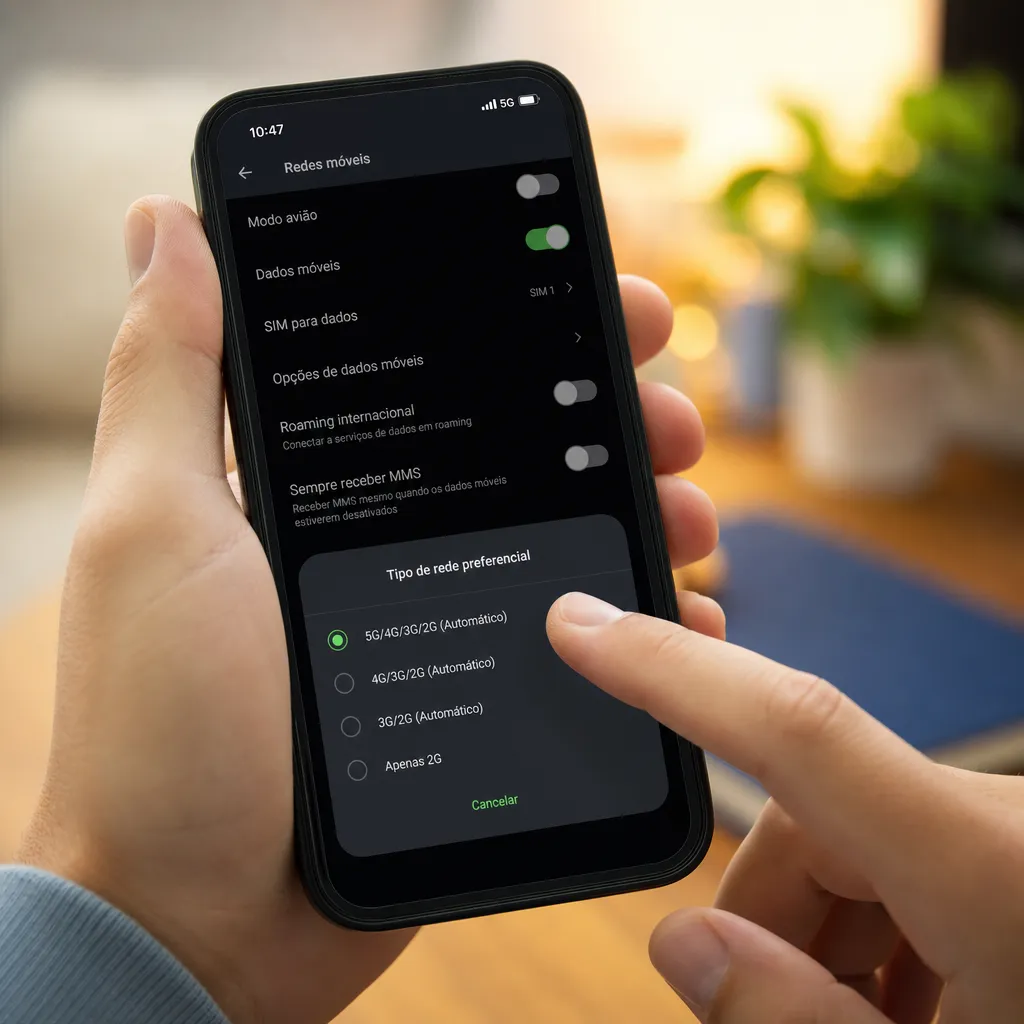
Jika anda menggunakan Android, prosesnya mudah dan mengambil masa beberapa minit. Buka tetapan telefon anda, cari “Sambungan” atau “Sambungan wayarles dan rangkaian” (nama mungkin berbeza mengikut pengilang), dan ketik “Rangkaian mudah alih” atau “Pengendali rangkaian”. Dalam bahagian ini, anda akan melihat pilihan “Jenis rangkaian pilihan” atau “Mod rangkaian”, di mana anda mesti memilih “5G/LTE/3G/2G” atau pilihan yang serupa.
Susunan pemilihan adalah penting: apabila meletakkan 5G dahulu, anda mengarahkan peranti untuk mencari rangkaian 5G terutamanya. Jika konfigurasi membenarkan, pilih “5G (Disyorkan)” atau “5G sahaja” jika anda ingin menggunakan teknologi ini secara eksklusif. Selepas menyimpan perubahan, telefon mudah alih anda akan mula mencari menara 5G secara automatik dan anda akan melihat ikon 5G muncul dalam bar status apabila anda berada di dalam kawasan berbumbung.
Menyediakan 5G pada iPhone: Proses Sedikit Berbeza
Pengguna IPhone mempunyai laluan yang sedikit berbeza tetapi sama mudah. Pergi ke Tetapan, kemudian Data Selular, dan cari “Pilihan Data Sel” atau “Tetapan Data Mudah Alih”. Anda akan melihat pilihan “Suara dan Data”, di mana anda mesti memilih “5G Automatik”, “5G Didayakan” atau “5G+” bergantung pada model iPhone anda dan versi iOS yang dipasang.
Ciri unik iPhone ialah anda boleh mendayakan mod “5G Automatic”, yang membolehkan peranti bertukar secara bijak antara 5G dan 4G mengikut keperluan, menjimatkan bateri apabila anda tidak menggunakan data intensif. Selepas membuat pemilihan ini, sahkan perubahan dan tunggu telefon menyambung semula ke rangkaian. Jika ikon 5G tidak muncul serta-merta, tunggu beberapa saat atau cuba lumpuhkan dan aktifkan Mod Pesawat untuk memaksa penyambungan semula.
Apl untuk Menyediakan 5G: Alat Berguna dan Bila Menggunakannya
Terdapat beberapa apl tersedia di gedung aplikasi yang boleh membantu anda mengoptimumkan konfigurasi 5G anda dan memantau kualiti sambungan anda. Apl ini membolehkan anda melihat maklumat terperinci tentang rangkaian yang anda sambungkan, seperti kelajuan muat turun, muat naik, kependaman dan kekuatan isyarat. Sesetengah daripadanya adalah percuma dan menawarkan fungsi asas, manakala yang lain mengenakan bayaran langganan untuk ciri lanjutan.
Perkara penting ialah memahami bahawa aplikasi untuk mengkonfigurasi 5G tidak melakukan keajaiban: ia hanya memudahkan akses kepada tetapan asli mudah alih anda yang anda sudah boleh akses secara manual. Aplikasi ini amat berguna apabila anda ingin melakukan ujian kelajuan dengan kerap atau memantau jika pembawa anda menawarkan kualiti 5G yang dijanjikan. Walau bagaimanapun, elakkan aplikasi yang meragukan atau sumber yang tidak diketahui, kerana sesetengahnya mungkin menjejaskan keselamatan peranti anda.
Ralat Biasa semasa Mengkonfigurasi 5G: Ketahui Perkara yang Perlu Dielakkan
Salah satu ralat yang paling kerap ialah membiarkan Wi-Fi didayakan semasa cuba menyediakan 5G. Telefon anda sentiasa mengutamakan Wi-Fi apabila ia dihidupkan, jadi walaupun anda menyediakan 5G dengan sempurna, peranti anda akan terus menggunakan Wi-Fi jika ia disambungkan ke rangkaian. Matikan Wi-Fi semasa ujian awal untuk memastikan telefon anda benar-benar menggunakan rangkaian 5G pembawa.
Satu lagi ralat kritikal ialah tidak mengemas kini perisian telefon mudah alih anda. Sistem pengendalian yang lapuk mungkin tidak mengenali tetapan 5G dengan betul, malah membentangkan pepijat yang menghalang pengaktifan teknologi. Sentiasa simpan Android atau iOS anda dalam versi terkini yang tersedia, kerana pengeluar sentiasa mengeluarkan pembetulan khusus untuk sokongan 5G. Anda menemui pilihan ini dalam Tetapan > Perihal Telefon > Kemas Kini Sistem (Android) atau Tetapan > Umum > Kemas Kini Perisian (iPhone).
Ramai orang juga membuat kesilapan dengan mengharapkan 5G diaktifkan secara automatik tanpa membuat sebarang tetapan. Walaupun sesetengah telefon dan pembawa akan mengaktifkan 5G secara lalai, ini tidak selalu berlaku, terutamanya pada model lama atau apabila anda menukar pembawa. Anda perlu menyemak tetapan secara aktif dan mengesahkan bahawa 5G didayakan dalam pilihan rangkaian peranti anda.
Ralat ketiga yang sering kita perhatikan ialah mengabaikan penggunaan bateri yang dikaitkan dengan 5G. Teknologi, terutamanya apabila dalam mod “5G sahaja”, menggunakan lebih kuasa daripada 4G kerana isyarat memerlukan lebih banyak pemprosesan peranti. Jika anda tidak mengkonfigurasi dengan betul atau tidak bersedia untuk mengecas mudah alih anda dengan lebih kerap, anda mungkin akan melumpuhkan 5G lebih awal dan kehilangan faedah. Penyelesaiannya ialah menggunakan “5G Automatic” atau “mod sandaran 5G untuk 4G”, yang mengimbangi prestasi dan autonomi bateri.
Mengoptimumkan Sambungan 5G Anda Selepas Persediaan Awal
Selepas menyediakan 5G pada telefon bimbit anda, anda boleh membuat beberapa pelarasan untuk mengoptimumkan lagi pengalaman. Cari tetapan “Mod Penjimatan Kuasa” atau “Mod Bateri” dan pastikan 5G kekal dihidupkan dalam mod ini atau dilumpuhkan secara automatik. Sesetengah pengguna memilih untuk melumpuhkan 5G apabila mereka menghidupkan penjimatan kuasa untuk memanjangkan bateri, manakala yang lain mengekalkan kedua-duanya untuk prestasi maksimum.
Juga pertimbangkan untuk mendayakan “Keutamaan 5G” jika telefon anda menawarkan pilihan ini, yang mengarahkan peranti anda untuk menyambung ke 5G apabila tersedia. Tetapan ini menghalang anda daripada bertukar antara 5G dan 4G secara berterusan, yang menyebabkan ketidakstabilan sambungan. Jika anda perasan bahawa sambungan 5G terlalu lemah di lokasi tertentu, anda boleh kembali ke tetapan manual dan pilih “5G/4G” dan bukannya “5G Sahaja”, membenarkan telefon bertukar mengikut keperluan.
Memulakan semula telefon anda secara berkala juga membantu memastikan sambungan 5G stabil, terutamanya jika anda telah membiarkan peranti dihidupkan selama beberapa hari. Mulakan semula yang mudah mengosongkan memori cache dan memaksa telefon untuk menyambung semula ke rangkaian, selalunya menyelesaikan isu sambungan terputus-putus yang timbul secara semula jadi dengan penggunaan yang berpanjangan.
Menguji Sambungan 5G Anda: Cara Mengesahkan Semuanya Berfungsi
Untuk mengesahkan bahawa 5G anda disediakan dengan betul, lakukan ujian kelajuan menggunakan penyemak imbas web atau aplikasi ujian khusus yang tersedia di gedung aplikasi telefon anda. Anda harus menjangkakan kelajuan muat turun melebihi 100 Mbps dalam keadaan biasa, dengan mudah mencapai 500 Mbps atau lebih di kawasan yang mempunyai liputan 5G yang baik. Jika nombornya jauh lebih rendah, anda mungkin tersalah sambung ke 4G atau mungkin terdapat masalah dengan infrastruktur setempat.
Juga perhatikan kependaman, iaitu masa tindak balas rangkaian: dengan 5G, jangkakan kependaman antara 10 dan 50 milisaat, manakala 4G biasanya berada pada 50 hingga 100 milisaat. Kependaman rendah amat penting jika anda bermain dalam talian atau menggunakan aplikasi masa nyata. Uji pada masa dan lokasi yang berbeza, kerana kualiti isyarat 5G boleh berbeza-beza bergantung pada masa dan ketumpatan penggunaan di rantau anda.
Jika anda terus menghadapi masalah selepas melakukan semua ujian dan tetapan ini, langkah seterusnya ialah menghubungi pembawa anda untuk mengesahkan sama ada terdapat masalah teknikal di kawasan anda atau jika telefon anda memerlukan pelarasan keserasian khas. Sesetengah pembawa menawarkan sokongan teknikal melalui sembang atau aplikasi sendiri di mana anda boleh melaporkan keadaan dan menerima panduan yang diperibadikan.
Memastikan Konfigurasi 5G Anda Selamat dan Cekap
Selepas menyediakan 5G pada mudah alih anda, selamatkan sambungan anda menggunakan rangkaian peribadi maya (VPN) jika anda akan mengakses data sensitif di khalayak ramai. 5G ialah teknologi moden, tetapi ia masih tertakluk kepada risiko keselamatan yang sama seperti mana-mana sambungan internet. VPN menyulitkan trafik anda, menghalang seseorang yang rapat dengan anda daripada memintas data anda semasa anda menggunakan 5G di kafe atau lapangan terbang.
Semak secara kerap apl yang dibenarkan menggunakan data mudah alih, terutamanya dalam 5G di mana penggunaan boleh menjadi lebih pantas. Pergi ke Tetapan > Apl > Kebenaran (atau setara) dan semak program yang menggunakan data. Sesetengah apl mungkin menggunakan data di latar belakang tanpa anda sedari, yang meningkatkan penggunaan data dan perbelanjaan bateri. Alih keluar kebenaran yang tidak perlu dan pastikan hanya apl yang benar-benar memerlukan akses rangkaian didayakan.
Akhir sekali, pertimbangkan untuk menggunakan fungsi pemantauan data asli telefon mudah alih anda untuk menjejaki jumlah yang anda gunakan setiap bulan dengan 5G. Android menawarkan maklumat ini dalam Tetapan > Penggunaan Data, manakala iPhone menawarkannya dalam Tetapan > Data Selular. Banyak pembawa juga menawarkan apl mereka sendiri untuk memantau penggunaan dalam masa nyata, membolehkan anda tidak melampaui pelan data anda.