Google TV Gratis pa mobil: Praktisk tilsløring
Anúncios
Google TV gratis på mobil er en realitet som endrer måten du forbruker streaming innhold.Hvis du ønsker å nyte filmer, serier og TV-programmer uten å bruke på flere abonnementer, tilbyr denne løsningen et levedyktig og praktisk alternativ til Android-enheten din.
Muligheten til å bruke Google TV gratis på mobilen åpner dører til en mer tilgjengelig og integrert underholdningsopplevelse med Googles økosystem. I denne veiledningen vil du oppdage hvordan du konfigurerer, optimaliserer og får mest mulig ut av denne plattformen på mobilenheten din, i tillegg til de virkelige fordelene det gir i rutinen din.
Anúncios
Hva er Google TV og hvordan det fungerer på mobil
Google TV er en grensesnittplattform utviklet av Google som forvandler måten du får tilgang til streaminginnhold på flere enheter På mobil fungerer den som en smart aggregator som samler streamingapplikasjoner, gratis innhold og personlige anbefalinger på ett sted I motsetning til å måtte åpne flere applikasjoner for å søke hva du skal se, sentraliserer Google TV alt dette i en enkel og intuitiv navigasjon.
Når du installerer Google TV gratis på mobil, gjenkjenner plattformen automatisk alle strømmetjenestene du allerede har og integrerer dem i ett enkelt dashbord Du ser anbefalinger basert på visningsloggen din, du kan søke etter titler i flere tjenester samtidig og oppdage nytt innhold enkelt Plattformen tilbyr også tilgang til gratis kanaler med annonsering, og utvider alternativene dine uten ekstra kostnad.
Anúncios
Hvordan laste ned og installere Google TV på mobiltelefonen din
Det første trinnet for å begynne å bruke Google TV gratis på mobil er å sikre at Android-enheten er oppdatert og har den nyeste versjonen av operativsystemet Få tilgang til enhetsinnstillingene, gå til systemoppdateringsdelen og se etter tilgjengelige oppdateringer En oppdatert enhet sikrer bedre kompatibilitet og ytelse av plattformen.
 Google TVs
Klassifisering:
^^^^^^^^^^^^^^^^^^^^^^^^^^^^^^^^^^^^^^^^^^^^^^^^^^^^^^^^^^^^^^^^^^^^^^^^^^^^^^^^^^^^^^^^^^^^^^^^^^^^”’
4.09
Aldersklassifisering:
Klassifisering 16 år
Forfatter:
Google LLC
Plattform:
Android
Pris:
Gratis
delLast ned på Google Play
Google TVs
Klassifisering:
^^^^^^^^^^^^^^^^^^^^^^^^^^^^^^^^^^^^^^^^^^^^^^^^^^^^^^^^^^^^^^^^^^^^^^^^^^^^^^^^^^^^^^^^^^^^^^^^^^^^”’
4.09
Aldersklassifisering:
Klassifisering 16 år
Forfatter:
Google LLC
Plattform:
Android
Pris:
Gratis
delLast ned på Google Play
For å installere Google TV, åpne Google Play Store på mobilen og skriv “Google TV” i søkefeltet Søk etter den offisielle applikasjonen utviklet av Google, identifiser den av merkeikonet og trykk på “Installer” Nedlastingen er gratis og tar noen minutter avhengig av hastigheten på internettforbindelsen din. Etter installasjonen trykker du på “Åpne” for å starte applikasjonen for første gang.
Når du først åpner Google TV, blir du bedt om å logge på med Google-kontoen din Denne påloggingen er viktig fordi den synkroniserer dine preferanser, visningslogg og annen informasjon mellom enheter.Hvis du ikke har en Google-konto, opprett en gratis på den offisielle Google-nettsiden Etter å ha logget på, vil plattformen begynne å laste inn dine personlige anbefalinger og integrere strømmetjenestene du allerede bruker.
Sette opp Google TV for maksimal bekvemmelighet
Etter å ha installert Google TV gratis på mobil, ta noen minutter å konfigurere plattformen i henhold til dine preferanser Få tilgang til applikasjonsinnstillingene ved å trykke på tannhjulikonet og utforsk alternativer som språk, videokvalitet og anbefalingspreferanser. Denne første tilpasningen sparer tid senere, da applikasjonen vil presentere innhold mer tilpasset dine interesser.
Legg til strømmetjenestene dine ved å koble kontoene dine til Google TV. Hvis du allerede har abonnementer på plattformer som Netflix, Amazon Prime Video, Disney+ eller andre tjenester, kobler du dem til i appen. Dette lar Google TV samle alt tilgjengelig innhold i abonnementene dine og kryssanbefale mellom dem. For å legge til disse tjenestene, se etter “Apper” eller “Tjenester”-delen i Google TV-innstillingene og følg trinn for trinn for hver plattform.
Sett også opp varsler slik at du ikke går glipp av nye utgivelser av favorittinnholdet ditt Du kan aktivere varsler for når nye episoder av serier du følger blir utgitt eller når filmer av favorittregissørene dine når de tilgjengelige plattformene Tilpass nivået på varsler slik at du mottar relevant informasjon uten å bli forstyrret av overdreven varsler.
Få tilgang til gratis innhold og gratis kanaler
En av de største fordelene med å bruke Google TV gratis på mobil er tilgang til gratis innhold med reklame Plattformen tilbyr integrasjon med ulike kanaler og applikasjoner som gjør tilgjengelige filmer, serier og TV-programmer helt gratis, forutsatt at du godtar å se noen annonser Apper som Pluto TV, Tubi og andre lignende er integrert med Google TV, noe som letter tilgangen uten kostnad.
For å utforske gratis innhold, naviger til “Søk” eller “Oppdag” – delen på Google TV og se etter ikonet eller indikasjonen på gratis innholdMange plattformer tilbyr et overraskende utvalg av klassiske filmer, uavhengige serier og dokumentarer uten kostnad.Det praktiske resultatet er at du kan se dusinvis av timer med innhold uten å bruke en krone, bare gå over noen få reklamefilmer under visning.
Organiser favorittkanalene dine for rask tilgang Google TV lar deg tilpasse en liste over “Mine kanaler” med tjenestene du bruker mest Sett øverst på listen applikasjonene du får tilgang til ofte for å nå dem på bare ett trykk Denne organisasjonen forbedrer brukeropplevelsen betydelig og reduserer tiden du bruker på å søke etter innhold.
Praktiske fordeler ved å bruke Google TV på mobil
Bruk av Google TV gratis på mobil gir konkrete fordeler i din daglige underholdning Du sparer tid ved å ha alle innholdsalternativer på ett sted, uten å måtte åpne flere applikasjoner for å sammenligne hva hver tjeneste tilbyr Unified search lar deg søke etter en bestemt tittel og umiddelbart se på hvilke plattformer den er tilgjengelig, og viser om den er gratis eller krever abonnement.
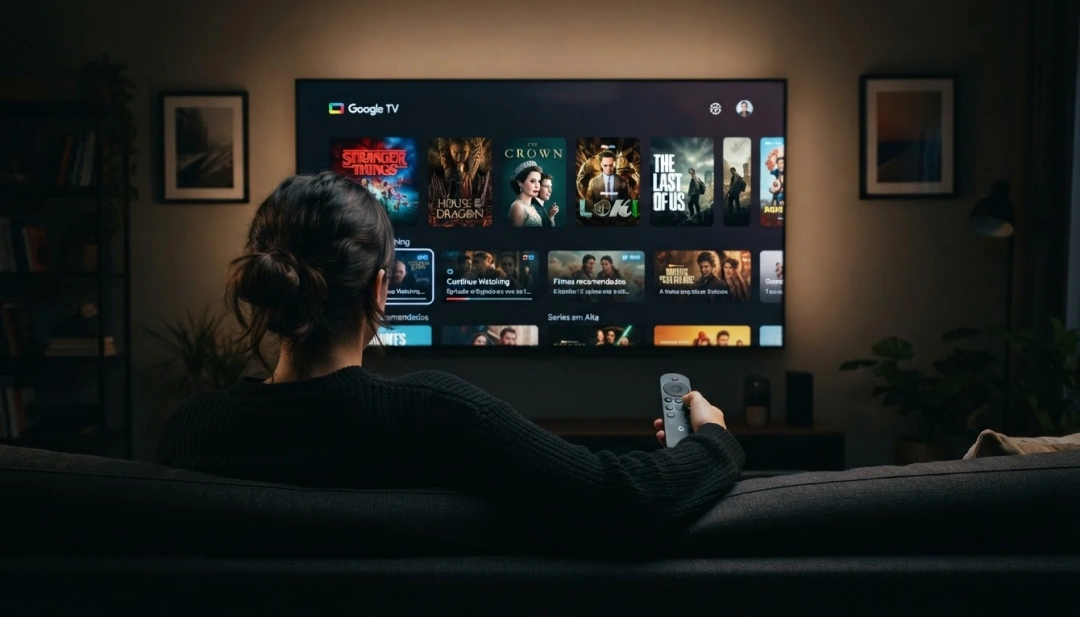
Den personlige anbefalingsopplevelsen er et annet håndgripelig resultat av bruk av Google TV. Plattformalgoritmen lærer av seeratferden din og fortsetter med å foreslå innhold som i økende grad er på linje med smaken din. Du oppdager serier og filmer som du sannsynligvis aldri ville ha møtt når du manuelt surfer på individuelle apper, og utvider eksponeringen din for relevant innhold.
Synkronisering mellom enheter gir praktisk bekvemmelighet som påvirker rutinen din. Hvis du begynner å se en serieepisode på telefonen i en pause på jobben, kan du fortsette på nøyaktig samme punkt når du kommer hjem og åpner Google TV på TV. Denne kontinuiteten eliminerer frustrasjonen over å måtte se igjen der du slapp og forbedrer flyten i strømmeopplevelsen din.
En annen betydelig fordel er sentralisert kontroll av kontoer og data I stedet for å administrere passord og innstillinger på tvers av flere apper, holder du alt organisert innenfor Google TV-grensesnittet Hvis du trenger å logge på igjen eller endre preferanser, gjør du det en gang i hovedappen, og endringene gjenspeiles i alle integrasjoner.Denne forenklede administrasjonen sparer frustrasjon og tid.
Tips for å optimalisere Google TV-opplevelsen din
For å få mest mulig ut av gratis Google TV på mobil, hold appen oppdatert hver gang Regelmessige oppdateringer gir nye funksjoner, ytelsesforbedringer og feilrettinger som sikrer en jevnere opplevelse. Aktiver automatiske oppdateringer til Google Play Store-innstillinger eller sjekk manuelt for Google TV-oppdateringer annenhver uke.
Rengjør appbufferen med jevne mellomrom for å opprettholde optimal ytelse Hvis du merker at Google TV er treg eller krasjer, går du til telefoninnstillingene, søker etter “Apper”, velger Google TV og trykker på “Lagring”, og deretter “Rydd hurtigbuffer”. Denne handlingen fjerner midlertidige data uten å påvirke dine egendefinerte innstillinger eller visningslogg.
Bruk spillelister til å organisere innhold du vil se senere Google TV lar deg lage lister som heter “Min Liste” eller lignende, der du kan legge til filmer, serier og programmer du vil se i fremtiden Denne funksjonaliteten hindrer deg i å glemme interessante titler og gjør det enkelt å få tilgang til når du har tid til rådighet for å se Gjennomgå disse listene regelmessig for å holde innhold relevant og oppdatert.
Juster videokvalitetsinnstillinger som passer til internettforbindelsen din Hvis du kobler til over rask Wi-Fi, sett den til den beste tilgjengelige kvaliteten Hvis du bruker mobildata, bør du vurdere å redusere kvaliteten for å lagre internettfranchisen.Google TV tilbyr vanligvis adaptive kvalitetsalternativer som automatisk justeres i henhold til hastigheten på tilkoblingen din, men du kan også angi manuelle preferanser.
Feilsøking: Løse vanlige problemer
Hvis Google TV ikke laster innhold eller har en feil når du synkroniserer med kontoene dine, er det første trinnet å sjekke internettforbindelsen Åpne mobilnettleseren din og prøv å få tilgang til et kjent nettsted for å bekrefte at du har en aktiv tilkobling Hvis internett fungerer, prøv å logge ut av Google TV og logg inn igjen, siden økten noen ganger blir ødelagt og en ny pålogging løser problemet.
Hvis appen fortsetter å oppleve feil etter innlogging igjen, utfør en omstart av telefonen Slå av og på enheten løser mange tilkoblings – og synkroniseringsproblemer på en enkel måte Etter omstart åpner du Google TV på nytt og sjekker om problemet er løst Denne grunnleggende handlingen løser omtrent 70% av tekniske problemer i mobilapplikasjoner.
Hvis videokvaliteten er for lav eller lyden er ute av synkronisering, dobbeltsjekker du den konfigurerte kvaliteten og hastigheten på internettforbindelsen din Bruk en hastighetstestapp for å bekrefte at tilkoblingen oppfyller minimumskravene til Google TV, som vanligvis ber om 2,5 Mbps for HD og 5 Mbps for 4K. Hvis hastigheten din er under det, bør du vurdere å bruke Wi-Fi nærmere ruteren eller kontakte internettleverandøren din.
Når problemet er at enkelte streamingkanaler ikke vises integrert med Google TV selv etter at du har koblet til kontoen, se i ekstrautstyret eller programinnstillingene for muligheten for “Koble til tjenester på nytt” eller “Legg til apper” Noen plattformer krever eksplisitt autorisasjon for å dele informasjon med Google TV. Hvis alternativet ikke vises automatisk, se etter innstillingene for den spesifikke streamingapplikasjonen for å godkjenne integrasjon med Google TV.
Google TV på mobil tilbyr en praktisk og rimelig måte å organisere din digitale underholdning på, og sentraliserer alle innholdskildene dine til ett enkelt intuitivt grensesnitt som lærer dine preferanser og tilpasser anbefalinger over tid, Ved å følge retningslinjene i denne veiledningen vil du sette opp plattformen riktig, oppdage gratis innhold av høy kvalitet og optimalisere strømmeopplevelsen på enheten din, og forvandle måten du bruker visuell underholdning på.