App Restore Gamle bilder: Komplett guide
Anúncios
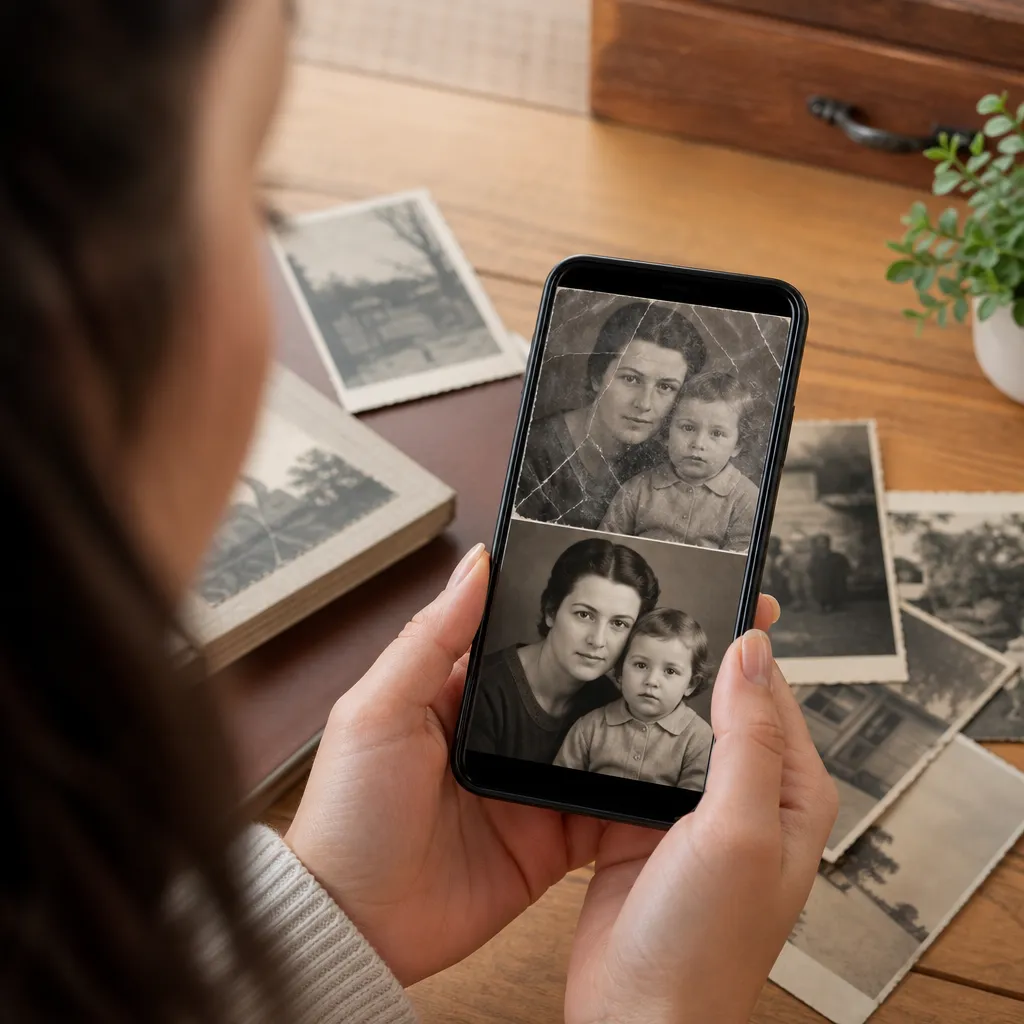
Gjenopprette gamle bilder har fått en helt ny dimensjon med kunstig intelligens applikasjoner tilgjengelig i dag Du kan gjenopprette falmet, skadet eller dårlig kvalitet bilder i noen få klikk uten å måtte være ekspert på redigering.
 Gjenopprette bilder – FixMyPics
Klassifisering:
^^^^^^^^^^^^^^^^^^^^^^^^^^^^^^^^^^^^^^^^^^^^^^^^^^^^^^^^^^^^^^^^^^^^^^^^^^^^^^^^^^^^^”’
4,46
Aldersklassifisering:
Gratis Klassifisering
Forfatter:
Kallosoft
Plattform:
Android
Pris:
Gratis
delLast ned på Google Play
Gjenopprette bilder – FixMyPics
Klassifisering:
^^^^^^^^^^^^^^^^^^^^^^^^^^^^^^^^^^^^^^^^^^^^^^^^^^^^^^^^^^^^^^^^^^^^^^^^^^^^^^^^^^^^^”’
4,46
Aldersklassifisering:
Gratis Klassifisering
Forfatter:
Kallosoft
Plattform:
Android
Pris:
Gratis
delLast ned på Google Play
Digital restaurering teknologier har utviklet seg så mye at det er mulig å reversere skader som virket permanentFra gamle familiebilder til viktige dokumenter, er det en bestemt løsning for hver type bilde du ønsker å gjenopprette og forbedre.
Anúncios
Hvordan Photo Restore Works
Gjenoppretting av gamle bilder bruker maskinlæringsalgoritmer for å analysere mønstre i millioner av bilder Appen identifiserer hvilke piksler som er skadet eller falmet og gjenskaper originalt innhold basert på lignende data du så under trening.
Det er forskjellige typer skader som disse appene kan fikse.Fadede bilder gjenoppretter livlige farger, støyende bilder får klarhet, og til og med revne eller flekkete bilder kan rekonstrueres digitalt. Kvaliteten på resultatet avhenger i stor grad av alvorlighetsgraden av den opprinnelige skaden og den spesifikke teknologien som appen bruker.
Anúncios
Den typiske prosessen er enkel: du åpner appen, velger bildet du vil gjenopprette, lar kunstig intelligens fungere i noen sekunder, og sammenligner før og etter Mange apper genererer den gjenopprettede versjonen automatisk, mens andre tilbyr manuelle kontroller for deg for å justere parametere som metning, kontrast og skarphet til du er fornøyd.
Avanserte strategier for bedre resultater
Hvis du vil trekke ut det maksimale potensialet til en app for å gjenopprette gamle bilder, finnes det teknikker som går utover grunnleggende bruk Den første av disse er å forberede bildet før du behandler: sørg for at bildet er godt opplyst når du tar det (hvis du tar det fra en fysisk original) og at filen har tilstrekkelig oppløsning Jo bedre inngang, jo bedre utgang av gjenopprettingen.
En kraftig strategi er å bruke flere apper på samme bilde Hver har forskjellige algoritmer og distinkte styrker Du kan kjøre bildet gjennom en app som spesialiserer seg på fading, deretter bruke en annen fokusert på skarphet, og til slutt bruke en tredje for fargegjenoppretting Sluttresultatet overgår ofte det du ville oppnå med en enkelt app.
En annen avansert optimalisering innebærer å jobbe lagvis Hvis bildet har både farge – og teksturskader, prosess først for å fjerne støy og forbedre definisjon, deretter gå tilbake til originalen for å jobbe spesifikt på fargemetning På denne måten forhindrer du unødvendige justeringer i ett område fra å forstyrre resultatet av en annen Mange apper lar deg lagre mellomversjoner, slik at du kan gjøre sidestilte sammenligninger.
Vurder oppløsningsoptimalisering også Noen applikasjoner inkluderer muligheten til oppskalering, noe som øker fotodimensjonene samtidig som kvaliteten opprettholdes. Dette er spesielt nyttig hvis du planlegger å skrive ut det gjenopprettede bildet eller bruke i en kontekst der størrelsen betyr noe. Aktivering av dette alternativet sammen med restaurering kan gjøre et lite, gammelt bilde til et høyoppløselig bilde.
Typer av skade som kan fikses
Fading er nok det vanligste problemet på gamle bilder, og også et av de enkleste å korrigere De opprinnelige fargene har gått tapt gjennom årene, men bildestrukturen forblir intakt En restaureringsapp oppdager dette metningstapet og på nytt legger naturlige farger basert på innholdet den kan identifisere Et bilde i bruntoner kan gå tilbake til de blå og røde tonene det opprinnelig hadde.
Flekker og riper er fysisk skade overført til den digitale versjonen De kan være forårsaket av feil lagring, hyppig manipulasjon eller bare tidens gang Kunstig intelligens kan identifisere disse ufullkommenhetene og rekonstituere de skadede pikslene ved å bruke den omkringliggende teksturen som referanse. Resultatet er ikke alltid perfekt, men er vanligvis ganske overbevisende.
Støy og korn påvirker bildeklarheten, spesielt i gamle bilder tatt med kameraer med lav følsomhet Denne typen skader skaper uregelmessige mønstre som svekker den generelle skarpheten Apps bruker støyreduksjonsteknikker for å jevne ut disse uregelmessighetene, og gjenvinne klarheten som bildet opprinnelig hadde Utfordringen er å opprettholde reelle detaljer samtidig som du fjerner bare støy.
Bilder med lav kontrast virker falmet og livløse Dette oppstår når forskjellen mellom de lysere og mørkere områdene er liten En restaureringsapp kan analysere fordelingen av toner og justere kontrasten til noe mer naturlig og attraktivt Dette forbedrer ikke bare det estetiske utseendet, men gjør også tidligere skjulte detaljer synlige igjen.
Revne eller manglende bilder er mer utfordrende, men kan likevel jobbes med Noen apper bruker inpainting teknikker, som fyller ut de manglende områdene basert på konteksten rundt Hvis du har et bilde av en person og hjørnet er revet, kan appen med rimelighet rekonstruere hva som skal være der Resultatet blir ikke perfekt, men det kan gjenopprette nytten av bildet.
Velge riktig app for dine behov
Markedet tilbyr flere alternativer, hver med ulike fokus Noen applikasjoner er eksperter på generell restaurering og prøver å fikse alle problemene på en gang Andre er mer spesialiserte, og fokuserer utelukkende på fargelegging, oppskalering eller støyfjerning Evaluer hvilken app du skal velge avhenger hovedsakelig av typen og mengden skade bildene dine har.
Applikasjoner basert på avansert kunstig intelligens gir ofte mer imponerende resultater, men kan kreve mer prosessorkraft og internettforbindelse Hvis du arbeider med en stor samling bilder, bør du vurdere en app som fungerer offline eller i batch Noen lar deg velge flere bilder samtidig og behandle dem automatisk over natten.
Brukergrensesnittet betyr også mye, spesielt hvis du ikke er teknisk kunnskapsrik. En app med klare knapper og velorganiserte alternativer gjør prosessen mye morsommere. Søk etter apper som viser en forhåndsvisning i sanntid av endringer mens du justerer innstillingene, slik at du kan se nøyaktig virkningen før du søker.
Les brukeranmeldelser og se etter ekte demoer Mange apper publiserer før og etter de samme bildene for å vise sine muligheter Sammenlign resultatene mellom ulike apper ved hjelp av samme inndatabilde Dette vil gi deg en klar ide om hvilken app som fungerer best for den type bilde du har Noen ganger er det best å teste med ett eller to bilder før du forplikter deg til betalt versjon.
Optimalisering av bildene dine før restaurering
Hvis du skanner et gammelt fysisk bilde, er kvaliteten på den skanningen kritisk Bruk en kvalitetsskanner og sett oppløsningen til minst 300 dpi hvis du planlegger å skrive ut senere Sørg for at bildet er riktig justert og godt opplyst under skanning En ren skanning gir mye mer materiale for appen å jobbe med.
Når du lagrer det digitale bildet før du gjenoppretter, må du beholde en kopi av originalen. Arbeid alltid med duplikater slik at du kan sammenligne resultatene og om nødvendig starte fra bunnen av med en annen tilnærming. Noen apper endrer originalbildet ved et uhell hvis du ikke er forsiktig, så sikkerhetskopiering er en viktig praksis.
Endre størrelse på bildet før gjenoppretting er en annen nyttig strategi Hvis bildet er for lite, kan enkelte apper ha problemer med å behandle fine detaljer Oppskalering først til en rimelig oppløsning, og bruk deretter gjenopprettingen Dette gir vanligvis bedre resultater enn å prøve å gjenopprette et lite bilde rett. Rekkefølgen på trinnene betyr mer enn du tror.
De fleste jobber med JPEG, PNG og TIFF, men noen kan ha begrensninger. Hvis det gamle bildet ditt er i et mindre vanlig format, må du kanskje konvertere før. Når du lagrer de endelige resultatene, bruk tapsfrie formater som PNG eller TIFF for å bevare alt arbeidet som er gjort.
Avanserte flertrinns behandlingsteknikker
En sofistikert tilnærming innebærer å bryte restaureringen i bestemte trinn, behandle ulike aspekter av bildet separatStart med støyreduksjon, som forbedrer den generelle kvaliteten og gjør det lettere for de neste applikasjonene å fungere. Deretter bruker du fargerestaurering.Endelig finjusterer du kontrast og skarphet. Denne sekvensen forhindrer endringer i ett område fra å forstyrre resultatet av et annet.
Hvis du arbeider med svært skadede bilder, bør du vurdere å bruke delvis restaureringsteknikker I stedet for å prøve å fikse alt på en gang, kan det være mer effektivt å bruke forskjellige apper for ulike regioner av bildet Et ansikt kan behandles bedre med en app som spesialiserer seg på ansikter, mens bakgrunnen kan bruke en generell restaureringsapp.
En annen avansert strategi er iterativ behandling Bruk gjenopprettingen en gang og evaluer resultatet Hvis det fortsatt er problemer igjen, behandle bare de områdene som må behandles på nytt Noen apper akkumulerer forbedringer med flere passeringer, spesielt hvis den opprinnelige skaden var alvorlig Du kan behandle det samme bildet tre, fire eller fem ganger til du oppnår ønsket resultat.
Utforsk forbehandlingsalternativene appen tilbyr Mange inkluderer lysstyrke, kontrast og metningsjusteringer før automatisk gjenoppretting Disse tidligere justeringene kan forberede bildet bedre for at hovedalgoritmen skal fungere. For eksempel kan øke kontrasten litt før gjenoppretting hjelpe appen bedre å identifisere viktige elementer i bildet.
Bevare og dele dine gjenopprettede bilder
Etter at du har gjenopprettet dine gamle bilder, lagre dem riktig slik at arbeidet ikke går tapt Bruk minst to kopier på forskjellige steder, en av dem er i skyenMange skytjenester tilbyr automatisk fotolagring, noe som gjør det enkelt å administrere Organiser bildene dine etter dato eller tema for å finne dem senere med letthet.
Hvis du planlegger å dele de gjenopprettede bildene med familiemedlemmer, bør du vurdere å lage et online album Spesifikke plattformer for bildedeling lar flere personer få tilgang til og til og med legge til sine egne bilder og kommentarer. Dette er en utmerket måte å bevare familiehistorien og holde alle tilkoblet gjennom disse minnene.
For bilder som skal skrives ut igjen, behold høyoppløselige versjoner Gjenopprettede bilder kan lagres i forskjellige størrelser avhengig av bruk En versjon med redusert oppløsning fungerer for sosiale nettverk, mens den originale høyoppløselige versjonen er reservert for langsiktig utskrift og arkivering.
Vurder å dokumentere prosessen du brukte for å gjenopprette hvert bilde Hvilken app brukte du? hvilke innstillinger ble brukt? hvor lang tid tok det? denne dokumentasjonen er nyttig hvis du trenger å gjenopprette flere lignende bilder i fremtiden eller hvis du vil forklare noen hva som ble gjort Det bidrar også til å lage en portefølje av restaureringsarbeidet ditt.
Hvis du gjenoppretter en stor samling av familiebilder, dele resultatene med interesserte slektningerMange familier er begeistret for å se gamle bilder av sine forfedre blir brakt tilbake til livetDette er en verdifull digital gave du kan tilby, spesielt for eldre generasjoner som setter pris på disse visuelle minner.