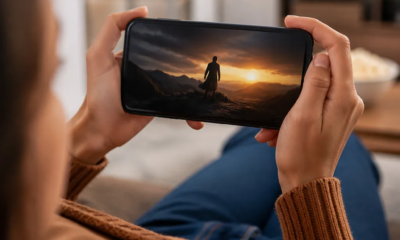
Google TV za darmo na telefon komórkowy: praktyczny przewodnik
Ogłoszenia
Google TV za darmo na komórkę to rzeczywistość, która zmienia sposób korzystania z treści strumieniowych. Jeśli chcesz cieszyć się filmami, serialami i programami telewizyjnymi bez wydatków na wiele subskrypcji, to rozwiązanie oferuje realną i praktyczną alternatywę dla urządzenia z Androidem.
Możliwość bezpłatnego korzystania z Google TV na telefonie komórkowym otwiera drzwi do bardziej dostępnej i zintegrowanej rozrywki z ekosystemem Google. W tym przewodniku odkryjesz, jak skonfigurować, zoptymalizować i maksymalnie wykorzystać tę platformę na swoim urządzeniu mobilnym, oprócz rzeczywistych korzyści, jakie zapewnia w swojej rutynie.
Ogłoszenia
Co to jest Google TV i jak to działa na urządzeniach mobilnych
Google TV to platforma interfejsowa opracowana przez Google, która zmienia sposób dostępu do treści strumieniowych na wielu urządzeniach. Na urządzeniach mobilnych działa jako inteligentny agregator, który łączy aplikacje do przesyłania strumieniowego, bezpłatne treści i spersonalizowane rekomendacje w jednym miejscu. W przeciwieństwie do konieczności otwierania kilku aplikacji w celu wyszukiwania, co warto oglądać, Google TV centralizuje to wszystko w prostej i intuicyjnej nawigacji.
Kiedy instalujesz Google TV za darmo na telefonie komórkowym, platforma automatycznie rozpoznaje wszystkie usługi przesyłania strumieniowego, które już posiadasz i integruje je w jeden pulpit nawigacyjny Widzisz rekomendacje oparte na historii przeglądania, możesz wyszukiwać tytuły w wielu usługach jednocześnie i łatwo odkrywać nowe treści Platforma oferuje również dostęp do bezpłatnych kanałów z reklamą, rozszerzając swoje opcje bez dodatkowych kosztów.
Ogłoszenia
Jak pobrac i zainstalowac Google TV na telefonie komorkowym
Pierwszym krokiem do rozpoczęcia korzystania z Google TV za darmo na telefon komórkowy jest upewnienie się, że urządzenie z Androidem jest aktualne i ma najnowszą wersję systemu operacyjnego Uzyskaj dostęp do ustawień urządzenia, przejdź do sekcji aktualizacji systemu i sprawdź dostępne aktualizacje Zaktualizowane urządzenie zapewnia lepszą kompatybilność i wydajność platformy.
 Telewizja Google
Klasyfikacja:
^^^^^^^^^^^^^^^^^^^^^^^^”’
4.09
Klasyfikacja wiekowa:
Klasyfikacja 16 lat
Autor:
Google spółka z ograniczoną odpowiedzialnością
Platforma:
Android
Cena:
Darmowy
4Pobierz w Google Play
Telewizja Google
Klasyfikacja:
^^^^^^^^^^^^^^^^^^^^^^^^”’
4.09
Klasyfikacja wiekowa:
Klasyfikacja 16 lat
Autor:
Google spółka z ograniczoną odpowiedzialnością
Platforma:
Android
Cena:
Darmowy
4Pobierz w Google Play
Aby zainstalować Google TV, otwórz Sklep Google Play na telefonie komórkowym i wpisz “Google TV” w pasku wyszukiwania Wyszukaj oficjalną aplikację opracowaną przez Google, zidentyfikuj ją po ikonie marki i dotknij “Zainstaluj” Pobieranie jest bezpłatne i trwa kilka minut w zależności od szybkości połączenia internetowego Po instalacji dotknij “Otwórz”, aby uruchomić aplikację po raz pierwszy.
Kiedy po raz pierwszy otworzysz Google TV, zostaniesz poproszony o zalogowanie się za pomocą konta Google Ten login jest niezbędny, ponieważ synchronizuje Twoje preferencje, historię przeglądania i inne informacje między urządzeniami.Jeśli nie masz konta Google, utwórz je za darmo na oficjalnej stronie Google. Po zalogowaniu platforma zacznie ładować spersonalizowane rekomendacje i integrować usługi przesyłania strumieniowego, z których już korzystasz.
Konfigurowanie Google TV dla maksymalnej wygody
Po zainstalowaniu Google TV za darmo na telefonie komórkowym, poświęć kilka minut na skonfigurowanie platformy zgodnie z własnymi preferencjami Uzyskaj dostęp do ustawień aplikacji, dotykając ikony koła zębatego i przeglądaj opcje, takie jak język, jakość wideo i preferencje rekomendacji, To wstępne dostosowanie oszczędza czas później, ponieważ aplikacja zaprezentuje treści bardziej dostosowane do Twoich zainteresowań.
Dodaj swoje usługi przesyłania strumieniowego, łącząc swoje konta z Google TV. Jeśli masz już subskrypcje na platformach takich jak Netflix, Amazon Prime Video, Disney+ lub innych usługach, połącz je w aplikacji. Dzięki temu Google TV może agregować wszystkie dostępne treści w subskrypcjach i polecać je między sobą. Aby dodać te usługi, poszukaj sekcji “Aplikacje” lub “Usługi” w ustawieniach Google TV i postępuj krok po kroku dla każdej platformy.
Ustaw także powiadomienia, aby nie przegapić nowych wydań ulubionych treści Możesz aktywować alerty, kiedy zostaną wydane nowe odcinki seriali, które obserwujesz lub kiedy filmy Twoich ulubionych reżyserów dotrą na dostępne platformy Dostosuj poziom powiadomień, aby otrzymywać istotne informacje bez zakłócania nadmiernymi alertami.
Dostęp do bezpłatnych treści i bezpłatnych kanałów
Jedną z największych korzyści korzystania z Google TV za darmo na komórkę jest dostęp do darmowych treści z reklamą Platforma oferuje integrację z różnymi kanałami i aplikacjami, które udostępniają filmy, seriale i programy telewizyjne całkowicie za darmo, pod warunkiem, że akceptujesz oglądanie niektórych reklam Aplikacje takie jak Pluto TV, Tubi i inne podobne są zintegrowane z Google TV, ułatwiając dostęp bez kosztów.
Aby poznać darmowe treści, przejdź do sekcji “Szukaj” lub “Odkryj” w Google TV i poszukaj ikony lub wskazania darmowej zawartości Wiele platform oferuje zaskakującą różnorodność klasycznych filmów, niezależnych seriali i filmów dokumentalnych bez żadnych kosztów Praktyczny wynik jest taki, że możesz oglądać dziesiątki godzin treści bez wydawania ani grosza, po prostu omijając kilka reklam podczas oglądania.
Zorganizuj swoje ulubione kanały w celu szybkiego dostępu Google TV pozwala dostosować listę “Moich kanałów” z usługami, z których korzystasz najczęściej Umieść na górze listy aplikacje, do których często uzyskujesz dostęp, aby dotrzeć do nich w jednym dotknięciu Ta organizacja znacznie poprawia komfort użytkowania i skraca czas spędzony na wyszukiwaniu treści.
Praktyczne korzyści z korzystania z Google TV na urządzeniach mobilnych
Korzystanie z Google TV za darmo na komórkę zapewnia konkretne korzyści w codziennej rozrywce Oszczędzasz czas, mając wszystkie opcje treści w jednym miejscu, bez konieczności otwierania wielu aplikacji w celu porównania tego, co oferuje każda usługa.Ujednolicone wyszukiwanie pozwala wyszukać konkretny tytuł i od razu zobaczyć, na jakich platformach jest dostępny, pokazując, czy jest bezpłatny, czy wymaga subskrypcji.
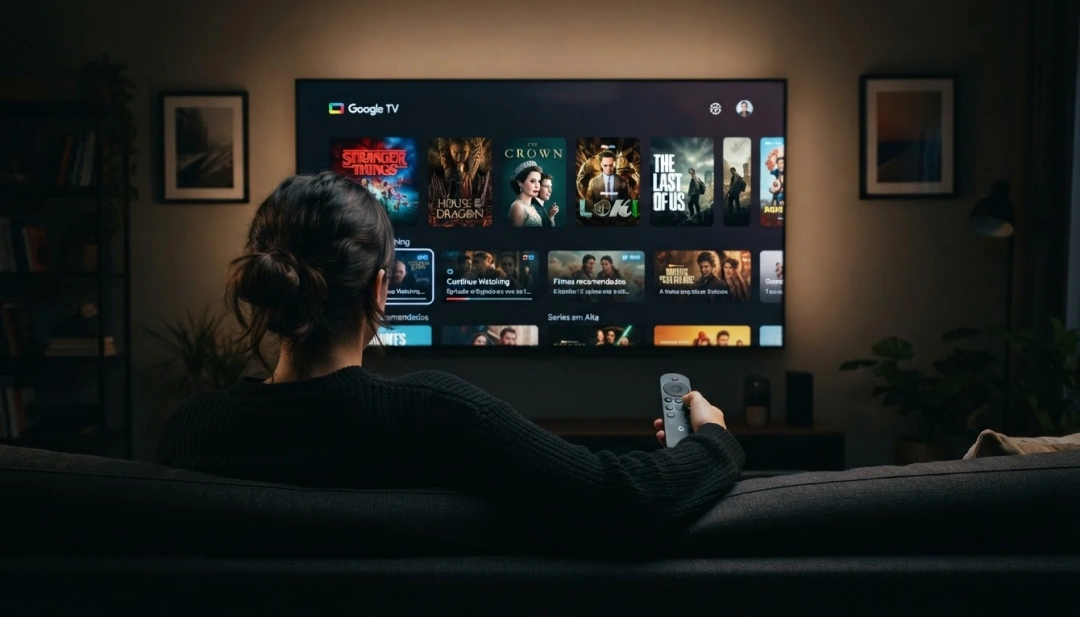
Spersonalizowane doświadczenie rekomendacji to kolejny namacalny wynik korzystania z Google TV Algorytm platformy uczy się na podstawie Twoich zachowań związanych z oglądaniem i dalej sugeruje treści coraz bardziej dopasowane do Twoich gustów Odkrywasz seriale i filmy, z którymi prawdopodobnie nigdy byś się nie zetknął podczas ręcznego przeglądania poszczególnych aplikacji, poszerzając ekspozycję na odpowiednie treści.
Synchronizacja między urządzeniami oferuje praktyczną wygodę, która ma wpływ na rutynę Jeśli zaczniesz oglądać odcinek seryjny w telefonie podczas przerwy w pracy, możesz wznowić w dokładnie tym samym momencie, gdy wrócisz do domu i otworzyć Google TV w telewizji Ta ciągłość eliminuje frustrację związaną z koniecznością ponownego spojrzenia tam, gdzie przerwałeś, i poprawia płynność transmisji strumieniowej.
Kolejną istotną zaletą jest scentralizowana kontrola kont i danych Zamiast zarządzać hasłami i ustawieniami w wielu aplikacjach, wszystko utrzymujesz zorganizowane w ramach interfejsu Google TV. Jeśli musisz się ponownie zalogować lub zmienić preferencje, robisz to raz w głównej aplikacji, a zmiany znajdują odzwierciedlenie we wszystkich integracjach.To uproszczone zarządzanie oszczędza frustrację i czas.
Wskazówki dotyczące optymalizacji korzystania z Google TV
Aby jak najlepiej wykorzystacjdarmowa telewizja Google TV na urzadzeniach mobilnych, za kazdym razem aktualizuj Regularne aktualizacje przynosza nowe funkcje, ulepszenia wydajne i poprawki bledow, ktore zapewniajsze dzianie wtczyczycznozne a sktujeknie automaticzjektujektujektu
Oczyść pamięć podręczną aplikacji okresowo, aby zachować optymalną wydajność Jeśli zauważysz, że Google TV jest powolny lub zawiesza się, przejdź do ustawień telefonu, wyszukaj “Aplikacje”, wybierz Google TV i dotknij “Przechowywanie”, a następnie “Wyczyść pamięć podręczną”. Ta czynność usuwa tymczasowe dane bez wpływu na niestandardowe ustawienia lub historię przeglądania.
Użyj list odtwarzania, aby uporządkować treści, które chcesz oglądać później Google TV pozwala tworzyć listy o nazwie “Moja lista” lub podobne, gdzie można dodawać filmy, seriale i programy, które chcesz zobaczyć w przyszłości Ta funkcjonalność zapobiega zapominaniu ciekawych tytułów i ułatwia dostęp, gdy masz czas dostępny do oglądania Przeglądaj te listy regularnie, aby treść była istotna i aktualna.
Dostosuj ustawienia jakości wideo do połączenia internetowego Jeśli łączysz się przez szybkie Wi-Fi, ustaw je na najlepszą dostępną jakość Jeśli korzystasz z danych mobilnych, rozważ obniżenie jakości, aby zapisać franczyzę internetowąGoogle TV zazwyczaj oferuje adaptacyjne opcje jakości, które automatycznie dostosowują się do szybkości połączenia, ale możesz również ustawić preferencje ręczne.
Rozwiązywanie problemów: rozwiązywanie typowych problemów
Jeśli Google TV nie ładuje treści lub ma błąd podczas synchronizacji z kontami, pierwszym krokiem jest sprawdzenie połączenia internetowego Otwórz przeglądarkę mobilną i spróbuj uzyskać dostęp do znanej strony internetowej, aby potwierdzić, że masz aktywne połączenie Jeśli internet działa, spróbuj wylogować się z Google TV i zaloguj się ponownie, ponieważ czasami sesja ulega uszkodzeniu, a nowy login rozwiązuje problem.
Jeśli aplikacja nadal doświadcza błędów po ponownym zalogowaniu, wykonaj restart telefonu Wyłączenie i włączenie urządzenia rozwiązuje wiele problemów z połączeniem i synchronizacją w prosty sposób Po ponownym uruchomieniu ponownie otwórz Google TV i sprawdź, czy problem został rozwiązany Ta podstawowa czynność rozwiązuje około 70% problemów technicznych w aplikacjach mobilnych.
Jeśli jakość wideo jest zbyt niska lub dźwięk jest niezsynchronizowany, sprawdź dwukrotnie skonfigurowaną jakość i szybkość połączenia internetowego Użyj aplikacji do testowania prędkości, aby potwierdzić, że połączenie spełnia minimalne wymagania Google TV, która zwykle prosi o 2,5 Mb/s dla HD i 5 Mb/s dla 4 K. Jeśli prędkość jest niższa od tej, rozważ użycie Wi-Fi bliżej routera lub skontaktuj się z dostawcą Internetu.
Gdy problem polega na tym, że niektóre kanały strumieniowe nie pojawiają się zintegrowane z Google TV nawet po podłączeniu konta, poszukaj w dodatkach lub ustawieniach aplikacji opcji “Połącz usługi” lub “Dodaj aplikacje” Niektóre platformy wymagają wyraźnej autoryzacji do udostępniania informacji z Google TV. Jeśli opcja nie pojawia się automatycznie, poszukaj ustawień konkretnej aplikacji do przesyłania strumieniowego, aby autoryzować integrację z Google TV.
Telewizja Google na urządzeniach mobilnych oferuje wygodny i niedrogi sposób organizowania cyfrowej rozrywki, centralizując wszystkie źródła treści w jeden intuicyjny interfejs, który z czasem poznaje Twoje preferencje i dostosowuje rekomendacje Postępując zgodnie z wytycznymi zawartymi w tym przewodniku, prawidłowo skonfigurujesz platformę, odkryjesz wysokiej jakości bezpłatne treści i zoptymalizujesz wrażenia z przesyłania strumieniowego na swoim urządzeniu, zmieniając sposób korzystania z rozrywki wizualnej.