Google TV gratuit pe mobil: Ghid practic
Anunțuri
Google TV gratuit pe mobil este o realitate care schimbă modul în care consumați conținut de streamingDacă doriți să vă bucurați de filme, seriale și emisiuni TV fără a cheltui pe mai multe abonamente, această soluție oferă o alternativă viabilă și practică la dispozitivul dvs. Android.
Posibilitatea de a utiliza Google TV gratuit pe mobil deschide ușile către o experiență de divertisment mai accesibilă și mai integrată cu ecosistemul GoogleÎn acest ghid, veți descoperi cum să configurați, să optimizați și să profitați la maximum de această platformă pe dispozitivul dvs. mobil, pe lângă beneficiile reale pe care le oferă în rutina dvs.
Anunțuri
Ce este Google TV și cum funcționează pe mobil
Google TV este o platformă de interfață dezvoltată de Google care transformă modul în care accesați conținutul streaming pe mai multe dispozitive. pe mobil, funcționează ca un agregator inteligent care reunește aplicații de streaming, conținut gratuit și recomandări personalizate într-un singur loc. Spre deosebire de nevoia de a deschide mai multe aplicații pentru a căuta ce să vizionați, Google TV centralizează toate acestea într-o navigare simplă și intuitivă.
Când instalați Google TV gratuit pe mobil, platforma recunoaște automat toate serviciile de streaming pe care le aveți deja și le integrează într-un singur tablou de bord. Vedeți recomandări bazate pe istoricul dvs. de vizionare, puteți căuta titluri în mai multe servicii simultan și puteți descoperi cu ușurință conținut nou. Platforma oferă, de asemenea, acces la canale gratuite cu publicitate, extinzându-vă opțiunile fără costuri suplimentare.
Anunțuri
Cum să descărcați și să instalați Google TV pe mobil
Primul pas pentru a începe să utilizați Google TV gratuit pe mobil este să vă asigurați că dispozitivul Android este actualizat și are cea mai recentă versiune a sistemului de operare. accesați setările dispozitivului, accesați secțiunea de actualizare a sistemului și verificați dacă există actualizări disponibile. Un dispozitiv actualizat asigură o mai bună compatibilitate și performanță a platformei.
 Google TV
Clasificare:
^^^^^^^^^^^^^^^^^^^^^^^^^^^^^^^^^^^^”’
4.09
Clasificarea vârstei:
Clasificare 16 ani
Autor:
Google LLC
Platformă:
Android
Pret:
Gratuit
0Descărcați pe Google Play
Google TV
Clasificare:
^^^^^^^^^^^^^^^^^^^^^^^^^^^^^^^^^^^^”’
4.09
Clasificarea vârstei:
Clasificare 16 ani
Autor:
Google LLC
Platformă:
Android
Pret:
Gratuit
0Descărcați pe Google Play
Pentru a instala Google TV, deschideți Magazinul Google Play pe mobil și tastați „Google TV“ în bara de căutare. căutați aplicația oficială dezvoltată de Google, identificați-o după pictograma mărcii și atingeți „Instalare“. Descărcarea este gratuită și durează câteva minute în funcție de viteza conexiunii dvs. la internet. după instalare, atingeți „Deschidere“ pentru a lansa aplicația pentru prima dată.
Când deschideți pentru prima dată Google TV, vi se va solicita să vă conectați cu contul Google. Această conectare este esențială deoarece sincronizează preferințele dvs, istoricul de vizualizare și alte informații între dispozitive.Dacă nu aveți un cont Google, creați unul gratuit pe site-ul oficial Google. după conectare, platforma va începe să vă încarce recomandările personalizate și să integreze serviciile de streaming pe care le utilizați deja.
Configurarea Google TV pentru confort maxim
După instalarea gratuită a Google TV pe mobil, acordați-vă câteva minute pentru a configura platforma în funcție de preferințele dvs. Accesați setările aplicației atingând pictograma roată și explorați opțiuni precum limba, calitatea video și preferințele de recomandare. Această personalizare inițială economisește timp mai târziu, deoarece aplicația va prezenta conținut mai aliniat cu interesele dvs.
Adăugați serviciile de streaming conectându-vă conturile la Google TV. dacă aveți deja abonamente pe platforme precum Netflix, Amazon Prime Video, Disney+ sau alte servicii, conectați-le în aplicație. Acest lucru permite Google TV să agrege tot conținutul disponibil în abonamentele dvs. și să recomande încrucișat între ele. Pentru a adăuga aceste servicii, căutați secțiunea „Aplicații“ sau „Servicii“ în setările Google TV și urmați pas cu pas pentru fiecare platformă.
De asemenea, configurați notificările astfel încât să nu pierdeți lansări noi ale conținutului preferat.Puteți activa alerte pentru când sunt lansate episoade noi ale serialelor pe care le urmăriți sau când filmele regizorilor preferați ajung pe platformele disponibile.Personalizați nivelul notificărilor astfel încât să primiți informații relevante fără a fi deranjat de alerte excesive.
Accesarea conținutului gratuit și a canalelor gratuite
Unul dintre cele mai mari beneficii ale utilizării Google TV gratuit pe mobil este accesul la conținut gratuit cu publicitate.platforma oferă integrare cu diverse canale și aplicații care fac disponibile filme, seriale și emisiuni TV complet gratuite, cu condiția să acceptați să vizionați unele anunțuri. aplicații precum Pluto TV, Tubi și altele similare sunt integrate cu Google TV, facilitând accesul fără costuri.
Pentru a explora conținutul gratuit, navigați la secțiunea „Căutare“ sau „Descoperire“ de pe Google TV și căutați pictograma sau indicația conținutului gratuitMulte platforme oferă o varietate surprinzătoare de filme clasice, seriale independente și documentare fără costuri. Rezultatul practic este că puteți viziona zeci de ore de conținut fără a cheltui un ban, ci doar ocolind câteva reclame în timpul vizionării.
Organizați canalele preferate pentru acces rapid. Google TV vă permite să personalizați o listă cu „Canalele mele“ cu serviciile pe care le utilizați cel mai mult.Puneți în partea de sus a listei aplicațiile pe care le accesați frecvent pentru a ajunge la ele într-o singură atingere.Această organizație îmbunătățește semnificativ experiența utilizatorului și reduce timpul petrecut în căutarea conținutului.
Beneficiile practice ale utilizării Google TV pe mobil
Utilizarea gratuită a Google TV pe mobil oferă beneficii concrete în divertismentul zilnic. economisești timp având toate opțiunile de conținut într-un singur loc, fără a fi nevoie să deschizi mai multe aplicații pentru a compara ceea ce oferă fiecare serviciu.Căutarea unificată îți permite să cauți un anumit titlu și să vezi imediat pe ce platforme este disponibil, arătând dacă este gratuit sau necesită abonament.
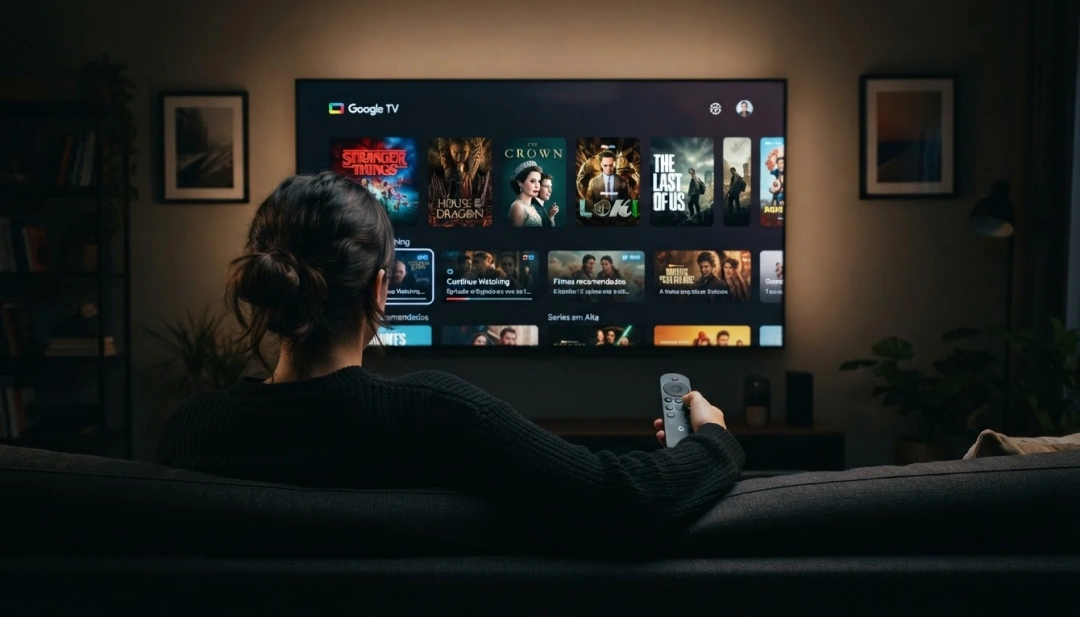
Experiența de recomandare personalizată este un alt rezultat tangibil al utilizării Google TV. Algoritmul platformei învață din comportamentul dvs. de vizionare și continuă să sugereze conținut din ce în ce mai aliniat cu gusturile dvs. Descoperiți seriale și filme pe care probabil nu le-ați fi întâlnit niciodată atunci când navigați manual în aplicații individuale, extinzându-vă expunerea la conținut relevant.
Sincronizarea între dispozitive oferă confort practic care are impact asupra rutinei dvs. Dacă începeți să vizionați un episod serial pe telefon în timpul unei pauze la locul de muncă, atunci puteți relua exact în același moment când ajungeți acasă și deschideți Google TV la televizor. Această continuitate elimină frustrarea de a fi nevoit să vă uitați din nou de unde ați rămas și îmbunătățește fluența experienței dvs. de streaming.
Un alt avantaj semnificativ este controlul centralizat al conturilor și datelor. în loc să gestionați parolele și setările în mai multe aplicații, păstrați totul organizat în interfața Google TV. Dacă trebuie să vă conectați din nou sau să modificați preferințele, o faceți o dată în aplicația principală, iar modificările sunt reflectate în toate integrările. Acest management simplificat economisește frustrare și timp.
Sfaturi pentru a vă optimiza experiența Google TV
Pentru a profita la maximum de Google TV gratuit pe mobil, mențineți aplicația actualizată Actualizările regulate aduc noi funcții, îmbunătățiri ale performanței și remedieri de erori care asigură o experiență mai lină Activați actualizările automate la setările Magazinului Google Play sau verificați manual actualizările Google TV la fiecare două săptămâni.
Curățați periodic memoria cache a aplicației pentru a menține performanța optimă. Dacă observați că Google TV este lent sau se blochează, accesați setările telefonului, căutați „Aplicații“, selectați Google TV și atingeți „Stocare“, apoi „Ștergeți memoria cache“. Această acțiune elimină datele temporare fără a afecta setările personalizate sau istoricul de vizionare.
Utilizați liste de redare pentru a organiza conținutul pe care doriți să îl vizionați mai târziu. Google TV vă permite să creați liste numite „Lista mea“ sau similare, unde puteți adăuga filme, seriale și programe pe care doriți să le vedeți în viitor. Această funcționalitate vă împiedică să uitați titluri interesante și facilitează accesul atunci când aveți timp disponibil pentru vizionare. examinați aceste liste în mod regulat pentru a menține conținutul relevant și actualizat.
Reglați setările de calitate video pentru a se potrivi conexiunii dvs. la internet. dacă vă conectați prin Wi-Fi rapid, setați-l la cea mai bună calitate disponibilă. dacă utilizați date mobile, luați în considerare reducerea calității pentru a salva franciza de internet.Google TV oferă de obicei opțiuni de calitate adaptivă care se ajustează automat în funcție de viteza conexiunii dvs, dar puteți seta și preferințele manuale.
Depanare: rezolvarea problemelor comune
Dacă Google TV nu încarcă conținut sau are o eroare la sincronizarea cu conturile dvs, primul pas este să verificați conexiunea la internet Deschideți browserul mobil și încercați să accesați un site cunoscut pentru a confirma că aveți o conexiune activă. dacă internetul funcționează, încercați să vă deconectați de la Google TV și să vă conectați din nou, deoarece uneori sesiunea se corup și o nouă conectare rezolvă problema.
Dacă aplicația continuă să întâmpine erori după ce v-ați conectat din nou, efectuați o repornire a telefonului dvs. Oprirea și pornirea dispozitivului rezolvă multe probleme de conectare și sincronizare într-un mod simplu. după repornire, deschideți din nou Google TV și verificați dacă problema a fost rezolvată. Această acțiune de bază rezolvă aproximativ 70% din problemele tehnice din aplicațiile mobile.
Dacă calitatea video este prea scăzută sau sunetul nu este sincronizat, verificați de două ori calitatea configurată și viteza conexiunii dvs. la internet Utilizați o aplicație de testare a vitezei pentru a confirma că conexiunea dvs. îndeplinește cerințele minime ale Google TV, care solicită de obicei 2,5 Mbps pentru HD și 5 Mbps pentru 4 K. Dacă viteza dvs. este sub aceasta, luați în considerare utilizarea Wi-Fi mai aproape de router sau contactarea furnizorului dvs. de internet.
Când problema este că anumite canale de streaming nu apar integrate cu Google TV chiar și după conectarea contului, căutați în extra-urile sau setările aplicației opțiunea „Reconectați servicii“ sau „Adăugați aplicații“. Unele platforme necesită o autorizare explicită pentru a partaja informații cu Google TV. Dacă opțiunea nu apare automat, căutați setările aplicației specifice de streaming pentru a autoriza integrarea cu Google TV.
Google TV pe mobil oferă o modalitate convenabilă și accesibilă de a vă organiza divertismentul digital, centralizând toate sursele de conținut într-o singură interfață intuitivă care învață preferințele dvs. și adaptează recomandările în timp. urmând instrucțiunile din acest ghid, veți configura platforma corect, veți descoperi conținut gratuit de calitate și veți optimiza experiența de streaming pe dispozitivul dvs, transformând modul în care consumați divertismentul vizual.