Google TV бесплатно на мобильных устройствах: практическое руководство
Объявления
Google TV бесплатно на мобильных устройствах – это реальность, которая меняет способ потребления потокового контента. Если вы хотите наслаждаться фильмами, сериалами и телешоу, не тратя на несколько подписок, это решение предлагает жизнеспособную и практичную альтернативу вашему устройству Android.
Возможность бесплатно использовать Google TV на вашем мобильном телефоне открывает двери для более доступных и интегрированных развлечений с экосистемой Google. В этом руководстве вы узнаете, как настроить, оптимизировать и максимально использовать эту платформу на вашем мобильном устройстве, в дополнение к реальным преимуществам, которые она предоставляет в вашей рутине.
Объявления
Что такое Google TV и как он работает на мобильных устройствах
Google TV – это интерфейсная платформа, разработанная Google, которая преобразует способ доступа к потоковому контенту на нескольких устройствах. На мобильных устройствах он работает как интеллектуальный агрегатор, который объединяет потоковые приложения, бесплатный контент и персонализированные рекомендации в одном месте. В отличие от необходимости открывать несколько приложений для поиска того, что смотреть, Google TV централизует все это в простой и интуитивно понятной навигации.
При бесплатной установке Google TV на мобильный телефон платформа автоматически распознает все уже имеющиеся у вас потоковые сервисы и интегрирует их в единую панель управления Вы видите рекомендации, основанные на вашей истории просмотров, вы можете искать названия сразу в нескольких сервисах и легко открывать новый контент. платформа также предлагает доступ к бесплатным каналам с рекламой, расширяя свои возможности без дополнительной оплаты.
Объявления
Как загрузить и установить Google TV на свой мобильный телефон
Первый шаг для начала использования Google TV бесплатно на мобильном – убедиться, что устройство Android в актуальном состоянии и имеет последнюю версию операционной системы. получите доступ к настройкам устройства, перейдите в раздел обновления системы и проверьте наличие доступных обновлений.Обновленное устройство обеспечивает лучшую совместимость и производительность платформы.
 Гугл ТВ
Классификация:
^^^^^^^^^^^^^^^^^^^^^^^^^^^^”
4.09
Возрастная классификация:
Классификация 16 лет
Автор:
Ооо “Гугл”
Платформа:
Андроид
Цена:
Бесплатно
–Скачать в Google Play
Гугл ТВ
Классификация:
^^^^^^^^^^^^^^^^^^^^^^^^^^^^”
4.09
Возрастная классификация:
Классификация 16 лет
Автор:
Ооо “Гугл”
Платформа:
Андроид
Цена:
Бесплатно
–Скачать в Google Play
Для установки Google TV откройте Google Play Store на мобильном телефоне и введите в строке поиска “Google TV”.Поиск официального приложения, разработанного Google, определите его по значку бренда и нажмите “Установить”.Загрузка бесплатна и занимает несколько минут в зависимости от скорости подключения к Интернету. После установки нажмите “Открыть”, чтобы запустить приложение впервые.
Когда вы впервые откроете Google TV, вам будет предложено войти в систему с вашей учетной записью Google.Этот вход в систему необходим, поскольку он синхронизирует ваши предпочтения, историю просмотра и другую информацию между devices.If у вас нет учетной записи Google, создайте ее бесплатно на официальном сайте Google. После входа платформа начнет загружать ваши персонализированные рекомендации и интегрировать потоковые сервисы, которые вы уже используете.
Настройка Google TV для максимальной удобства
После установки Google TV бесплатно на мобильный, уделите несколько минут, чтобы настроить платформу в соответствии с вашими предпочтениями. получите доступ к настройкам приложения, нажав значок шестеренки и изучите такие параметры, как язык, качество видео и настройки рекомендаций. эта первоначальная настройка экономит время позже, так как приложение будет представлять контент, более соответствующий вашим интересам.
Добавьте свои потоковые сервисы, подключив свои аккаунты к Google TV. Если у вас уже есть подписки на таких платформах, как Netflix, Amazon Prime Video, Disney+ или других сервисах, подключите их в приложении. это позволяет Google TV агрегировать весь доступный контент в свои подписки и перекрестные рекомендации между ними. Чтобы добавить эти сервисы, найдите раздел “Приложения” или “Услуги” в настройках Google TV и следуйте пошаговому указанию для каждой платформы.
Также настройте уведомления, чтобы не пропускать новые выпуски любимого контента. вы можете активировать оповещения о том, когда выходят новые эпизоды сериалов, за которыми вы следите, или когда фильмы ваших любимых режиссеров достигают доступных платформ. Настройте уровень уведомлений так, чтобы вы получали соответствующую информацию, не беспокоясь об чрезмерных оповещениях.
Доступ к бесплатному контенту и бесплатным каналам
Одним из самых больших преимуществ использования Google TV бесплатно на мобильных устройствах является доступ к бесплатному контенту с рекламой. платформа предлагает интеграцию с различными каналами и приложениями, которые делают доступными фильмы, сериалы и телешоу совершенно бесплатно, при условии, что вы согласны смотреть некоторые объявления. приложения, такие как Pluto TV, Tubi и другие подобные, интегрированы с Google TV, облегчая доступ бесплатно.
Чтобы изучить бесплатный контент, перейдите в раздел “Поиск” или “Откройте для себя” на Google TV и найдите значок или указание бесплатного контента. Многие платформы предлагают удивительное разнообразие классических фильмов, независимых сериалов и документальных фильмов бесплатно. Практический результат заключается в том, что вы можете смотреть десятки часов контента, не тратя ни копейки, просто обойдя несколько рекламных роликов во время просмотра.
Организуйте свои любимые каналы для быстрого доступа. Google TV позволяет вам настроить список “Моих каналов” с помощью услуг, которые вы используете больше всего. Поставьте в верхней части списка приложения, к которым вы часто обращаетесь, чтобы получить к ним доступ всего за один касание. эта организация значительно улучшает пользовательский опыт и сокращает время, которое вы тратите на поиск контента.
Практические преимущества использования Google TV на мобильных устройствах
Использование Google TV бесплатно на мобильном обеспечивает конкретные преимущества в ваших ежедневных развлечениях. вы экономите время, имея все варианты контента в одном месте, без необходимости открывать несколько приложений для сравнения того, что предлагает каждый сервис.Unified поиск позволяет вам искать конкретное название и сразу видеть, на каких платформах оно доступно, показывая, является ли оно бесплатным или требует подписки.
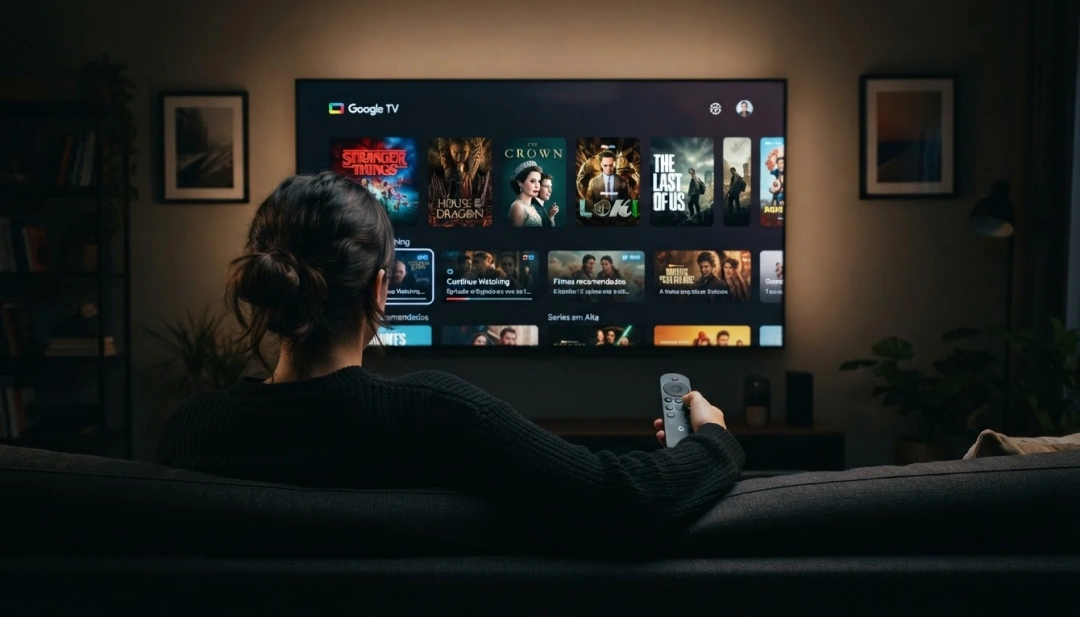
Персонализированный опыт рекомендаций является еще одним ощутимым результатом использования Google TV. Алгоритм платформы учится на вашем поведении при просмотре и далее предлагает контент, все больше соответствующий вашим вкусам. вы обнаруживаете сериалы и фильмы, с которыми вы, вероятно, никогда бы не столкнулись при просмотре отдельных приложений вручную, расширяя ваше воздействие на соответствующий контент.
Синхронизация между устройствами предлагает практическое удобство, которое влияет на вашу рутину Если вы начинаете смотреть серийный эпизод на телефоне во время перерыва на работе, то вы можете возобновить точно в тот же момент, когда вы доберетесь до дома и откроете Google TV на телевидении. эта непрерывность устраняет разочарование от необходимости снова смотреть туда, где вы остановились, и улучшает беглость вашего потокового опыта.
Еще одним существенным преимуществом является централизованный контроль учетных записей и данных. вместо управления паролями и настройками в нескольких приложениях, вы сохраняете все организованным в интерфейсе Google TV. если вам нужно войти в систему или изменить настройки, вы делаете это один раз в основном приложении, и изменения отражаются во всех integrations.This упрощенное управление экономит разочарование и время.
Советы по оптимизации вашего опыта работы с Google TV
Чтобы получить максимальную отдачу от бесплатного Google TV на мобильном телефоне, каждый раз поддерживайте свое приложение в актуальном состоянии. регулярные обновления приносят новые функции, улучшения производительности и исправления ошибок, которые обеспечивают более плавное experience.Enable автоматические обновления настроек Google Play Store или вручную проверять обновления Google TV каждые две недели.
Периодически очищайте кэш приложения, чтобы поддерживать оптимальную производительность. если вы заметили, что Google TV работает медленно или выходит из строя, перейдите к настройкам телефона, найдите “Приложения”, выберите Google TV и нажмите “Хранение”, затем “Очистить кэш”. Это действие удаляет временные данные, не влияя на ваши пользовательские настройки или историю просмотра.
Используйте плейлисты для организации контента, который вы хотите посмотреть позже. Google TV позволяет создавать списки, называемые “Мой список” или подобные, где вы можете добавлять фильмы, сериалы и программы, которые хотите видеть в будущем. эта функция не позволяет вам забыть интересные названия и упрощает доступ, когда у вас есть время, чтобы смотреть. регулярно просматривайте эти списки, чтобы поддерживать актуальность и актуальность контента.
Настройте настройки качества видео в соответствии с вашим подключением к Интернету Если вы подключаетесь по быстрому Wi-Fi, установите его на наилучшее доступное качество Если вы используете мобильные данные, рассмотрите возможность снижения качества для сохранения интернет-франшизы.Google TV обычно предлагает адаптивные параметры качества, которые автоматически регулируются в соответствии со скоростью вашего соединения, но вы также можете установить ручные настройки.
Устранение неполадок: решение общих проблем
Если Google TV не загружает контент или имеет ошибку при синхронизации с вашими учетными записями, первым шагом является проверка подключения к Интернету. Откройте свой мобильный браузер и попытайтесь получить доступ к известному веб-сайту, чтобы подтвердить, что у вас активное соединение. Если Интернет работает, постарайтесь выйти из Google TV и войти снова, так как иногда сеанс повреждается и новый вход решает проблему.
Если приложение продолжает испытывать ошибки после повторного входа в систему, выполните перезапуск телефона Выключение и на устройстве решает многие проблемы соединения и синхронизации простым способом После перезапуска снова откройте Google TV и проверьте, решена ли проблема Это базовое действие решает примерно 70% технических проблем в мобильных приложениях.
Если качество видео слишком низкое или звук не синхронизирован, перепроверьте настроенное качество и скорость вашего интернет-соединения. воспользуйтесь приложением для тестирования скорости, чтобы подтвердить, что ваше соединение соответствует минимальным требованиям Google TV, который обычно запрашивает 2,5 Мбит/с для HD и 5 Мбит/с для 4K. Если ваша скорость ниже этой, рассмотрите возможность использования Wi-Fi ближе к маршрутизатору или обращения к интернет-провайдеру.
Когда проблема заключается в том, что некоторые потоковые каналы не появляются интегрированными с Google TV даже после подключения учетной записи, посмотрите в дополнительных устройствах или настройках приложения опцию “Восстановить службы” или “Добавить приложения”.Некоторым платформам требуется явная авторизация для обмена информацией с Google TV. Если опция не появляется автоматически, найдите настройки конкретного потокового приложения, чтобы разрешить интеграцию с Google TV.
Google TV на мобильных устройствах предлагает удобный и доступный способ организации ваших цифровых развлечений, централизуя все источники контента в единый интуитивно понятный интерфейс, который изучает ваши предпочтения и адаптирует рекомендации с течением времени. Следуя рекомендациям в этом руководстве, вы правильно настроите платформу, обнаружите качественный бесплатный контент и оптимизируйте процесс потоковой передачи на своем устройстве, изменив способ использования визуальных развлечений.