Google TV zadarmo na mobil: Praktický sprievodca
Oznamy
Google TV zadarmo na mobil je realita, ktorá mení spôsob, akým konzumujete streamovaný obsah. Ak si chcete vychutnať filmy, seriály a televízne programy bez výdavkov na viacero odberov, toto riešenie ponúka životaschopnú a praktickú alternatívu k vášmu zariadeniu so systémom Android.
Možnosť používať Google TV zadarmo na vašom mobile otvára dvere k dostupnejšiemu a integrovanejšiemu zážitku zo zábavy s ekosystémom Google.V tejto príručke objavíte, ako nakonfigurovať, optimalizovať a čo najlepšie využiť túto platformu na vašom mobilnom zariadení, okrem skutočných výhod, ktoré poskytuje vo vašej rutine.
Oznamy
Čo je Google TV a ako funguje na mobile
Google TV je platforma rozhrania vyvinutá spoločnosťou Google, ktorá transformuje spôsob, akým pristupujete k streamovanému obsahu na viacerých zariadeniach, V mobile funguje ako inteligentný agregátor, ktorý spája streamované aplikácie, bezplatný obsah a personalizované odporúčania na jednom mieste, Na rozdiel od toho, že musíte otvoriť niekoľko aplikácií na vyhľadávanie toho, čo sa má pozerať, Google TV to všetko centralizuje do jednoduchej a intuitívnej navigácie.
Keď si nainštalujete Google TV zadarmo na mobil, platforma automaticky rozpozná všetky streamovacie služby, ktoré už máte, a integruje ich do jedného dashboardu. Zobrazujú sa vám odporúčania založené na histórii sledovania, môžete vyhľadávať tituly vo viacerých službách naraz a jednoducho objavovať nový obsah Platforma tiež ponúka prístup k bezplatným kanálom s reklamou, čím rozširuje vaše možnosti bez dodatočných nákladov.
Oznamy
Ako stiahnuť a nainštalovať Google TV na váš mobilný telefón
Prvým krokom, ako začať používať Google TV zadarmo na mobil je zabezpečiť, aby vaše zariadenie Android je aktuálne a má najnovšiu verziu operačného systému Prístup k nastaveniam zariadenia, prejdite do časti aktualizácie systému a skontrolujte dostupné aktualizácie Aktualizované zariadenie zabezpečuje lepšiu kompatibilitu a výkon platformy.
 Google TV
Klasifikácia:
^^^^^^^^^^^^^^^^^^^^^^^^^^^^^^^^”’
4.09
Veková klasifikácia:
Klasifikácia 16 rokov
Autor:
Google LLC
Platforma:
Android
Cena:
Voľný
=Stiahnuť v Google Play
Google TV
Klasifikácia:
^^^^^^^^^^^^^^^^^^^^^^^^^^^^^^^^”’
4.09
Veková klasifikácia:
Klasifikácia 16 rokov
Autor:
Google LLC
Platforma:
Android
Cena:
Voľný
=Stiahnuť v Google Play
Pre inštaláciu Google TV otvorte Google Play Store na svojom mobile a do vyhľadávacieho panela napíšte „Google TV“ Vyhľadajte oficiálnu aplikáciu vyvinutú spoločnosťou Google, identifikujte ju podľa ikony značky a klepnite na „Inštalovať“.Sťahovanie je bezplatné a trvá niekoľko minút v závislosti od rýchlosti vášho internetového pripojenia Po inštalácii klepnite na „Otvoriť“ pre prvé spustenie aplikácie.
Pri prvom otvorení Google TV sa zobrazí výzva na prihlásenie pomocou účtu Google Toto prihlásenie je nevyhnutné, pretože synchronizuje vaše preferencie, históriu prezerania a ďalšie informácie medzi zariadeniami.Ak nemáte účet Google, vytvorte si ho zadarmo na oficiálnej webovej stránke Google.Po prihlásení sa platforma začne načítavať vaše prispôsobené odporúčania a integrovať streamovacie služby, ktoré už používate.
Nastavenie Google TV pre maximálne pohodlie
Po inštalácii Google TV zadarmo na mobil, trvať niekoľko minút nakonfigurovať platformu podľa vašich preferencií, Prístup k nastaveniam aplikácie ťuknutím na ikonu ozubeného kolieska a preskúmať možnosti, ako je jazyk, kvalita videa a odporúčania preferencie, Toto počiatočné prispôsobenie šetrí čas neskôr, ako aplikácia bude prezentovať obsah viac zosúladený s vašimi záujmami.
Pridajte svoje streamovacie služby pripojením svojich účtov k službe Google TV. Ak už máte predplatné na platformách ako Netflix, Amazon Prime Video, Disney+ alebo iných službách, pripojte ich v aplikácii, To umožňuje službe Google TV agregovať všetok dostupný obsah do vašich predplatných a krížovo medzi nimi odporúčať Ak chcete pridať tieto služby, vyhľadajte v nastaveniach služby Google TV sekciu „Aplikácie“ alebo „Služby“ a postupujte krok za krokom pre každú platformu.
Nastavte si tiež upozornenia, aby vám neunikli nové vydania vášho obľúbeného obsahu., Môžete aktivovať upozornenia, keď budú vydané nové epizódy sledovaných seriálov alebo keď sa filmy vašich obľúbených režisérov dostanú na dostupné platformy Prispôsobte úroveň upozornení tak, aby ste dostávali relevantné informácie bez toho, aby vás rušili nadmerné upozornenia.
Prístup k bezplatnému obsahu a bezplatným kanálom
Jednou z najväčších výhod používania Google TV zadarmo na mobil je prístup k bezplatnému obsahu s reklamou Platforma ponúka integráciu s rôznymi kanálmi a aplikáciami, ktoré sprístupňujú filmy, seriály a televízne programy úplne zadarmo, za predpokladu, že súhlasíte s tým, aby ste mohli sledovať niektoré reklamy, Aplikácie ako Pluto TV, Tubi a ďalšie podobné sú integrované s Google TV, čo uľahčuje prístup bez nákladov.
Ak chcete preskúmať bezplatný obsah, prejdite na časť „Hľadať“ alebo „Objaviť“ v službe Google TV a vyhľadajte ikonu alebo označenie bezplatného obsahu. Mnohé platformy ponúkajú prekvapivú škálu klasických filmov, nezávislých seriálov a dokumentov bez nákladov Praktickým výsledkom je, že môžete sledovať desiatky hodín obsahu bez toho, aby ste minuli cent, len obchádzať niekoľko reklám počas prezerania.
Usporiadajte si obľúbené kanály pre rýchly prístup. Google TV umožňuje prispôsobiť zoznam „Moje kanály“ so službami, ktoré používate najviac, Do hornej časti zoznamu umiestnite aplikácie, ku ktorým často pristupujete, aby ste ich dosiahli jediným ťuknutím Táto organizácia výrazne zlepšuje používateľskú skúsenosť a skracuje čas, ktorý strávite hľadaním obsahu.
Praktické výhody používania Google TV v mobile
Používanie služby Google TV zadarmo v mobile poskytuje konkrétne výhody vo vašej každodennej zábave, Šetríte čas tým, že máte všetky možnosti obsahu na jednom mieste, bez toho, aby ste museli otvárať viacero aplikácií na porovnanie toho, čo každá služba ponúka.Jednotné vyhľadávanie vám umožňuje vyhľadať konkrétny titul a okamžite zistiť, na ktorých platformách je k dispozícii, pričom sa zobrazí, či je zadarmo alebo vyžaduje predplatné.
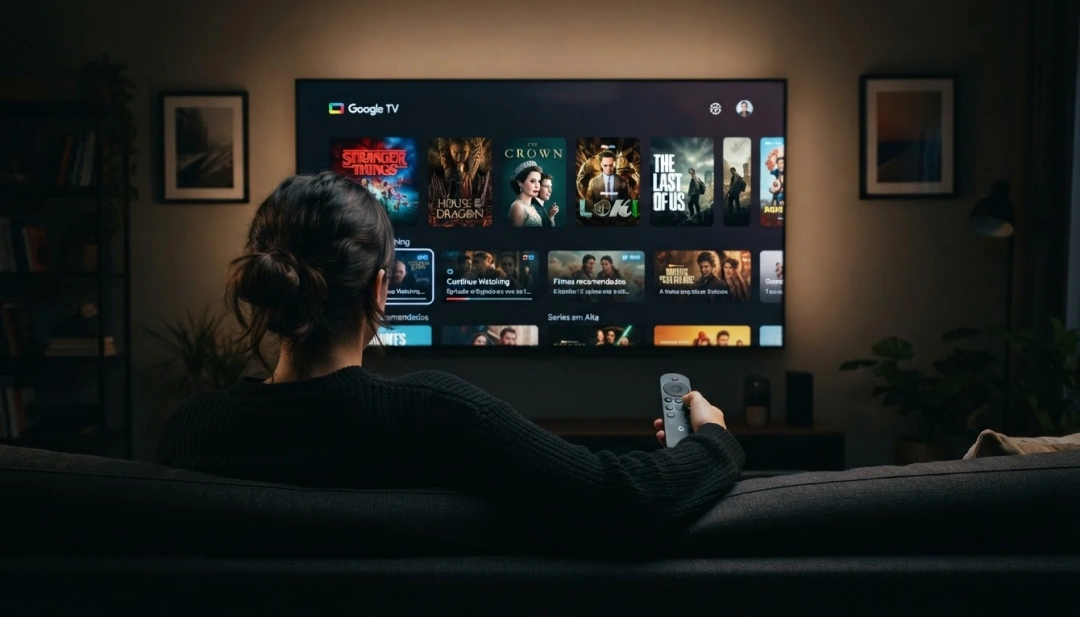
Skúsenosť s prispôsobenými odporúčaniami je ďalším hmatateľným výsledkom používania Google TV. Algoritmus platformy sa učí z vášho správania pri sledovaní a ďalej navrhuje obsah, ktorý je čoraz viac v súlade s vaším vkusom. Objavujete seriály a filmy, s ktorými by ste sa pravdepodobne nikdy nestretli pri manuálnom prehliadaní jednotlivých aplikácií, čím sa rozširuje vaša expozícia relevantnému obsahu.
Synchronizácia medzi zariadeniami ponúka praktické pohodlie, ktoré ovplyvňuje vašu rutinu Ak začnete sledovať sériovú epizódu v telefóne počas prestávky v práci, potom môžete pokračovať presne v rovnakom bode, keď prídete domov a otvoríte Google TV v televízii, Táto kontinuita eliminuje frustráciu z toho, že sa musíte znova pozrieť tam, kde ste prestali, a zlepšuje plynulosť vášho streamovania.
Ďalšou významnou výhodou je centralizované ovládanie účtov a dát, Namiesto spravovania hesiel a nastavení naprieč viacerými aplikáciami udržujete všetko usporiadané v rámci rozhrania Google TV. Ak sa potrebujete znova prihlásiť alebo zmeniť predvoľby, urobíte to raz v hlavnej aplikácii a zmeny sa prejavia vo všetkých integráciách.Táto zjednodušená správa šetrí frustráciu a čas.
Tipy na optimalizáciu zážitku z Google TV
Ak chcete získať čo najviac z bezplatnej služby Google TV v mobile, majte svoju aplikáciu vždy aktuálnu Pravidelné aktualizácie prinášajú nové funkcie, vylepšenia výkonu a opravy chýb, ktoré zaisťujú plynulejší zážitok.Povoliť automatické aktualizácie nastavení obchodu Google Play alebo manuálne kontrolovať aktualizácie služby Google TV každé dva týždne.
Pravidelne čistite vyrovnávaciu pamäť aplikácií, aby ste udržali optimálny výkon. Ak si všimnete, že Google TV je pomalý alebo havaruje, prejdite do nastavení telefónu, vyhľadajte „Aplikácie“, vyberte Google TV a klepnite na „Ukladanie“, potom „Vymazať vyrovnávaciu pamäť“. Táto akcia odstráni dočasné údaje bez ovplyvnenia vašich vlastných nastavení alebo histórie prezerania.
Pomocou zoznamov skladieb môžete organizovať obsah, ktorý chcete sledovať neskôr, služba Google TV vám umožňuje vytvárať zoznamy s názvom „Môj zoznam“ alebo podobné, kde môžete pridávať filmy, seriály a programy, ktoré chcete vidieť v budúcnosti Táto funkcia vám zabráni zabudnúť na zaujímavé tituly a uľahčuje prístup, keď máte k dispozícii čas na sledovanie, Pravidelne kontrolujte tieto zoznamy, aby ste udržali obsah relevantný a aktuálny.
Upravte nastavenia kvality videa tak, aby vyhovovali vášmu internetovému pripojeniu Ak sa pripájate cez rýchle Wi-Fi, nastavte ho na najlepšiu dostupnú kvalitu Ak používate mobilné dáta, zvážte zníženie kvality, aby ste ušetrili internetovú franšízu.Google TV zvyčajne ponúka možnosti adaptívnej kvality, ktoré sa automaticky prispôsobujú podľa rýchlosti vášho pripojenia, ale môžete nastaviť aj manuálne predvoľby.
Riešenie problémov: Riešenie bežných problémov
Ak Google TV nenačíta obsah alebo má chybu pri synchronizácii s vašimi účtami, prvým krokom je kontrola pripojenia na internet Otvorte mobilný prehliadač a pokúste sa získať prístup na známu webovú stránku, aby ste potvrdili, že máte aktívne pripojenie, Ak internet funguje, skúste sa odhlásiť z Google TV a znova sa prihlásiť, pretože niekedy sa relácia poškodí a nové prihlásenie problém vyrieši.
Ak aplikácia po opätovnom prihlásení naďalej zaznamená chyby, vykonajte reštart telefónu Vypnutie a zapnutie zariadenia vyriešite jednoduchým spôsobom mnohé problémy s pripojením a synchronizáciou Po reštartovaní znova otvorte Google TV a skontrolujte, či bol problém vyriešený Táto základná akcia rieši približne 70% technických problémov v mobilných aplikáciách.
Ak je kvalita videa príliš nízka alebo zvuk nie je synchronizovaný, dvakrát skontrolujte nakonfigurovanú kvalitu a rýchlosť vášho internetového pripojenia. Použite aplikáciu na testovanie rýchlosti, aby ste potvrdili, že vaše pripojenie spĺňa minimálne požiadavky Google TV, ktorá zvyčajne požaduje 2,5 Mbps pre HD a 5 Mbps pre 4K. Ak je vaša rýchlosť nižšia ako táto, zvážte použitie Wi-Fi bližšie k smerovaču alebo kontaktujte svojho poskytovateľa internetu.
Keď je problém v tom, že určité streamovacie kanály sa nezobrazujú integrované s Google TV ani po pripojení účtu, pozrite sa do doplnkov alebo nastavení aplikácie pre možnosť „Služby opätovného pripojenia“ alebo „Pridať aplikácie“.Niektoré platformy vyžadujú výslovné oprávnenie na zdieľanie informácií s Google TV. Ak sa možnosť nezobrazí automaticky, vyhľadajte nastavenia konkrétnej streamovacej aplikácie na autorizáciu integrácie s Google TV.
Google TV na mobile ponúka pohodlný a cenovo dostupný spôsob, ako organizovať svoju digitálnu zábavu, centralizuje všetky zdroje obsahu do jediného intuitívneho rozhrania, ktoré sa naučí vaše preferencie a prispôsobí odporúčania v priebehu času. Podľa pokynov v tejto príručke správne nastavíte platformu, objavíte kvalitný bezplatný obsah a optimalizujete zážitok zo streamovania na vašom zariadení, čím zmeníte spôsob, akým konzumujete vizuálnu zábavu.