Google TV brezplačno na mobilni napravi: Praktični vodnik
Obvestila
Google TV brezplačno na mobilnih napravah je realnost, ki spremeni način uživanja pretočnih vsebin. Če želite uživati v filmih, serijah in televizijskih oddajah, ne da bi porabili za več naročnin, ta rešitev ponuja izvedljivo in praktično alternativo vaši napravi Android.
Možnost brezplačne uporabe Google TV na vašem mobilnem telefonu odpira vrata do bolj dostopne in integrirane zabavne izkušnje z Googlovim ekosistemom.V tem priročniku boste odkrili, kako konfigurirati, optimizirati in kar najbolje izkoristiti to platformo na vaši mobilni napravi, poleg resničnih prednosti, ki jih zagotavlja v vaši rutini.
Obvestila
Kaj je Google TV in kako deluje na mobilnih napravah
Google TV je vmesniška platforma, ki jo je razvil Google in ki preoblikuje način dostopa do pretočnih vsebin na več napravah.Na mobilnih napravah deluje kot pametni agregator, ki na enem mestu združuje pretočne aplikacije, brezplačne vsebine in prilagojena priporočila.Za razliko od tega, da morate odpreti več aplikacij za iskanje, kaj gledati, Google TV vse to centralizira v preprosti in intuitivni navigaciji.
Ko brezplačno namestite Google TV na mobilni telefon, platforma samodejno prepozna vse pretočne storitve, ki jih že imate, in jih integrira v eno samo nadzorno ploščo.Vidite priporočila, ki temeljijo na vaši zgodovini ogledov, lahko iščete naslove v več storitvah hkrati in preprosto odkrijete nove vsebine.Platforma ponuja tudi dostop do brezplačnih kanalov z oglaševanjem, ki brez dodatnih stroškov razširja vaše možnosti.
Obvestila
Kako prenesti in namestiti Google TV na svoj mobilni telefon
Prvi korak, da začnete uporabljati Google TV brezplačno na mobilni napravi, je zagotoviti, da je vaša naprava Android posodobljena in ima najnovejšo različico operacijskega sistema.Dostopajte do nastavitev naprave, pojdite v razdelek za posodobitev sistema in preverite razpoložljive posodobitve. Posodobljena naprava zagotavlja boljšo združljivost in delovanje platforme.
 Google TV
Razvrstitev:
^^^^^^^^^^^^^^^^^^^^^^^^^^^^^^^^^^”’
4.09
Starostna klasifikacija:
Razvrstitev 16 let
Avtor:
Google LLC
Platforma:
Android
Cena:
Brezplačno
ДPrenos v Google Play
Google TV
Razvrstitev:
^^^^^^^^^^^^^^^^^^^^^^^^^^^^^^^^^^”’
4.09
Starostna klasifikacija:
Razvrstitev 16 let
Avtor:
Google LLC
Platforma:
Android
Cena:
Brezplačno
ДPrenos v Google Play
Če želite namestiti Google TV, odprite trgovino Google Play na svojem mobilnem telefonu in v iskalno vrstico vnesiteGoogle TV “Iščite uradno aplikacijo, ki jo je razvil Google, jo prepoznajte po ikoni blagovne znamke in tapnite” Namesti. Prenos je brezplačen in traja nekaj minut, odvisno od hitrosti vaše internetne povezave. Po namestitvi tapnite” Odpri “da prvič zaženete aplikacijo.
Ko prvič odprete Google TV, boste pozvani, da se prijavite s svojim Google računom.Ta prijava je bistvenega pomena, ker sinhronizira vaše nastavitve, zgodovino ogledov in druge informacije med napravami. Če nimate Google računa, ga ustvarite brezplačno na uradni Googlovi spletni strani. Po prijavi bo platforma začela nalagati vaša prilagojena priporočila in integrirati storitve pretakanja, ki jih že uporabljate.
Nastavitev Google TV za maksimalno udobje
Po namestitvi Google TV brezplačno na mobilni telefon, vzemite si nekaj minut, da konfigurirate platformo glede na vaše želje.Dostopate do nastavitev aplikacije tako, da tapnete ikono zobnika in raziščete možnosti, kot so jezik, kakovost videa in nastavitve priporočil. Ta začetna prilagoditev prihrani čas kasneje, saj bo aplikacija predstavila vsebino, ki je bolj usklajena z vašimi interesi.
Dodajte svoje storitve pretakanja tako, da povežete svoje račune z Google TV. Če že imate naročnine na platformah, kot so Netflix, Amazon Prime Video, Disney+ ali druge storitve, jih povežite v aplikaciji. To omogoča Google TV, da združi vso razpoložljivo vsebino v vaše naročnine in navzkrižno priporoča med njimi. Če želite dodati te storitve, poiščite razdelek “Aplikacije” ali “Storitve” v nastavitvah Google TV in sledite korakom za vsako platformo.
Nastavite tudi obvestila, da ne zamudite novih izdaj priljubljenih vsebin.Opozorila lahko aktivirate, ko bodo izdane nove epizode serij, ki jih spremljate, ali ko bodo filmi vaših najljubših režiserjev dosegli razpoložljive platforme.Prilagodite raven obvestil, da boste prejeli ustrezne informacije, ne da bi vas motila pretirana opozorila.
Dostop do brezplačne vsebine in brezplačnih kanalov
Ena največjih prednosti uporabe Google TV brezplačno na mobilnih napravah je dostop do brezplačnih vsebin z oglaševanjem Platforma ponuja integracijo z različnimi kanali in aplikacijami, ki omogočajo popolnoma brezplačno predvajanje filmov, serij in TV oddaj, pod pogojem, da sprejmete ogled nekaterih oglasov Aplikacije, kot so Pluto TV, Tubi in druge podobne, so integrirane z Google TV, kar olajša dostop brez stroškov.
Če želite raziskati brezplačne vsebine, se pomaknite do razdelka “Išči” ali “Odkrij” na Google TV in poiščite ikono ali indikacijo brezplačne vsebine. Številne platforme ponujajo presenetljivo raznolikost klasičnih filmov, neodvisnih serij in dokumentarcev brez stroškov. Praktični rezultat je, da lahko gledate na desetine ur vsebine, ne da bi porabili peni, le da se med ogledom izognete nekaj reklam.
Organizirajte svoje najljubše kanale za hiter dostop Google TV vam omogoča, da prilagodite seznam “Moji kanali” s storitvami, ki jih največ uporabljate. Na vrh seznama postavite aplikacije, do katerih pogosto dostopate, da jih dosežete v samo enem dotiku. Ta organizacija bistveno izboljša uporabniško izkušnjo in skrajša čas, ki ga porabite za iskanje vsebine.
Praktične prednosti uporabe Google TV v mobilnih napravah
Brezplačna uporaba Google TV na mobilnih napravah zagotavlja konkretne prednosti pri vaši vsakodnevni zabavi.Prihranite čas, saj imate vse možnosti vsebine na enem mestu, ne da bi morali odpreti več aplikacij, da bi primerjali, kaj ponuja posamezna storitev. Enotno iskanje vam omogoča iskanje določenega naslova in takoj videti, na katerih platformah je na voljo, kar kaže, ali je brezplačna ali zahteva naročnino.
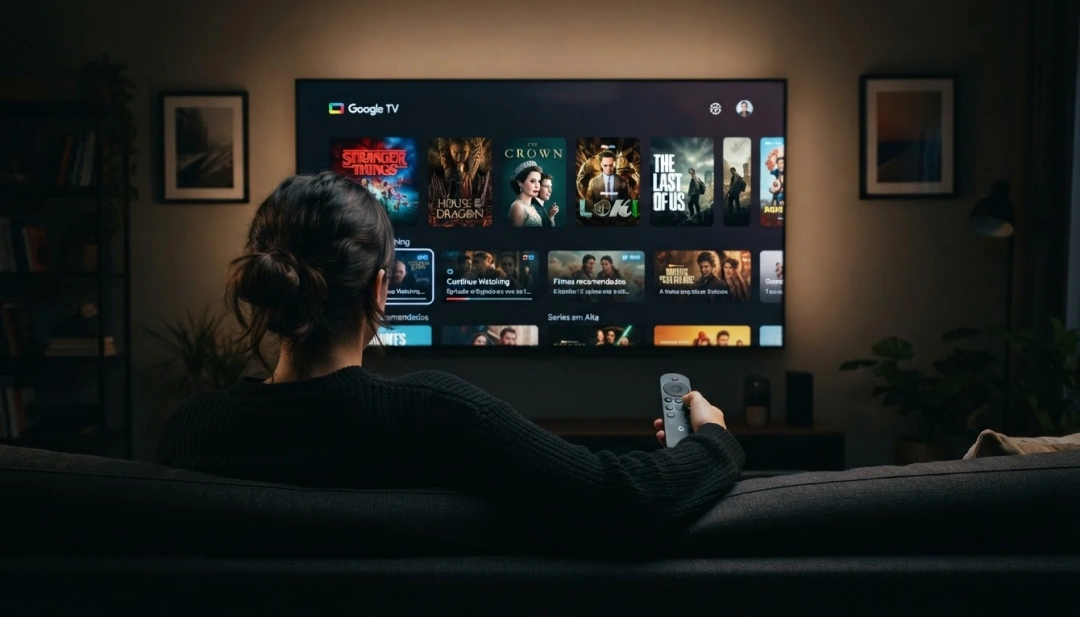
Izkušnja s prilagojenimi priporočili je še en oprijemljiv rezultat uporabe Google TV.Algoritem platforme se uči iz vašega vedenja pri gledanju in nadaljuje s predlaganjem vsebine, ki je vedno bolj usklajena z vašimi okusi. Odkrijete serije in filme, ki jih verjetno nikoli ne bi srečali, ko ročno brskate po posameznih aplikacijah, s čimer razširite svojo izpostavljenost ustrezni vsebini.
Sinhronizacija med napravami ponuja praktično udobje, ki vpliva na vašo rutino. Če začnete gledati serijsko epizodo na telefonu med odmorom v službi, lahko nadaljujete na popolnoma isti točki, ko pridete domov in odprete Google TV na televiziji. Ta kontinuiteta odpravlja frustracijo, ko morate znova pogledati, kje ste končali, in izboljša tekočnost vaše izkušnje pretakanja.
Druga pomembna prednost je centraliziran nadzor računov in podatkov Namesto upravljanja gesel in nastavitev v več aplikacijah, vse organizirano hranite znotraj vmesnika Google TV.Če se morate prijaviti nazaj ali spremeniti nastavitve, to storite enkrat v glavni aplikaciji, spremembe pa se odražajo v vseh integracijah.To poenostavljeno upravljanje prihrani frustracije in čas.
Nasveti za optimizacijo vaše izkušnje s televizorjem Google
Če želite kar najbolje izkoristiti brezplačen Google TV na mobilnih napravah, imejte aplikacijo vsakič na tekočem z rednimi posodobitvami, ki prinašajo nove funkcije, izboljšave delovanja in popravke napak, ki zagotavljajo bolj gladko izkušnjo Omogočite samodejne posodobitve nastavitev trgovine Google Play ali ročno preverite, ali so na voljo posodobitve za Google TV vsaka dva tedna.
Občasno očistite predpomnilnik aplikacij, da ohranite optimalno delovanje.Če opazite, da je Google TV počasen ali se zruši, pojdite na nastavitve telefona, poiščite “Apps”, izberite Google TV in tapnite “Storage”, nato “Clear Cache”. To dejanje odstrani začasne podatke, ne da bi vplivalo na nastavitve po meri ali zgodovino ogledov.
Uporabite sezname predvajanja za organiziranje vsebine, ki jo želite gledati pozneje Google TV vam omogoča ustvarjanje seznamov, imenovanih “Moj seznam” ali podobno, kjer lahko dodate filme, serije in programe, ki jih želite videti v prihodnosti. Ta funkcionalnost vam preprečuje, da bi pozabili zanimive naslove in omogoča enostaven dostop, ko imate na voljo čas za ogled. Te sezname redno pregledujte, da bodo vsebine ustrezne in posodobljene.
Prilagodite nastavitve kakovosti videa, da bodo ustrezale vaši internetni povezavi Če se povežete prek hitrega omrežja Wi-Fi, ga nastavite na najboljšo razpoložljivo kakovost Če uporabljate mobilne podatke, razmislite o zmanjšanju kakovosti, da shranite internetno franšizo.Google TV običajno ponuja prilagodljive možnosti kakovosti, ki se samodejno prilagajajo glede na hitrost vaše povezave, lahko pa nastavite tudi ročne nastavitve.
Odpravljanje težav: Reševanje pogostih težav
Če Google TV ne naloži vsebine ali ima napako pri sinhronizaciji z vašimi računi, je prvi korak preverjanje internetne povezave.Odprite mobilni brskalnik in poskusite dostopati do znane spletne strani, da potrdite, da imate aktivno povezavo. Če internet deluje, se poskusite odjaviti iz Google TV in se znova prijaviti, saj se včasih seja poškoduje in nova prijava reši težavo.
Če se v aplikaciji po ponovni prijavi še naprej pojavljajo napake, izvedite ponovni zagon telefona.Izklop in v napravi na preprost način rešita številne težave s povezavo in sinhronizacijo.Po ponovnem zagonu znova odprite Google TV in preverite, ali je težava odpravljena.To osnovno dejanje reši približno 70% tehničnih težav v mobilnih aplikacijah.
Če je kakovost videa prenizka ali zvok ni sinhroniziran, še enkrat preverite konfigurirano kakovost in hitrost internetne povezave.Uporabite aplikacijo za testiranje hitrosti, da potrdite, da vaša povezava izpolnjuje minimalne zahteve Google TV, ki običajno zahteva 2,5 Mbps za HD in 5 Mbps za 4K. Če je vaša hitrost pod tem, razmislite o uporabi Wi-Fi bližje usmerjevalniku ali kontaktirajte svojega internetnega ponudnika.
Kadar je težava v tem, da se določeni pretočni kanali ne prikažejo integrirani z Google TV niti po povezavi računa, v dodatkih ali nastavitvah aplikacije poiščite možnost “Reconnect Services” ali “Add Apps”. Nekatere platforme zahtevajo izrecno pooblastilo za skupno rabo informacij z Google TV. Če se možnost ne prikaže samodejno, poiščite nastavitve določene pretočne aplikacije, da odobrite integracijo z Google TV.
Google TV na mobilnih napravah ponuja priročen in cenovno ugoden način za organizacijo vaše digitalne zabave, centralizacijo vseh vaših virov vsebine v en sam intuitiven vmesnik, ki se nauči vaših preferenc in sčasoma prilagodi priporočila.Po smernicah v tem priročniku boste pravilno nastavili platformo, odkrili kakovostno brezplačno vsebino in optimizirali pretočno izkušnjo v napravi ter preoblikovali način uživanja vizualne zabave.