Како Поставити 5Г на Мобилни: Практични Водич
Објаве
Подешавање 5Г на телефону изгледа сложено, али је заправо прилично једноставније него што мислите.Показаћемо вам како активирати ову технологију и избјећи најчешће грешке које спречавају да ради исправно.
Многи људи одустају од употребе 5Г јер праве клизаљке у почетном процесу, као што је не провера расположиве покривености или остављање Ви-Фи омогућено током подешавања.У овом практичном водичу ћете научити не само како да подесите 5Г на свом мобилном телефону, већ и да знате грешке које већина и како их дефинитивно избећи.
Објаве
Зашто бисте требали поставити 5Г на свој мобилни?
5Г је пета генерација мобилне технологије и нуди брзине много веће од 4Г, са смањеном латенцијом и стабилнијом везом. Можете преузети филмове у секунди, упутити видео позиве без закључавања и играти на мрежи без тог досадног кашњења које угрожава ваше искуство. Технологија такође троши мање батерије када је правилно конфигурисана, продужавајући трајање вашег уређаја током дана.
Поред тога, постављање 5Г на мобилном телефону отвара врата новим могућностима: можете радити далеко ефикасније, приступити висококвалитетном стреаминг садржају и користити теже апликације без бриге. Међутим, од кључне је важности да ово подешавање урадите исправно да бисте уживали у свим овим погодностима без суочавања са прекидним проблемима везе или прекомерном потрошњом података.
Објаве
Провера 5G Покривеност у Вашем Региону: Први Корак Нико Не ради
Пре било какве конфигурације, морате потврдити да постоји 5Г покривеност доступна у вашем подручју. Многи корисници прескочите овај корак, а затим се жале да 5Г не ради, када у ствари оператер још није поставио мрежу у вашем сусједству или граду. Можете провјерити покривеност директно на веб страници вашег оператера (Ливе, Цлеар, ТИМ или Хи) користећи поштански број вашег пребивалишта или радног места.
 Форце ЛТЕ Само (4Г/5Г)
Класификација:
”Мислим да јесте.
4.58
Класификација старости:
Слободна Класификација
Аутор:
Кскуаре Студио
Платформа:
Андроид
Цена:
Слободан
▶Преузмите на Гоогле Плаи-у
Форце ЛТЕ Само (4Г/5Г)
Класификација:
”Мислим да јесте.
4.58
Класификација старости:
Слободна Класификација
Аутор:
Кскуаре Студио
Платформа:
Андроид
Цена:
Слободан
▶Преузмите на Гоогле Плаи-у
Такође је важно напоменути да неки региони имају делимичну покривеност: можете имати 5Г на одређеним улицама и немају на другима. Урадите тест пре него што започнете било какву напредну конфигурацију, мало ходате и гледате да ли се 5Г симбол појављује у статусној траци вашег мобилног. Ако покривеност не постоји, било која конфигурација ће бити бескорисна, онда је то критична грешка коју многи људи чине.
Корак по корак: Како поставити 5Г на Андроид
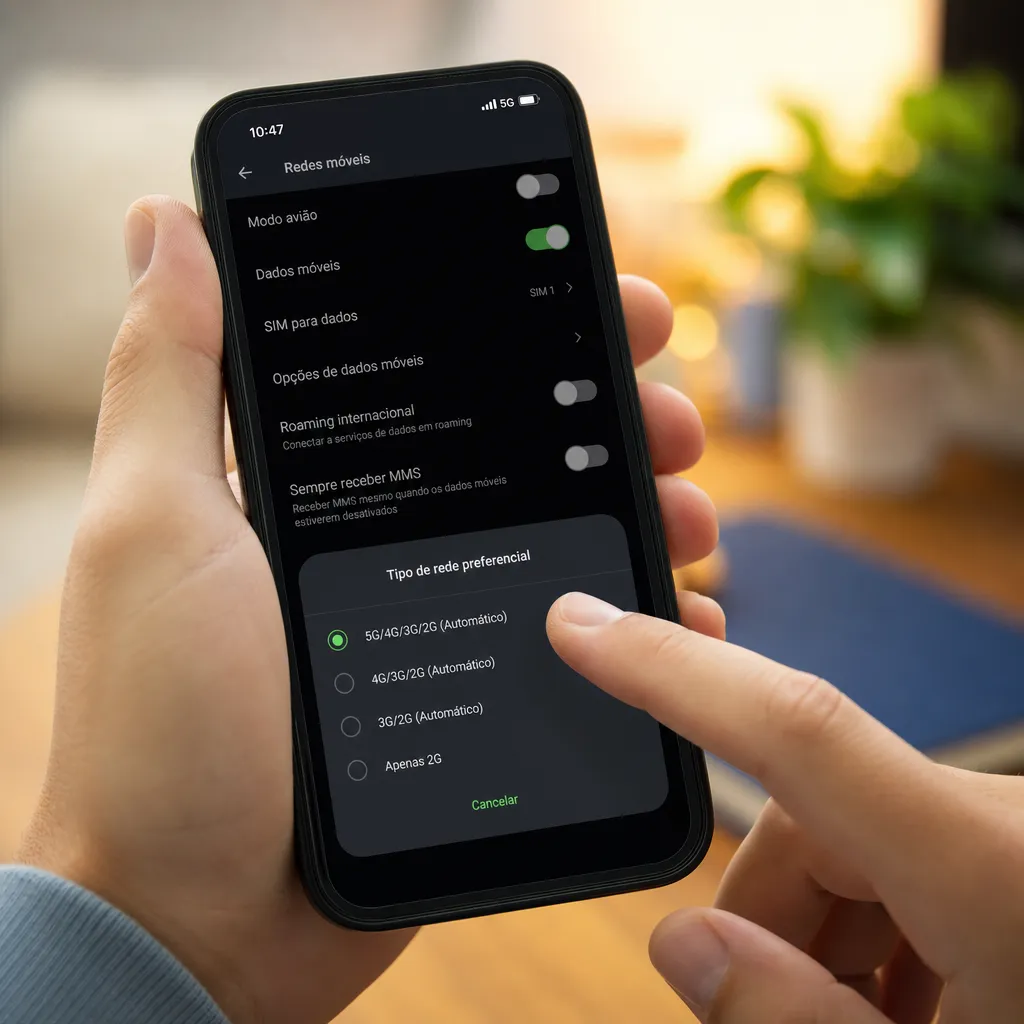
Ако користите Андроид, процес је једноставан и траје неколико минута. Отворите поставке телефона, потражите “Испомене” или “Бежичну и мрежну везу” (име може варирати од произвођача) и додирните “Мобилне мреже” или “Метворк оператер”. У оквиру овог одељка видећете опцију “Преферирани тип мреже” или “Мрежни режим”, где морате изабрати “5Г/ЛТЕ/3Г/2Г” или сличну опцију.
Редослед селекције је важан: када ставите 5Г на прво место, упутите уређај да тражи 5Г мрежу првенствено. Ако конфигурација дозвољава, изаберите “5Г (препоручено)” или “5Г само” ако желите да користите ову технологију искључиво. Након чувања промена, ваш мобилни телефон ће аутоматски почети да тражи 5Г куле, а видећете да се икона 5Г појављује у статусној траци када се налазите у покривеном подручју.
Подешавање 5Г на иПхоне: Мало другачији процес
Корисници ИПхоне-а имају мало другачију, али једнако једноставну путању. Идите на Подешавања, затим Целлулар Дата и потражите „Целл Дата Оптионс” или „Мобиле Дата Сеттингс”. Видећете опцију „Глас и подаци”, где морате да изаберете „5Г Аутоматски”, „5Г Омогућено” или „5Г+” у зависности од вашег иПхоне модела и инсталиране верзије иОС-а.
Јединствена карактеристика иПхоне-а је да можете омогућити “5Г Аутоматски” режим, који омогућава уређају да интелигентно прелази између 5Г и 4Г по потреби, чувајући батерију када не користите интензивне податке. Након што направите овај избор, потврдите промене и сачекајте да се телефон поново повеже са мрежом. Ако се икона 5Г не појави одмах, сачекајте неколико секунди или покушајте да онемогућите и активирате режим ваздушног авиона да бисте приморали поновну повезивање.
Апликације за подешавање 5Г: Корисни алати и Када их користити
Постоји неколико апликација доступних у продавницама апликација које вам могу помоћи да оптимизујете своју 5Г конфигурацију и пратите квалитет ваше везе. Ове апликације вам омогућавају да видите детаљне информације о мрежи на коју сте повезани, као што су брзина преузимања, отпремање, кашњење и снага сигнала.Неке од њих су бесплатне и нуде основне функције, док други наплаћују претплату за напредне функције.
Важно је разумети да апликација за конфигурисање 5Г не чини магију: она олакшава само приступ изворним подешавањима вашег мобилног телефона којима већ можете приступити ручно. Ове апликације су посебно корисне када желите редовно да вршите тестове брзине или надгледате ако ваш оператер нуди обећани 5Г квалитет. Међутим, избегавајте сумњиве апликације или непознате изворе, јер неки могу угрозити сигурност вашег уређаја.
Уобичајене грешке приликом конфигурисања 5Г: Знајте шта треба избегавати
Једна од најчешћих грешака је остављање Ви-Фи омогућеног док покушавате да подесите 5Г. Ваш телефон увек даје приоритет Ви-Фи-ју када је укључен, па чак и ако сте савршено подесили 5Г, ваш уређај ће наставити да користи Ви-Фи ако је повезан са мрежом. Искључите Ви-Фи током почетних тестова како бисте осигурали да ваш телефон заправо користи 5Г мрежу оператера.
Још једна критична грешка није ажурирање софтвера за мобилни телефон. Застарели оперативни системи можда не препознају исправно 5Г поставке, или чак представљају грешке које спречавају активацију технологије. Увек држите Андроид или иОС у најновијој доступној верзији, пошто произвођачи стално издају специфичне исправке за 5Г подршку. Ову опцију налазите у Подешавања > О телефону > Ажурирања система (Андроид) или Подешавања > Генерал > Ажурирање софтвера (иПхоне).
Многи људи такође чине грешку у очекивању да ће се 5Г аутоматски активирати без подешавања. Иако ће неки телефони и оператери подразумевано активирати 5Г, то није увек случај, посебно на старијим моделима или када мењате носаче. Морате активно проверити подешавања и потврдити да је 5Г омогућен у мрежним опцијама вашег уређаја.
Трећа грешка коју често примећујемо је да игноришемо потрошњу батерије повезану са 5Г. Технологија, посебно када у режиму “само 5Г”, троши више снаге од 4Г јер сигнал захтева већу обраду уређаја. Ако не конфигуришете правилно или нисте спремни да пуните свој мобилни чешће, можете прерано да онемогућите 5Г и изгубите предности. Решење је да користите “5Г Аутоматски” или “5Г режим повратног броја за 4Г”, што балансира перформансе и аутономију батерије.
Оптимизација 5Г везе Након Иницијалног подешавања
Након подешавања 5Г на вашем мобилном телефону, можете извршити нека прилагођавања како бисте додатно оптимизовали искуство. Потражите подешавања „Моде за уштеду енергије” или „Моде батерије” и уверите се да 5Г остаје укључен у овај режим или је аутоматски онемогућен. Неки корисници више воле да онемогуће 5Г када укључе уштеду енергије да би продужили батерију, док други држе оба за максималне перформансе.
Такође размислите о омогућавању “5Г Преференце” ако ваш телефон нуди ову опцију, која упућује ваш уређај да се повеже на 5Г кад год је доступна. Ово подешавање вас спречава да прелазите између 5Г и 4Г стално, што узрокује нестабилност везе.Ако приметите да је 5Г веза преслаба на одређеним локацијама, можете се вратити на ручно подешавање и изабрати “5Г/4Г” уместо “само 5Г”, омогућавајући телефону да се пребаци по потреби.
Поновно покретање телефона повремено такође помаже да 5Г веза буде стабилна, поготово ако сте оставили уређај укључен неколико дана. Једноставно поновно покретање брише кеш меморију и приморава телефон да се поново повеже са мрежом, често решавајући повремене проблеме са везом који се јављају природно са продуженом употребом.
Тестирање Ваше 5Г везе: Како Потврдити Све Ради
Да бисте потврдили да је ваш 5Г исправно подешен, урадите тест брзине помоћу веб претраживача или специјализоване тест апликације доступне у продавници апликација вашег телефона. Требало би да очекујете брзине преузимања изнад 100 Мбпс под нормалним условима, лако достижући 500 Мбпс или више у областима са добром 5Г покривеношћу. Ако су бројеви много нижи, грешком можете бити повезани на 4Г или могу постојати проблеми са локалном инфраструктуром.
Такође обратите пажњу на латенцију, која је време одзива мреже: са 5Г, очекујте латенцију између 10 и 50 милисекунди, док 4Г обично седи на 50 до 100 милисекунди. Ниска латенција је посебно важна ако играте онлине или користите апликације у реалном времену. Тестирајте у различито доба дана и локација, јер квалитет 5Г сигнала може значајно да варира у зависности од времена и густине употребе у вашем региону.
Ако и даље имате проблема након што обавите све ове тестове и подешавања, следећи корак је да контактирате свог оператера да бисте потврдили да ли постоје технички проблеми у вашој области или ако је вашем телефону потребна посебна прилагођавања компатибилности. Неки оператери нуде техничку подршку путем ћаскања или сопствене апликације где можете да пријавите ситуацију и примите персонализоване смернице.
Чување Ваше 5Г конфигурације Безбедно и Ефикасно
Након што подесите 5Г на свом мобилном телефону, обезбедите своју везу користећи виртуелну приватну мрежу (ВПН) ако ћете јавно приступити осетљивим подацима. 5Г је модерна технологија, али и даље подлеже истим безбедносним ризицима као и свака интернет веза. ВПН шифрира ваш саобраћај, спречавајући некога ко вам је близак да пресретне ваше податке док користите 5Г у кафићима или аеродромима.
Редовно проверавајте које апликације могу да користе мобилне податке, посебно у 5Г где потрошња може бити бржа. Идите на Подешавања > Апликације > Дозволе (или еквивалентне) и прегледајте које програми користе податке. Неке апликације могу да троше податке у позадини без да то схватите, што повећава потрошњу података и потрошњу батерије. Уклоните непотребне дозволе и задржите само оне апликације којима је заиста потребан мрежни приступ.
Коначно, размислите о коришћењу изворне функционалности праћења података вашег мобилног телефона како бисте пратили колико конзумирате месечно са 5Г. Андроид нуди ове информације у Подешавањима > Употреба података, док га иПхоне нуди у Подешавањима > Целлулар Дата.Многи оператери такође нуде сопствене апликације за праћење потрошње у реалном времену, омогућавајући вам да не прелазите свој план података.