แอพเพื่อเปิดใช้งาน Alexa บนมือถือ
ประกาศ
คุณต้องการใช้ Alexa บนมือถือของคุณโดยไม่ต้องใช้จ่ายอะไรเลย ข่าวดีก็คือมีหลายวิธีในการเปิดใช้งานผู้ช่วยอัจฉริยะนี้โดยไม่เสียค่าใช้จ่ายใด ๆ ในคู่มือนี้ คุณจะได้เรียนรู้วิธีการทําเช่นนี้อย่างชัดเจนและวิธีที่ดีที่สุดในการเริ่มต้นคืออะไร
Alexa คือผู้ช่วยเสียงที่พัฒนาโดย Amazon ที่นําเสนอคุณสมบัติที่น่าทึ่ง: ตั้งแต่การควบคุมอุปกรณ์อัจฉริยะไปจนถึงการฟังข่าว ตรวจสอบเวลา และช้อปปิ้ง หลายคนคิดว่าจําเป็นต้องซื้อ Echo เพื่อใช้งาน Alexa แต่ความเป็นจริงนั้นค่อนข้างแตกต่าง คุณสามารถเข้าถึงฟังก์ชันทั้งหมดเหล่านี้ผ่านสมาร์ทโฟนของคุณ และดีที่สุด: โดยไม่มีค่าใช้จ่าย
ประกาศ
ทําความเข้าใจสิ่งที่คุณต้องการก่อนเริ่มต้น
ก่อนที่คุณจะเปิดใช้งาน Alexa บนมือถือของคุณสิ่งสําคัญคือต้องมีการแก้ไขจุดพื้นฐานบางอย่าง คุณจะต้องมีบัญชี Amazon ที่ใช้งานอยู่ (ซึ่งสามารถสร้างได้ฟรี) การเชื่อมต่ออินเทอร์เน็ตที่เสถียรและแน่นอนว่าสมาร์ทโฟนที่มีระบบปฏิบัติการ iOS หรือ Android หากไม่มีองค์ประกอบทั้งสามนี้กระบวนการจะไม่ทํางานดังนั้นตรวจสอบให้แน่ใจว่าทุกอย่างเรียบร้อยดีก่อนดําเนินการต่อ
การเชื่อมต่ออินเทอร์เน็ตมีความสําคัญอย่างยิ่งเนื่องจาก Alexa ทํางานเฉพาะในระบบคลาวด์ ซึ่งหมายความว่าคําสั่งเสียงทั้งหมดที่คุณให้จะถูกส่งไปยังเซิร์ฟเวอร์ Amazon ประมวลผลที่นั่นแล้วคําตอบจะกลับมาที่มือถือของคุณ หากอินเทอร์เน็ตของคุณล่ม Alexa จะไม่ทํางาน ดังนั้นตรวจสอบให้แน่ใจว่าคุณมี WiFi ที่เชื่อถือได้หรือมีข้อมูลมือถือเพียงพอที่จะใช้ตัวช่วยสร้าง
ประกาศ
รายการตรวจสอบ: ขั้นตอนสําคัญในการเปิดใช้งาน Alexa บนมือถือของคุณ
เพื่อให้ชีวิตของคุณง่ายขึ้นนี่คือรายการตรวจสอบที่สมบูรณ์พร้อมขั้นตอนทั้งหมดที่คุณต้องปฏิบัติตาม ทําเครื่องหมายแต่ละรายการเมื่อคุณทําเสร็จแล้วและให้แน่ใจว่าไม่มีอะไรจะถูกลืมในกระบวนการเปิดใช้งาน
 ผู้ช่วยสั่งการด้วยเสียง
การจัดหมวดหมู่:
^^^^^^^^^^^^^^^^^^^^^^^^^^”’
3.55
การจําแนกอายุ:
การจําแนกประเภทฟรี
ผู้เขียน:
บริษัท เมเปิ้ล แล็บส์ จํากัด
แพลตฟอร์ม:
แอนดรอยด์
ราคา:
ฟรี
▶ดาวน์โหลดบน Google Play
ผู้ช่วยสั่งการด้วยเสียง
การจัดหมวดหมู่:
^^^^^^^^^^^^^^^^^^^^^^^^^^”’
3.55
การจําแนกอายุ:
การจําแนกประเภทฟรี
ผู้เขียน:
บริษัท เมเปิ้ล แล็บส์ จํากัด
แพลตฟอร์ม:
แอนดรอยด์
ราคา:
ฟรี
▶ดาวน์โหลดบน Google Play
ก่อนดาวน์โหลดแอป: ตรวจสอบให้แน่ใจว่าคุณมีบัญชี Amazon ที่ใช้งานอยู่ (หากคุณไม่มี ให้ไปที่เว็บไซต์ Amazon และสร้างบัญชีฟรี) ยืนยันว่าโทรศัพท์ของคุณมีพื้นที่เก็บข้อมูลว่าง (พื้นที่ว่างอย่างน้อย 100 MB) ตรวจสอบให้แน่ใจว่าการเชื่อมต่ออินเทอร์เน็ตของคุณทํางานอย่างถูกต้อง จดรหัสผ่าน Amazon ของคุณไว้ในที่ปลอดภัยเพื่อไม่ให้ลืมระหว่างการเข้าสู่ระบบ
ดาวน์โหลดและติดตั้ง: เปิดแอพสโตร์บนโทรศัพท์ของคุณ (Google Play Store สําหรับ Android หรือ App Store สําหรับ iOS) มองหาแอพอย่างเป็นทางการที่เรียกว่า “Alexa” (พัฒนาโดย Amazon) คลิก “ดาวน์โหลด” หรือ “ติดตั้ง” และรอการดาวน์โหลดเสร็จสมบูรณ์ ตรวจสอบว่าแอพได้รับการติดตั้งอย่างถูกต้องบนหน้าจอหลักของโทรศัพท์ของคุณหรือไม่
การสร้างบัญชีหรือการเข้าสู่ระบบ: เปิดแอป Alexa ที่คุณเพิ่งติดตั้ง เลือกตัวเลือก “เข้าสู่ระบบ” ด้วยบัญชี Amazon ของคุณ ป้อนอีเมลและรหัสผ่าน Amazon ของคุณในช่องที่คุณร้องขอ หากคุณไม่มีบัญชี Amazon ให้คลิก “สร้างบัญชี Amazon ใหม่” และกรอกข้อมูลที่จําเป็น (ชื่อเต็ม อีเมล และรหัสผ่าน) รอการยืนยันอีเมลหากได้รับแจ้ง
การกําหนดค่าเริ่มต้น: หลังจากเข้าสู่ระบบคุณจะเห็นหน้าจอต้อนรับของ Alexa อ่านสิทธิ์ที่แอปขอ (ไมโครโฟน ตําแหน่ง รายชื่อติดต่อ) อย่างละเอียด ให้สิทธิ์ที่จําเป็นสําหรับการทํางานเต็มรูปแบบของ Alexa เลือกตําแหน่งและเขตเวลาของคุณเพื่อให้ Alexa ให้ข้อมูลที่ถูกต้อง เลือกการตั้งค่าภาษาและรูปแบบวันที่/เวลาของคุณ
การเปิดใช้งานทรัพยากรเฉพาะ: ตั้งค่าไอคอนเปิดใช้งานด้วยเสียง (wake word) หากต้องการ ทดสอบการจดจําเสียงด้วยการพูด “Alexa” หรือคําสั่งที่คุณเลือก เชื่อมต่อ Alexa ของคุณกับบริการที่คุณใช้อยู่แล้ว (Spotify, Netflix, แอพธนาคาร) เปิดการแจ้งเตือนเพื่อรับการแจ้งเตือนเกี่ยวกับการกระทําของคุณใน Alexa
การทดสอบครั้งสุดท้าย: แตะไมโครโฟนที่ด้านล่างของแอปแล้วพูดคําสั่งง่ายๆ เช่น “เวลาอะไร” รอการตอบสนองของ Alexa เพื่อยืนยันว่าทุกอย่างใช้งานได้ ลองคําสั่งอื่นๆ เช่น “พยากรณ์อากาศคืออะไร” หรือ “เล่นเพลง” ตรวจสอบว่าระดับเสียงของโทรศัพท์มือถือเหมาะสําหรับการฟังคําตอบของ Alexa หรือไม่
รายละเอียดทีละขั้นตอนสําหรับ Android
หากคุณใช้สมาร์ทโฟน Android กระบวนการนี้ค่อนข้างใช้งานง่ายและรวดเร็ว ขั้นแรกให้เปิด Google Play Store (ไอคอนที่มีสีบนโทรศัพท์ของคุณ) แล้วมองหา “Alexa” แอปพลิเคชันอย่างเป็นทางการมีไอคอนสีน้ําเงินที่มีตัวอักษร “A” สีขาว คลิก “ติดตั้ง” และปล่อยให้ดาวน์โหลดเสร็จสิ้นอย่างสมบูรณ์
หลังจากติดตั้งแล้วให้เปิดแอป Alexa โดยแตะที่ไอคอนที่ปรากฏบนหน้าจอหลักของคุณ หน้าจอแรกที่คุณจะเห็นคือการเข้าสู่ระบบซึ่งคุณต้องป้อนอีเมลและรหัสผ่านของ Amazon หากคุณยังไม่มีบัญชีให้แตะ “สร้างบัญชี Amazon ใหม่” และทําตามขั้นตอน หลังจากเข้าสู่ระบบสําเร็จคุณจะถูกนําไปที่หน้าจอหลักซึ่งคุณสามารถเริ่มใช้ Alexa ได้
บนหน้าจอหลักของแอพ Alexa Android คุณจะเห็นไอคอนไมโครโฟนขนาดใหญ่ที่ด้านล่าง หากต้องการออกคําสั่งให้แตะไอคอนนี้และพูดสิ่งที่คุณต้องการอย่างชัดเจน Alexa จะประมวลผลเสียงของคุณและตอบสนองผ่านเสียงของโทรศัพท์มือถือของคุณ คุณยังสามารถใช้การค้นหาข้อความโดยการพิมพ์คําสั่งแทนการพูดคุยซึ่งมีประโยชน์เมื่อคุณอยู่ในสถานที่ที่มีเสียงดังหรือเงียบสงบ
สําหรับการตั้งค่าขั้นสูงเพิ่มเติมบน Android ให้แตะเมนูสามบรรทัด (แฮมเบอร์เกอร์) ที่มุมขวาล่าง ที่นี่คุณสามารถเข้าถึงการตั้งค่าทั้งหมดจัดการอุปกรณ์ที่เชื่อมต่อของคุณกําหนดรูทีน (ลําดับคําสั่งอัตโนมัติ) ปรับแต่งตัวช่วยสร้างและเชื่อมต่อบริการของบุคคลที่สาม สํารวจตัวเลือกเหล่านี้เพื่อรับประโยชน์สูงสุดจาก Alexa บนมือถือของคุณ
รายละเอียดทีละขั้นตอนสําหรับ iOS
สําหรับผู้ที่มี iPhone หรือ iPad กระบวนการนี้ง่ายพอๆ กัน แม้ว่าจะมีความแตกต่างทางภาพเล็กน้อยก็ตาม ให้เปิด App Store (ไอคอนสีน้ําเงินที่มีตัว “A” สีขาว) แล้วค้นหา “Alexa” แอปพลิเคชันอย่างเป็นทางการได้รับการพัฒนาโดย Amazon และมีไอคอนสีน้ําเงินที่โดดเด่น แตะ “รับ” และอนุญาตให้ดาวน์โหลดผ่าน Face ID, Touch ID หรือรหัสผ่าน Apple
เมื่อดาวน์โหลดเสร็จแล้วให้แตะ “เปิด” เพื่อเปิดแอป Alexa คุณจะได้รับการต้อนรับด้วยหน้าจอเข้าสู่ระบบที่คุณต้องใช้ข้อมูลรับรอง Amazon ของคุณ หากคุณไม่มีบัญชีคุณสามารถสร้างได้โดยตรงในแอปโดยแตะ “สร้างบัญชี Amazon ใหม่” หลังจากเข้าสู่ระบบแอปจะขออนุญาตเข้าถึงไมโครโฟนของ iPhone ซึ่งเป็นสิ่งจําเป็นสําหรับ Alexa เพื่อให้สามารถได้ยินคําสั่งของคุณ
อินเทอร์เฟซ iOS นั้นคล้ายกับ Android มาก บนหน้าจอหลักคุณจะเห็นไอคอนไมโครโฟนที่คุณต้องแตะเพื่อให้คําสั่งเสียง Alexa จะประมวลผลคําพูดของคุณและให้คําตอบผ่านลําโพงของโทรศัพท์มือถือของคุณ หากคุณไม่ต้องการใช้เสียงคุณยังสามารถพิมพ์คําสั่งและคําถามของคุณลงในแอปพลิเคชันได้โดยตรงซึ่งบางครั้งอาจใช้งานได้จริงมากขึ้นขึ้นอยู่กับสถานการณ์
บน iOS เมนูการตั้งค่าจะเข้าถึงได้โดยการแตะไอคอนสามบรรทัดที่ด้านล่างขวาของหน้าจอ (ไอคอนเมนู) ที่นั่นคุณจะพบตัวเลือกในการปรับแต่ง Alexa จัดการบัญชีของคุณตั้งค่ากิจวัตรที่กําหนดเองและเชื่อมต่อบริการต่างๆ ประสบการณ์นั้นแทบจะเหมือนกับเวอร์ชัน Android เพื่อให้แน่ใจว่า Alexa ของคุณทํางานอย่างสม่ําเสมอโดยไม่คํานึงถึงอุปกรณ์ของคุณ
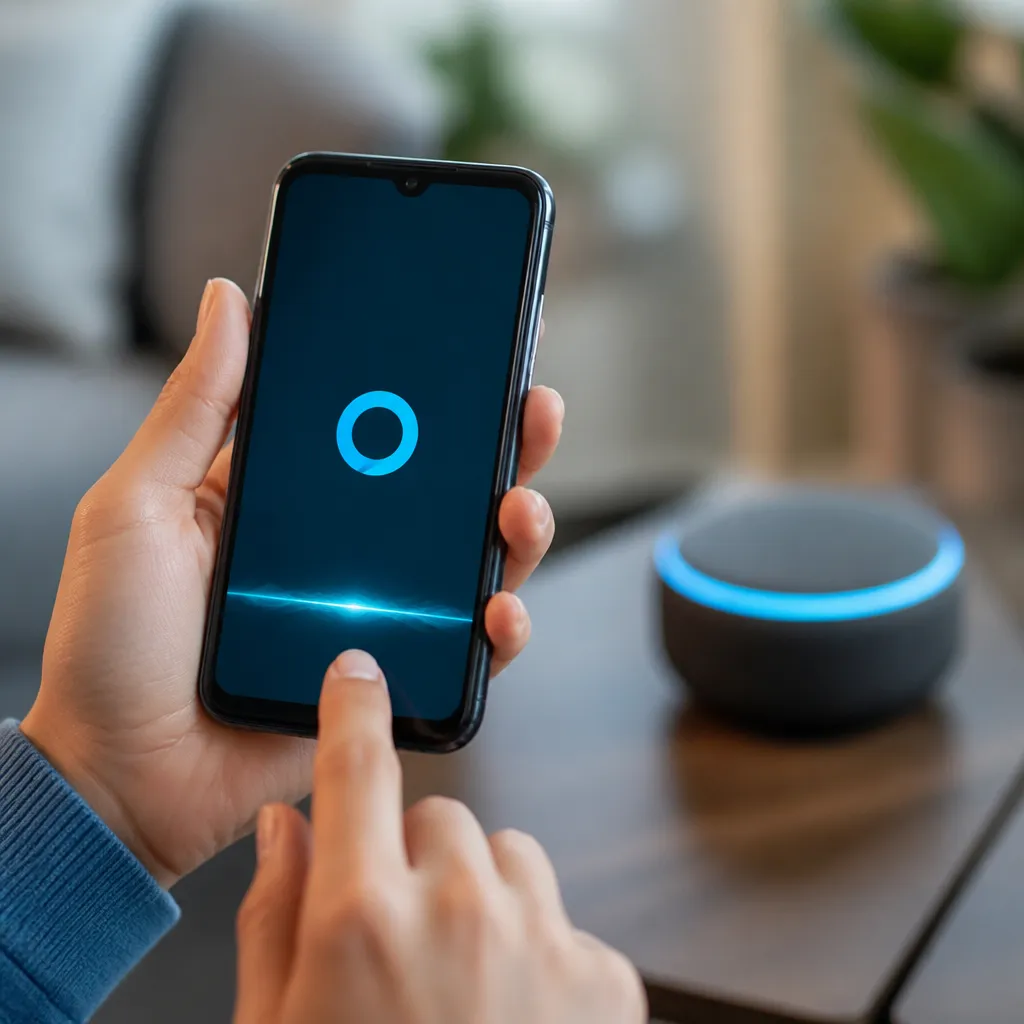
ฟังก์ชั่นหลักที่คุณสามารถใช้ได้ฟรี
เมื่อคุณเปิดใช้งาน Alexa บนมือถือของคุณคุณสมบัติฟรีมากมายจะพร้อมใช้งานสําหรับคุณ หนึ่งในความนิยมมากที่สุดคือผู้ช่วยเสียงที่ตอบคําถามในเรื่องใด ๆ ตั้งแต่ข้อมูลทั่วไปไปจนถึงความอยากรู้เฉพาะคุณสามารถพูดง่ายๆว่า “Alexa เมืองหลวงของฝรั่งเศสคืออะไร” และรับคําตอบทันทีโดยไม่ต้องพิมพ์อะไรเลย
อีกคุณสมบัติที่มีประโยชน์มากคือการพยากรณ์อากาศ คุณสามารถถามว่า “สภาพอากาศเป็นอย่างไร” หรือเจาะจงมากขึ้นด้วย “พรุ่งนี้อุณหภูมิจะเป็นอย่างไร” และ Alexa จะให้ข้อมูลที่ถูกต้องตามตําแหน่งของคุณ ฟังก์ชันนี้ใช้งานได้จริงโดยเฉพาะในช่วงเช้าเมื่อคุณกําลังตัดสินใจว่าจะสวมเสื้อผ้าอะไรหรือก่อนที่จะวางแผนกิจกรรมกลางแจ้ง
การเล่นเพลงและไฟล์เสียงยังฟรีอย่างสมบูรณ์เมื่อเชื่อมต่อกับบริการสตรีมมิ่งที่คุณมีอยู่แล้ว (เช่น Spotify, YouTube Music หรือ Apple Music) คุณสามารถขอ “เล่นเพลงเร็กเก้” หรือ “เล่นพอดแคสต์ XYZ” และ Alexa จะดําเนินการโดยอัตโนมัติ นอกจากนี้ คุณสามารถสร้างเพลย์ลิสต์ที่กําหนดเองและควบคุมเพลงด้วยคําสั่งง่ายๆ
การควบคุมอุปกรณ์อัจฉริยะเป็นอีกหนึ่งคุณสมบัติที่มีประสิทธิภาพที่คุณได้รับฟรีถ้าคุณมีหลอดไฟอัจฉริยะซ็อกเก็ตอัจฉริยะหรืออุปกรณ์ที่รองรับอื่น ๆ คุณสามารถควบคุมทุกอย่างโดย Alexa บนมือถือของคุณ พูดว่า “Alexa ปิดไฟห้อง” หรือ “เป่าเครื่องทําความร้อนไปที่ 25 องศา” และแอปจะทําทันที
การแจ้งเตือนและการเตือนภัยเป็นเครื่องมือที่ใช้งานได้จริงซึ่งช่วยในการจัดระเบียบประจําวัน คุณสามารถสร้างการเตือนภัยโดยถามว่า “Alexa ตั้งปลุก 7 โมงเช้า” และรับการแจ้งเตือนได้ทันเวลา นอกจากนี้คุณยังสามารถรับการแจ้งเตือนเกี่ยวกับเหตุการณ์สําคัญ เช่น การจัดส่งพัสดุหรือการเปลี่ยนแปลงการพยากรณ์อากาศที่คุณได้ตั้งไว้ก่อนหน้านี้
เคล็ดลับเพื่อเพิ่มประสบการณ์ของคุณกับ Alexa บนมือถือ
หากต้องการได้รับมากขึ้นจาก Alexa บนสมาร์ทโฟนของคุณใช้เวลาในการสํารวจกิจวัตร กิจวัตรคือลําดับของการกระทําที่สามารถทําได้ด้วยคําสั่งเดียวหรือโดยอัตโนมัติในเวลาที่กําหนด ตัวอย่างเช่นคุณสามารถสร้างกิจวัตรที่เรียกว่า “ราตรีสวัสดิ์” ซึ่งจะปิดไฟทั้งหมดปิดม่านอัจฉริยะและเล่นเพลงผ่อนคลายเมื่อคุณพูดเฉพาะคําสั่งนี้
การเชื่อมต่อ Alexa ของคุณกับแอปอื่น ๆ ที่คุณใช้อยู่แล้วทุกวันทําให้ทุกอย่างมีประสิทธิภาพมากขึ้นหากคุณใช้แอปรายการสิ่งที่ต้องทําคุณสามารถซิงค์กับ Alexa และเพิ่มรายการด้วยเสียงในขณะที่คุณยุ่งเช่นเดียวกับปฏิทินสมุดบันทึกและแม้แต่ แอพธนาคารที่นําเสนอการรวม Alexa เพื่อสอบถามยอดคงเหลือและใบแจ้งยอด
ปรับแต่งตัวช่วยสร้างโดยเลือกชื่อที่กําหนดเองหากคุณต้องการ (แม้ว่า “Alexa” จะเป็นค่าเริ่มต้น) คุณยังสามารถปรับระดับเสียงของการตอบสนองเลือกจากเสียงที่มีอยู่ที่แตกต่างกัน (Alexa มีตัวเลือกมากมายในภาษาและโทนเสียงที่แตกต่างกัน) และกําหนดค่าระยะเวลาที่คุณรอก่อนที่จะตอบคําสั่งของคุณ การปรับแต่งขนาดเล็กเหล่านี้สร้างความแตกต่างอย่างมากในประสบการณ์ประจําวันของคุณ
วางโทรศัพท์ของคุณในตําแหน่งเชิงกลยุทธ์ของบ้านเมื่อคุณต้องการใช้ Alexa เพื่อควบคุมอุปกรณ์ แม้ว่าแอปจะทํางานได้ทุกที่ (ตราบใดที่คุณมีอินเทอร์เน็ต) แต่การวางโทรศัพท์ไว้ในห้องนั่งเล่นห้องนอนหรือห้องครัวทําให้ง่ายต่อการออกคําสั่งอย่างเป็นธรรมชาติ หากคุณมีสมาร์ทโฟนหลายเครื่องในบ้านคุณยังสามารถจัดการทุกอย่างผ่านอุปกรณ์ต่าง ๆ โดยใช้บัญชี Amazon เดียวกัน
ระวังเกี่ยวกับความเป็นส่วนตัวและการอนุญาตที่คุณให้แอป ตรวจสอบเป็นประจําว่าแอปและบริการใดเชื่อมต่อกับ Alexa ของคุณ ในส่วนการตั้งค่าคุณจะพบตัวเลือกในการจัดการข้อมูลประวัติเสียงและความเป็นส่วนตัว
การแก้ไขปัญหา: การแก้ปัญหาที่พบบ่อย
หาก Alexa ไม่ตอบสนองต่อคําสั่งของคุณขั้นตอนแรกคือการตรวจสอบการเชื่อมต่ออินเทอร์เน็ตของคุณตรวจสอบให้แน่ใจว่าโทรศัพท์ของคุณเชื่อมต่อกับ WiFi หรือมีข้อมูลมือถือทํางานอยู่บางครั้งการรีสตาร์ทแอปอย่างง่าย (ปิดให้สนิทแล้วเปิดใหม่อีกครั้ง) จะช่วยแก้ปัญหาได้ หากยังไม่ทํางานให้ลองรีสตาร์ทโทรศัพท์ทั้งหมดของคุณเนื่องจากมักจะแก้ไขความล้มเหลวในการเชื่อมต่อชั่วคราว
เมื่อแอป Alexa จําเสียงของคุณไม่ถูกต้องอาจเป็นปัญหากับไมโครโฟนหรือเสียงรบกวนรอบข้างมากเกินไป ตรวจสอบให้แน่ใจว่าไมโครโฟนในโทรศัพท์ของคุณไม่อุดตันด้วยฝุ่นหรือร่างกายถูกปิดกั้น พยายามออกคําสั่งของคุณในสภาพแวดล้อมที่เงียบกว่าและพูดให้ชัดเจนยิ่งขึ้น คุณยังสามารถปรับการตั้งค่าการจดจําเสียงในตัวเลือกขั้นสูงของ Alexa ได้
หากคุณมีปัญหาในการเข้าสู่ระบบตรวจสอบให้แน่ใจว่าคุณใช้รหัสผ่านที่ถูกต้องสําหรับบัญชี Amazon ของคุณ บางครั้งรหัสผ่านมีการเปลี่ยนแปลงและคุณจําไม่ได้จากนั้นใช้ตัวเลือก “ลืมรหัสผ่าน” เพื่อรีเซ็ต ตรวจสอบด้วยว่าอีเมลเข้าสู่ระบบของคุณถูกต้องหรือไม่เนื่องจากง่ายต่อการพิมพ์ผิดบนหน้าจอสมาร์ทโฟนขนาดเล็ก
เมื่อแอปค้างหรือแฮงค์บ่อยครั้งอาจขาดพื้นที่เก็บข้อมูลในโทรศัพท์ของคุณ ตรวจสอบจํานวน GB ฟรีที่คุณมีและพิจารณาลบไฟล์หรือแอปที่คุณไม่ได้ใช้อีกต่อไป หากปัญหายังคงอยู่ให้ถอนการติดตั้ง Alexa โดยสมบูรณ์และติดตั้ง Play Store หรือ App Store เวอร์ชันล่าสุดอีกครั้ง
หากอุปกรณ์อัจฉริยะของคุณไม่ได้ถูกควบคุมโดย Alexa บนโทรศัพท์ของคุณตรวจสอบให้แน่ใจว่าอุปกรณ์เหล่านั้นได้รับการกําหนดค่าอย่างถูกต้องในส่วนอุปกรณ์ของแอปตรวจสอบให้แน่ใจว่าทุกคนเชื่อมต่อกับเครือข่าย WiFi เดียวกันกับสมาร์ทโฟนของคุณและพวกเขาได้รับการขับเคลื่อนอย่างถูกต้อง บางครั้งการรีสตาร์ทอุปกรณ์อัจฉริยะจะช่วยแก้ปัญหาการสื่อสารกับ Alexa
สรุป: เริ่มต้นการเดินทางของคุณกับ Alexa ได้ทันที
การเปิดใช้งาน Alexa บนโทรศัพท์มือถือของคุณฟรีเป็นหนึ่งในการตัดสินใจที่ฉลาดที่สุดที่คุณสามารถทําได้หากคุณต้องการลดความซับซ้อนของกิจวัตรประจําวันของคุณ ตามที่คุณได้เรียนรู้ในคู่มือนี้กระบวนการนี้ง่ายรวดเร็วและไม่มีค่าใช้จ่ายใด ๆ อย่างแน่นอน ในไม่กี่นาทีคุณจะมีผู้ช่วยอัจฉริยะที่ทรงพลังในฝ่ามือของคุณพร้อมที่จะตอบคําถามเล่นเพลงควบคุมอุปกรณ์และทําให้ชีวิตของคุณสะดวกขึ้นมาก
อย่าลืมทําตามรายการตรวจสอบที่เราให้ไว้เพื่อให้คุณไม่ข้ามขั้นตอนสําคัญใด ๆ ในระหว่างการเปิดใช้งาน สํารวจคุณสมบัติต่าง ๆ ที่มีอยู่ปรับแต่งกิจวัตรตามความต้องการของคุณและอย่าลังเลที่จะทบทวนการตั้งค่าเมื่อสถานการณ์ของคุณเปลี่ยนไป Alexa เป็นผู้ช่วยที่เรียนรู้และปรับปรุงเมื่อเวลาผ่านไปดังนั้นยิ่งคุณโต้ตอบกับเธอมากเท่าไหร่เธอก็จะเข้าใจนิสัยและความชอบของคุณได้ดีขึ้นเท่านั้น
หากคุณพบปัญหาให้ใช้โซลูชันการแก้ไขปัญหาที่เราอธิบายไว้หรืออ้างถึงเอกสารอย่างเป็นทางการที่มีอยู่ในแอปพลิเคชัน ชุมชนผู้ใช้ Alexa ยังค่อนข้างกระตือรือร้นและเป็นประโยชน์ดังนั้นคุณจะพบความช่วยเหลือเสมอหากคุณต้องการ ตอนนี้ถึงเวลาที่จะหยุดอ่านและเริ่มดําเนินการ: ดาวน์โหลดแอปพลิเคชันเข้าสู่ระบบด้วยบัญชี Amazon ของคุณและค้นหาด้วยตัวคุณเองว่า Alexa สามารถเปลี่ยนวิธีที่คุณโต้ตอบกับเทคโนโลยีทุกวันได้อย่างไร