Google TV Libre sa Mobile: Praktikal na Gabay
Anúncios
Google TV libre sa mobile ay isang tao na kailangang bago sa paraan ng mga pagkonsumo mo streaming nilalaman.Kung nais mong tangkilikin ang mga pelikula, serye at mga palabas sa TV nang hindi gumalaw sa subscription ng mga.
Ang kakayahang gamitin ang Google TV nang libre sa iyong mobile ayhbubukas ng mga pinto sa isang mas naa-access sa pinagsama-samang karanasan sa entertainment sa Google ecosystem.Sa gabi na ito, matutuklasan mo kung paano i-configure, i-optimize at sulitin ang platform na ito sa iyong mobile device, bilang karagdagan sa mga tunay na benepisyong ibinibigay nito sa iyong gaong.
Anúncios
Taon ang Google TV sa Paano Ito Gumagana sa Mobile
Ang Google TV ay isang interface platform na binago ng Google na nagbabago sa mga pag-access mo ng streaming content sa isang laro device. Sa mobile, gumala ito bilang isang smart aggregator na nasa laro nggang, ang tungkol sa isang wikang, angomenang nagang nailang nanggang.
Kapag na-install mo ang Google TV nang libre sa mobile, awtomatikong kinakilala platform ang lahat ng mga serbisyo ng streaming na mayroon ka na isasama sa isang dashboard. Nakikita mo ang mga rekomendasyon batay sa yong kasaysayan ng panonood, maaari kang maghanap ng samagat sa dalawang araw sa loob ng dalawang araw sa araw ng bayan.
Anúncios
Paano Mag - i-download sa I-install ang Google TV sa Iyong Mobile Phone
Ang isang hakbang upang simulan ang paggamit ng Google TV nang libre sa mobile ay hanggang matiyak na ang iyong Android device ay napapanahon at may pinagong bersyon ng operating system. I-access ang mga setting ng iyong device, pumunta sa seksyon ng pag-update ng system at tingnan kung maaaring available na mga update. Tinitiyak ng na-update na device na mas mformatil at ng mas mformatil at ng
 Google TV
Pag-uuri:
^^^^^^^^^^^^^^^^^^^^^^^^^^^^^^^^^^^^^^^^^^^^^^^^^^^^^^^^^^^^^^^^^^^^^^^^^^^^^^^^^^^^^^^^^^^^^^^^^^^^^^^^^^^^^^^^^^^^^^^^^^^^^^^^^^^^^^^^^^^^^^^^^^^^^^^^^^^^^”’
4.09
Pag-uuri ng Edad:
Pag-uuri 16
May-akda:
Google LLC
Plataporma:
Android
Presyo:
Libre
Úkol saI-download sa Google Play
Google TV
Pag-uuri:
^^^^^^^^^^^^^^^^^^^^^^^^^^^^^^^^^^^^^^^^^^^^^^^^^^^^^^^^^^^^^^^^^^^^^^^^^^^^^^^^^^^^^^^^^^^^^^^^^^^^^^^^^^^^^^^^^^^^^^^^^^^^^^^^^^^^^^^^^^^^^^^^^^^^^^^^^^^^^”’
4.09
Pag-uuri ng Edad:
Pag-uuri 16
May-akda:
Google LLC
Plataporma:
Android
Presyo:
Libre
Úkol saI-download sa Google Play
Upang i-install ang Google TV, buksan ang Google Play Store sa iyong mobile at i-type ang “Google TV” search bar. Maghanap para sa opisyal na application na binuo ng Google, kilalanin ito sa pamamagitan ng icon ng tatak at i-tap ang “I-install” Ang pag-download ay libre at tumagal ng ilang minuto at ilang minuto
Kapa una mong binuksan ang Google TV, ikaw ay sinenyasan na mag-log in gamit ang iyong Google account. Mahalaga ang pag-login na ito dahil sini-sync nito ang mga kagustuhan, kasaysayan ng pagtingin at iba pagasyon sa pagitan ng mga mga device. Kung wala account sa Google account, lumikha ng isang libre sa opisyal sa website ng ngimgimgomga pag
Pag-set up ng Google TV para sa Maximum Convenience
Pagkatapos i-install ang Google TV libre sa mobile, tila ng ilang minuto tungkol i-configure ang platform ayon sa mga kagustuhan. I-access ang mga setting ng aplikasyon sa mga pag-tap sa icon ng gear at galugarin ang mga larawan ng mga naad ng video.
Idagdag ang mga serbisyo sa streaming sa pamagitan ng pagkonekta sa mga larawan account sa Google TV. Kung mayroon kang mga subscription sa mga platform ng Netflix, Amazon Prime Video, Disney+, iba pang mga serbisyo, ikonekta ang mga ito sa app. Naggigay-daan ito sa Google TV na pagsama-sama-sama-samahin angular ngil na available na content saong saong
Mag-set up din ng mga notification para sa hindi mo makaligtaan ang mga bagong release ng paborito mong content. Maaari mong i-activate ang mga alerto nagawa nilang platform. I-customize ang ants ng mga ng ng ng mga ng notification para sa mga larawan ng walang impormasyon.
Pag - access sa Libreng Nilalaman Libreng Channel
Ang mga nakapung benepisyo ng pag-unawa ng mga nakaraang channel sa pamamagitan ng nakaraang taon, mangi nag-access na ang mga nagadtang, ang platform ay isang bagay, kung kayad, kung kayad, isang channel, isang wika, isang mundo, isang grupo ng mga gamit na may kagamit na pagula
Upang galugarin ang libreng nilalaman, mag-navigate sa seksong “Search” Google TV at hanapin ang icon ang indikasyon ng libreng nilalaman.Maraming platform ang nag-aalok ng nakakagulat na iba’s klasikang nangangangangang nangangangang nangangangangang nangangang. Ang prakit. Ang praktikal na aya isa ay isang kangalas nang nang nangangangangang nang nang.
Ayusin ang iyong mga paboritong channel para sa mabilis na pag-access. Binibigyang-daan ka ng Google TV na i-customize ang isang listahan ng “Aking Mga Channel” gamit ang mga serbisyong pinaka ginagamit mo. Ilagay sa tuktok ng listahan ang mga application na madalas mong ina-access upang maabot ang mga ito sa isang tap lang. Ang organisasyong ito ay makabuluhang nagpapabuti sa karanasan ng user at binabawasan ang oras na ginugugol mo sa paghahanap ng nilalaman.
Mga Praktikal na Benepisyo ng Paggamit ng Google TV sa Mobile
Ang paggamit ng Google TV nang libre sa mobile ay nagbibiro ng mga konkretong benepisyo sa lugar ng kanilang araw na libangan. Nag-iipon ka ng oras sa kanilang pagbisita. Nagng tungkol sa pag-iisip ng mga wika ng wikato ng huling araw ng taong ito.
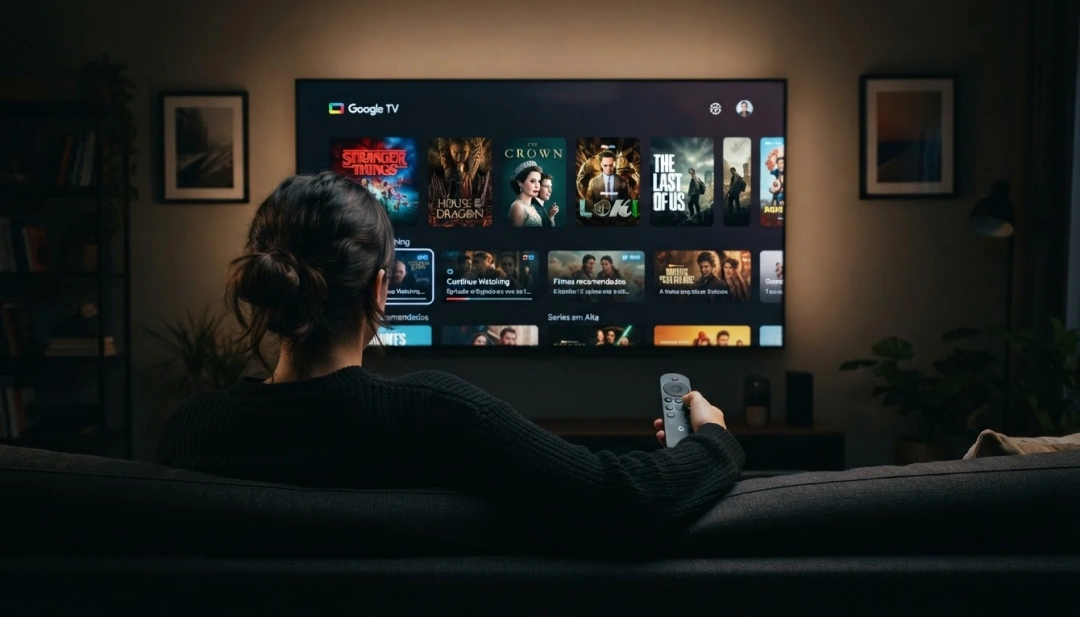
Ang personalized na karanasan sa rekomendasyon ay isa pang nasasalat na resulta ng paggamit ng Google TV. Natututo ang algorithm ng platform mula sa iyong gawi sa panonood at nagpapatuloy na magmungkahi ng nilalamang lalong nakahanay sa iyong panlasa. Natuklasan mo ang mga serye at pelikula na malamang na hindi mo pa makakatagpo kapag manu-manong nagba-browse ng mga indibidwal na app, pagpapalawak ng iyong pagkakalantad sa nauugnay na nilalaman.
Nag-aalok ang pag-sync sa pagitan ng mga device ng praktikal na kaginhawahan na nakakaapekto sa iyong routine. Kung magsisimula kang manood ng serial episode sa iyong telepono habang nagpapahinga sa trabaho, maaari kang magpatuloy sa eksaktong parehong punto kapag nakauwi ka at nagbukas ng Google TV sa telebisyon. Ang pagpapatuloy na ito ay nag-aalis ng pagkabigo sa muling pagtingin kung saan ka tumigil at pinapabuti ang katatasan ng iyong karanasan sa streaming.
Ang isa pang makabuluhang kalamangan ay ang sentralisadong kontrol ng mga account at data. Sa halip na pamahalaan ang mga password at setting sa maraming app, pinapanatili mong maayos ang lahat sa loob ng interface ng Google TV. Kung kailangan mong mag-log in o baguhin ang mga kagustuhan, gagawin mo ito nang isang beses sa pangunahing app, at ang mga pagbabago ay makikita sa lahat ng mga pagsasama. Ang pinasimpleng pamamahala na ito ay nakakatipid ng pagkabigo at oras.
Mga Tip upang I-optimize ang Iyong Karanasan sa Google TV
Ang pag-upgrade ng masulit ang libreng Google TV sa mobile, panatilihing napapanahon ang iyong app sa bawat oras. Ang mga regular na update ay nagdadala ng mga bagong feature, pagpapahusay sa performance, at pag-aayos ng bug na nagsisiguro ng mas maayos na karanasan. Paganahin ang mga awtomatikong update sa mga setting ng Google Play manu-manong suri para sa mga update ng Google TV tawinggo linggo.
Linisin ang cache ng iyong app sa pana-panahon upang mapanatili ang pinakamainam na pagganap. Kung napansin mong mabagal o nag-crash ang Google TV, pumunta sa mga setting ng iyong telepono, maghanap ng “Apps”, piliin ang Google TV, at i-tap ang “Storage”, pagkatapos ay “I-clear ang Cache”. Ang pagkilos na ito ay nag-aalis ng pansamantalang data nang hindi naaapektuhan ang iyong mga custom na setting o kasaysayan ng panonood.
Gumamit ng mga playlist upang ayusin ang nilalaman na gusto mong panoorin sa ibang pagkakataon. Binibigyang-daan ka ng Google TV na lumikha ng mga listahang tinatawag na “Aking Listahan” o katulad nito, kung saan maaari kang magdagdag ng mga pelikula, serye at programa na gusto mong makita sa hinaharap. Pinipigilan ka ng functionality na ito na makalimutan ang mga kawili-wiling pamagat at ginagawang madaling ma-access kapag mayroon kang oras na magagamit upang panoorin. Regular na suriin ang mga listahang ito upang panatilihing may kaugnayan ang nilalaman at napapanahon.
Ayusin ang mga setting ng kalidad ng video upang umangkop sa iyong koneksyon sa internet. Kung kumonekta ka sa mabilis na Wi-Fi, itakda ito sa pinakamahusay na magagamit na kalidad. Kung gumagamit ka ng mobile data, isaalang-alang ang pagbabawas ng kalidad upang i-save ang internet franchise.Google TV ay karaniwang nag-aalok ng adaptive na mga pagpipilian sa kalidad na awtomatikong ayusin ayon sa bilis ng iyong koneksyon, ngunit maaari mo ring itakda ang mga manu-manong kagustuhan.
Pag-troubleshoot: Paglutas ng Mga Karaniwang Problema
Kung ang Google TV ay hindi naglo-load ng nilalaman o may error kapag nag-sync sa iyong mga account, ang unang hakbang ay upang suriin ang iyong koneksyon sa internet. Buksan ang iyong mobile browser at subukang i-access ang isang kilalang website upang kumpirmahin na mayroon kang aktibong koneksyon. Kung gumagana ang internet, subukang mag-log out sa Google TV at mag-log in muli, dahil minsan ang session ay nagiging sira at ang isang bagong pag-login ay malulutas ang problema.
Kung ang app ay patuloy na nakakaranas ng mga error pagkatapos mag-log in muli, magsagawa ng restart ng iyong telepono. Ang pag-off at sa device ay malulutas ang maraming mga problema sa koneksyon at pag-synchronize sa isang simpleng paraan. Pagkatapos i-restart, buksan muli ang Google TV at tingnan kung ang problema ay nalutas na. Ang pangunahing pagkilos na ito ay malulutas ang humigit-kumulang 70% ng mga teknikal na problema sa mga mobile application.
Kung masyadong mababa ang kalidad ng video o hindi naka-sync ang audio, i-double check ang naka-configure na kalidad at bilis ng iyong koneksyon sa internet. Gumamit ng speed test app para kumpirmahin na natutugunan ng iyong koneksyon ang pinakamababang kinakailangan ng Google TV, na karaniwang humihingi ng 2.5 Mbps para sa HD at 5 Mbps para sa 4K. Kung mas mababa ang iyong bilis, isaalang-alang ang paggamit ng Wi-Fi na mas malapit sa router o makipag-ugnayan sa iyong internet provider.
Kapa ang problema ay ang ilang mga streaming channel ay hindi lumabas na isa sa Google TV kahit na pagkatapos ikonekta ang account, tingnan ang mga extra mga setting ng application para sa opsyon ng “Mga Serbisyo sa Pagkonekta” TV instong mga. Angilang mga platform a nangangas ngangas ngangas.
Nag-aalok ang Google TV sa mobile ng maginhawa at abot-kayang paraan upang ayusin ang iyong digital entertainment, na isentralisa ang lahat ng iyong pinagmumulan ng nilalaman sa isang intuitive na interface na natututo sa iyong mga kagustuhan at umaangkop sa mga rekomendasyon sa paglipas ng panahon. Kasunod ng mga alituntunin sa gabay na ito, itatakda mo nang tama ang platform, tuklasin ang libreng kalidad na nilalaman at i-optimize ang karanasan sa streaming sa iyong device, na binabago ang paraan ng paggamit mo ng visual entertainment.