Google TV безкоштовно на мобільних пристроях: практичний посібник
Anúncios
Google TV безкоштовно на мобільному – це реальність, яка змінює спосіб споживання потокового контент кщо ви хочете насолоджуватися фільмами, серіалами та телешоу, не витрачаючи на кілька підписок, це рішення пропонує життєздатну та практичну альтернативу вашому пристрою Android.
Можливість безкоштовно використовувати Google TV на своєму мобільному телефоні відкриває двері для більш доступного та інтегрованого розважального досвіду з екосистемою Google У цьому посібнику ви дізнаєтеся, як налаштувати, оптимізувати та максимально використати цю платформу на своєму мобільному пристрої, на додаток до реальних переваг, які він надає у вашій рутині.
Anúncios
Що таке Google TV і як він працює на мобільних пристроях
Google TV – це платформа інтерфейсу, розроблена Google, яка трансформує спосіб доступу до потокового вмісту на кількох пристроя на мобільному пристрої він працює як розумний агрегатор, який об’єднує потокові програми, безкоштовний вміст і персоналізовані рекомендації в одному місц На відміну від необхідності відкривати кілька програм для пошуку того, що дивитися, Google TV централізує все це в простій та інтуїтивно зрозумілій навігації.
Коли ви встановлюєте Google TV безкоштовно на мобільний, платформа автоматично розпізнає всі потокові сервіси, які у вас вже є, і інтегрує їх в єдину інформаційну панел и бачите рекомендації, засновані на вашій історії перегляду, ви можете шукати заголовки в декількох сервісах відразу і легко відкривати новий контен акож платформа пропонує доступ до безкоштовних каналів з рекламою, розширюючи свої можливості без додаткових витрат.
Anúncios
Як завантажити та встановити Google TV на свій мобільний телефон
Перший крок, щоб почати використовувати Google TV безкоштовно на мобільному телефоні, полягає в тому, щоб переконатися, що ваш пристрій Android є актуальним і має останню версію операційної систем тримайте доступ до налаштувань пристрою, перейдіть до розділу оновлення системи та перевірте наявність доступних оновлен оновлений пристрій забезпечує кращу сумісність і продуктивність платформи.
 Google TV
Класифікація:
^^^^^^^^^^^^^^^^^^^^^^^^”’
4.09
Вікова класифікація:
Класифікація 16 років
Автор:
Тов Гугл
Платформа:
Андроїд
Ціна:
Безкоштовно
♫Завантажити в Google Play
Google TV
Класифікація:
^^^^^^^^^^^^^^^^^^^^^^^^”’
4.09
Вікова класифікація:
Класифікація 16 років
Автор:
Тов Гугл
Платформа:
Андроїд
Ціна:
Безкоштовно
♫Завантажити в Google Play
Для установки Google TV відкрийте Google Play Store на свій мобільний і введіть в пошуковому рядку “Google TV” Пошук офіційного додатку, розробленого Google, ідентифікувати його по значку бренду і торкніться “Встановити авантаження безкоштовне і займає кілька хвилин в залежності від швидкості вашого інтернет-з’єднанн ісля установки торкніться “Відкрити”, щоб запустити додаток вперше.
Коли ви вперше відкриєте Google TV, вам буде запропоновано увійти за допомогою облікового запису Google Цей логін є важливим, оскільки він синхронізує ваші налаштування, історію перегляду та іншу інформацію між device f у вас немає облікового запису Google, створіть його безкоштовно на офіційному веб-сайті Google Після входу платформа почне завантажувати ваші персоналізовані рекомендації та інтегрувати потокові сервіси, якими ви вже користуєтеся.
Налаштування Google TV для максимальної зручності
Після установки Google TV безкоштовно на мобільний, зайняти кілька хвилин, щоб налаштувати платформу відповідно до ваших уподобань, Отримайте доступ до налаштувань програми, торкнувшись значка шестерні і вивчити такі параметри, як мова, якість відео і рекомендації preferenc is початкова настройка економить час пізніше, так як додаток буде представляти контент більш узгоджений з вашими інтересами.
Додайте свої потокові сервіси, підключивши свої облікові записи до Google T Якщо у вас вже є підписки на таких платформах, як Netflix, Amazon Prime Video, Disney+ або інших сервісах, підключіть їх у додатк е дозволяє Google TV агрегувати весь доступний вміст у ваші підписки та перехресно рекомендувати між ни ля додавання цих сервісів шукайте розділ “Програми” або “Послуги” в налаштуваннях Google TV і дотримуйтесь покрокового перегляду кожної платформи.
Також налаштуйте сповіщення, щоб не пропустити нові випуски улюбленого вміст и можете активувати сповіщення, коли виходять нові епізоди серіалів, за якими ви стежите, або коли фільми ваших улюблених режисерів досягають доступних платформ Налаштуйте рівень сповіщень, щоб отримувати відповідну інформацію, не турбуючись надмірними сповіщеннями.
Доступ до безкоштовного вмісту та безкоштовних каналів
Однією з найбільших переваг використання Google TV безкоштовно на мобільному телефоні є доступ до безкоштовного контенту з рекламо Платформа пропонує інтеграцію з різними каналами та додатками, які роблять доступними фільми, серіали та телешоу абсолютно безкоштовними, за умови, що ви приймаєте перегляд деяких оголошен адатки, такі як Pluto TV, Tubi та інші подібні, інтегровані з Google TV, полегшуючи доступ без витрат.
Щоб досліджувати безкоштовний контент, перейдіть до розділу “Пошук” або “Відкрити” на Google TV і знайдіть значок або вказівку безкоштовного контент Багато платформ пропонують дивовижне різноманіття класичних фільмів, незалежних серіалів і документальних фільмів за безкоштовн аціональний результат полягає в тому, що ви можете дивитися десятки годин контенту, не витрачаючи ні копійки, просто обігнувши кілька рекламних роликів під час перегляду.
Організуйте улюблені канали для швидкого доступ Google TV дозволяє налаштувати список “Мої канали” з послугами, які ви використовуєте найбільш оставте на вершині списку додатки, до яких ви часто звертаєтеся, щоб досягти їх всього за один кра е організація значно покращує користувальницький досвід і скорочує час, який ви витрачаєте на пошук контенту.
Практичні переваги використання Google TV на мобільних пристроях
Використання Google TV безкоштовно на мобільному забезпечує конкретні переваги у ваших щоденних розвага и економите час, маючи всі варіанти вмісту в одному місці, без необхідності відкривати кілька додатків для порівняння того, що пропонує кожна служб nified пошук дозволяє шукати конкретну назву і відразу побачити, на яких платформах вона доступна, показуючи, чи є вона безкоштовною або вимагає підписки.
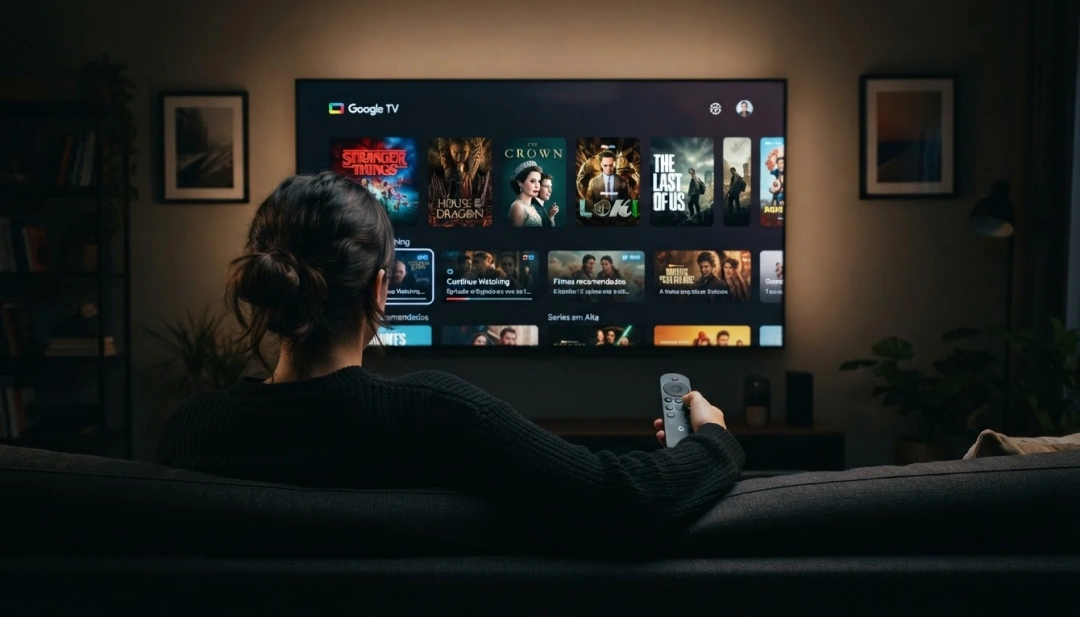
Персоналізований досвід рекомендацій є ще одним відчутним результатом використання Google T Алгоритм платформи вчиться на вашій поведінці перегляду та продовжує пропонувати вміст, який все більше відповідає вашим смакам Ви відкриваєте серіали та фільми, з якими ви, ймовірно, ніколи б не зіткнулися під час ручного перегляду окремих програм, розширюючи доступ до відповідного вмісту.
Синхронізація між пристроями пропонує практичну зручність, яка впливає на вашу рутин кщо ви починаєте дивитися серійний епізод на телефоні під час перерви на роботі, то ви можете відновити в точно такий же момент, коли ви повернетеся додому і відкриєте Google TV на телебаченн е безперервність усуває розчарування від необхідності знову дивитися, де ви зупинилися, і покращує плавність вашого потокового досвіду.
Ще одна істотна перевага – централізований контроль облікових записів і дани амість управління паролями і налаштуваннями в декількох додатках, ви тримаєте все організовано в межах інтерфейсу Google T Якщо вам потрібно увійти назад або змінити налаштування, ви робите це один раз в основному додатку, і зміни відображаються в усіх інтеграці е спрощене управління економить розчарування і час.
Поради щодо оптимізації роботи Google TV
Щоб отримати максимальну віддачу від безкоштовного Google TV на мобільному телефоні, щоразу оновлюйте свою програм Регулярні оновлення приносять нові функції, покращення продуктивності та виправлення помилок, які забезпечують більш плавне входженн оминайте автоматичні оновлення налаштувань Google Play Store або вручну перевіряйте наявність оновлень Google TV кожні два тижні.
Періодично очищайте кеш програми, щоб підтримувати оптимальну продуктивніст кщо ви помітили, що Google TV працює повільно або аварійно, перейдіть до налаштувань телефону, знайдіть “Програми”, виберіть Google TV і торкніться “Зберігання”, а потім “Очистити кеш е дія видаляє тимчасові дані, не впливаючи на ваші користувацькі налаштування або історію перегляду.
Використовуйте списки відтворення, щоб упорядкувати вміст, який ви хочете переглянути пізніш Google TV дозволяє створювати списки під назвою “Мій список” або подібні, де ви можете додавати фільми, серіали та програми, які ви хочете побачити в майбутньом е функціональність запобігає забуттю цікавих назв і полегшує доступ, коли у вас є час, доступний для перегляд ці списки регулярно, щоб зберегти актуальність і актуальність вмісту.
Налаштуйте налаштування якості відео відповідно до вашого підключення до Інтернет кщо ви підключаєтеся через швидкий Wi-Fi, встановіть його на найкращу доступну якост кщо ви використовуєте мобільні дані, подумайте про зниження якості, щоб зберегти інтернет-франшиз oogle TV зазвичай пропонує адаптивні параметри якості, які автоматично налаштовуються відповідно до швидкості вашого з’єднання, але ви також можете встановити ручні налаштування.
Усунення несправностей: вирішення поширених проблем
Якщо Google TV не завантажує вміст або має помилку під час синхронізації з вашими обліковими записами, першим кроком є перевірка вашого підключення до Інтернет окрийте свій мобільний браузер і спробуйте отримати доступ до відомого веб-сайту, щоб підтвердити, що у вас активне з’єднанн кщо інтернет працює, спробуйте вийти з Google TV і увійти знову, оскільки іноді сеанс пошкоджується, і новий логін вирішує проблему.
Якщо додаток продовжує відчувати помилки після входу знову, виконайте перезапуск телефону Вимкнення і на пристрої вирішує багато проблем з підключенням і синхронізацією простим способо ісля перезапуску знову відкрийте Google TV і перевірте, чи була проблема вирішен е основна дія вирішує приблизно 70% технічних проблем у мобільних додатках.
Якщо якість відео занадто низька або аудіо не синхронізовано, ще раз перевірте налаштовану якість і швидкість вашого інтернет-з’єднанн икористовуйте додаток для перевірки швидкості, щоб підтвердити, що ваше з’єднання відповідає мінімальним вимогам Google TV, який зазвичай запитує 2, 5 Мбіт/с для HD і 5 Мбіт/с для 4 Якщо ваша швидкість нижче, подумайте про використання Wi-Fi ближче до маршрутизатора або зв’яжіться з вашим інтернет-провайдером.
Коли проблема полягає в тому, що певні потокові канали не відображаються інтегрованими з Google TV навіть після підключення облікового запису, подивіться в додатках або налаштуваннях програми на опцію “Відновити підключення служб” або “Додати програми Деякі платформи вимагають явної авторизації для обміну інформацією з Google T Якщо опція не з’являється автоматично, знайдіть налаштування конкретної потокової програми, щоб дозволити інтеграцію з Google TV.
Google TV на мобільному телефоні пропонує зручний і доступний спосіб організації ваших цифрових розваг, централізувавши всі джерела вашого контенту в єдиний інтуїтивно зрозумілий інтерфейс, який дізнається ваші уподобання та адаптує рекомендації з плином час ідтримуючись вказівок у цьому посібнику, ви правильно налаштуєте платформу, відкриєте для себе якісний безкоштовний контент і оптимізуєте потокове передавання на своєму пристрої, трансформуючи спосіб використання візуальних розваг.